
Как удалить Genius Box — пошаговое руководство по удалению рекламного ПО

Что такое Genius Box?
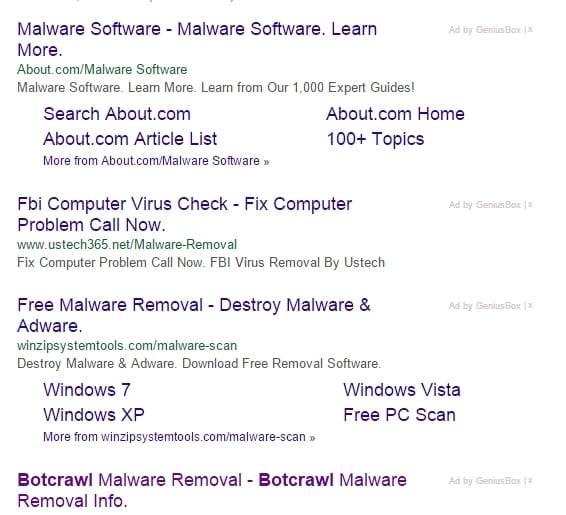
Genius Box — рекламное ПО, разработанное TGF Interactive. Оно показывает баннеры и всплывающие окна с метками «Ad by GeniusBox» или «TGF Interactive». Разработчики описывают программу как «скачиваемое приложение, улучшающее поиск», но чаще оно устанавливается без явного согласия пользователя и изменяет поведение браузера.
Цитата от разработчика (перевод):
Genius Box — это скачиваемое приложение, предназначенное для улучшения поиска. С Genius Box вы сможете быстро просматривать релевантные результаты с различных сайтов и поисковых систем без открытия дополнительных вкладок. Для работы GeniusBox устанавливается как локальный прокси и интерпретирует содержимое зашифрованных веб‑страниц.
Важно: хотя Genius Box формально не классифицируют как вирус, специалисты безопасности и сообщество называют его потенциально нежелательным приложением (PUP) из‑за обманных методов распространения и навязчивой рекламы.
Примечание: раннее удаление уменьшает риск дальнейших перенаправлений на вредоносные сайты и установки дополнительных adware/spyware.
Важные рекомендации перед началом
- Сделайте точку восстановления системы или резервную копию важных файлов. Это позволит откатить изменения при ошибках.
- Закройте все браузеры перед удалением и выполнением сканирования.
- По возможности используйте учётную запись с правами администратора для удаления, но не работайте постоянно под админом.
Пошаговое удаление Genius Box
Шаг 1 — Удаление через Панель управления
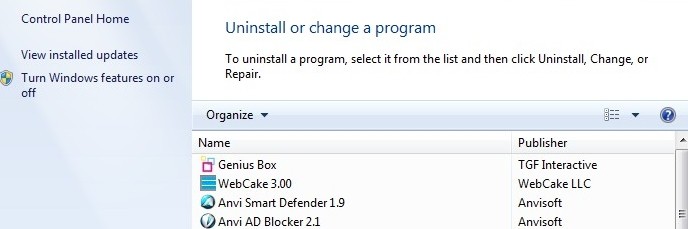
- Нажмите клавишу Windows и введите «Панель управления», затем откройте её.
- Перейдите в раздел «Программы» → «Программы и компоненты» (или «Удаление программы»).
- В списке установленных программ найдите «Genius Box» или записи от TGF Interactive.
- Выберите программу и нажмите «Удалить» (Uninstall). Следуйте инструкциям деинсталлятора.
- Также удалите любые недавно установленные или подозрительные программы (они обычно находятся вверху списка).
Если стандартное удаление не срабатывает: загрузитесь в безопасном режиме и повторите процедуру. Безопасный режим блокирует многие вредоносные автозапуски.
Шаг 2 — Проверка автозагрузки и планировщика задач
- Откройте Диспетчер задач (Ctrl+Shift+Esc) → вкладка «Автозагрузка». Отключите подозрительные элементы.
- Откройте планировщик задач (Task Scheduler) и проверьте, нет ли заданий, запускающих неизвестные приложения.
- Проверьте папки автозагрузки: %appdata%\Microsoft\Windows\Start Menu\Programs\Startup и %programdata%\Microsoft\Windows\Start Menu\Programs\Startup.
Шаг 3 — Ручная проверка файлов и папок
Проверьте и удалите оставшиеся папки/файлы, если они есть:
- C:\Program Files\ или C:\Program Files (x86)\ — ищите папки с именами, похожими на Genius Box или TGF Interactive.
- %appdata% и %localappdata% — временные и пользовательские файлы.
- C:\Users\<Ваш пользователь>\Downloads — установочные файлы откуда могло последовать заражение.
Если вы удаляете вручную, сначала создайте резервную копию файлов и убедитесь, что удаляете именно подозрительные записи.
Шаг 4 — Очистка реестра (с осторожностью)
Открывайте редактор реестра (regedit) только если уверены в своих действиях. Перед изменением — экспортируйте ключи.
Проверьте следующие пути на наличие подозрительных ключей:
- HKEY_CURRENT_USER\Software\Microsoft\Windows\CurrentVersion\Run
- HKEY_LOCAL_MACHINE\SOFTWARE\Microsoft\Windows\CurrentVersion\Run
- HKEY_LOCAL_MACHINE\SOFTWARE\Wow6432Node\Microsoft\Windows\CurrentVersion\Run
Удаляйте ключи, явно связанные с Genius Box или неизвестными запусками.
Сброс и проверка браузеров
Чаще всего проявления adware видны в браузерах: изменённый поиск, домашняя страница, расширения и всплывающие окна.
Сброс Google Chrome
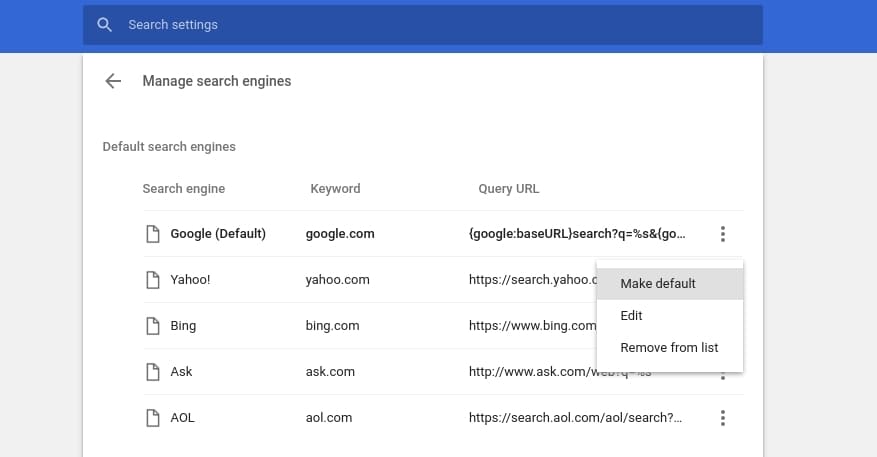
- Откройте Google Chrome → меню → «Настройки».
- В разделе «Поиск» нажмите «Управление поисковыми системами».
- Сделайте вашим поисковиком по умолчанию нужный сервис. Удалите подозрительные поисковики (три точки → «Удалить из списка»).
- Перейдите на chrome://extensions и удалите неизвестные расширения.
- На странице «Настройки» → «Внешний вид» → «Показать кнопку “Домой”» удалите адрес, если он там, и выберите «Новая вкладка».
- При необходимости выполните «Сброс настроек» через chrome://settings/resetProfileSettings.
Сброс Mozilla Firefox
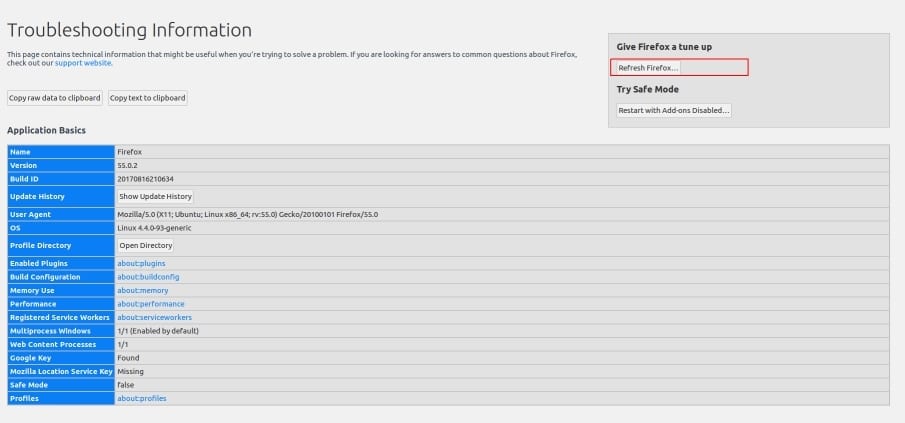
- Меню → Помощь → «Информация для решения проблем» (about:support).
- Нажмите «Сбросить Firefox» (Refresh Firefox) и подтвердите.
- Проверьте вкладку «Дополнения» → «Расширения» и удалите нежелательные.
Сброс Microsoft Edge
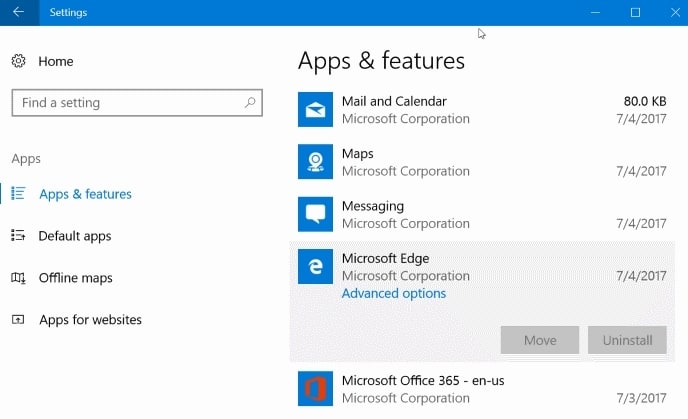
- Откройте «Параметры» → «Приложения» → «Приложения и возможности».
- Найдите Microsoft Edge → «Дополнительные параметры» → «Сброс».
- Для Chromium‑версии Edge откройте edge://settings/reset и выберите «Восстановить настройки по умолчанию».
Сброс Internet Explorer
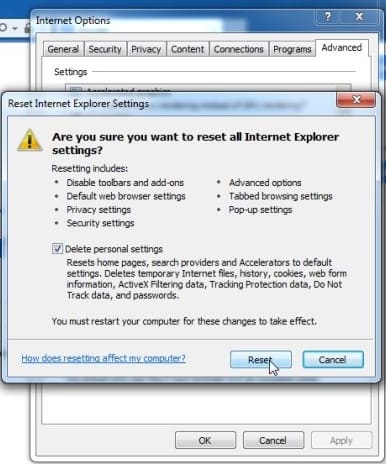
- В Internet Explorer откройте «Сервис» → «Свойства браузера» (Internet options).
- Перейдите на вкладку «Дополнительно» и нажмите «Сброс».
- Установите флажок «Удалить личные настройки», подтвердите и перезапустите браузер.
Полное сканирование системы
После удаления и сброса браузеров выполните полное сканирование системы:
- Запустите встроенный Защитник Windows (Windows Security) и выполните полное или офлайн‑сканирование.
- Просканируйте систему с помощью надёжного антивируса/анти‑мальваре (обновите базы перед сканированием).
- При необходимости используйте второй инструмент для проверки остаточных PUP/накруток в браузерах.
Важно: при обнаружении угроз — следуйте рекомендациям инструмента по удалению или помещению в карантин.
Инцидентный план и откат
- Если после удаления система ведёт себя нестабильно — используйте точку восстановления или резервную копию.
- Восстановление системы (System Restore): откройте «Панель управления» → «Восстановление» → «Запуск восстановления системы» и выберите точку до появления проблемы.
- Если откат невозможен, выполните проверку целостности системных файлов: sfc /scannow (через Командную строку от имени администратора).
Контрольный список (Кому что проверить)
Обычный пользователь:
- Удалил программу через Панель управления.
- Очистил расширения в браузерах.
- Сбросил домашнюю страницу и поисковик.
- Просканировал систему и получил «чисто».
Системный администратор:
- Проверил групповые политики (GPO) на наличие нежелательного принудительного изменения браузеров.
- Просканировал сетевые прокси и маршрутизаторы на необычные правила.
- Проверил учётные записи и журнал событий на признаки компрометации.
Малый бизнес/офис ИТ:
- Обновил политики установки приложений, запретил установку из ненадёжных источников.
- Проинформировал пользователей о правилах установки ПО.
Критерии приёмки
- В браузерах больше не появляются баннеры «Ad by GeniusBox».
- Домашняя страница и поисковик восстановлены на желаемые значения.
- Нет задач в планировщике, автозагрузки и процессов, связанных с Genius Box.
- Антивирусы и анти‑мальваре не находят угроз.
Что делать, если удаление не помогло
- Попробуйте загрузиться в безопасном режиме и повторите удаление и сканирование.
- Используйте специализированные утилиты удаления PUP/ADWCleaner (проверяйте репутацию инструмента).
- Если проблема в корпоративной среде — отремонтируйте или переустановите профиль пользователя либо образ системы.
Профилактика — как не допустить повторной установки
- Скачивайте программы только с официальных сайтов или из доверенных магазинов.
- При установке выбирайте «Расширенная» или «Выборочная» установка и снимайте галочки с дополнений.
- Не открывайте сомнительные вложения и не кликайте на навязчивые объявления.
- Поддерживайте систему, браузеры и расширения в актуальном состоянии.
Терминология (коротко)
- Adware — рекламное ПО, которое показывает рекламу в системе или в браузере.
- PUP (Potentially Unwanted Program) — потенциально нежелательная программа.
- Локальный прокси — промежуточный сервер на машине, через который проходит браузерный трафик.
- Redirect — перенаправление на другой сайт.
Частые ошибки при удалении и как их избежать
- Удаление только видимого расширения в браузере, при этом оставшиеся службы или таймеры продолжают восстанавливать изменения. Решение: проверить автозагрузку и планировщик задач.
- Игнорирование реестра и пользовательских профилей, где остаются автозапуски. Решение: сделать резервную копию реестра, затем аккуратно удалить оставшиеся ключи.
- Неполное сканирование: многие adware оставляют «остатки», поэтому используйте как минимум два сканера на проверку.
Пример плейбука (короткий)
- Создать точку восстановления и резервную копию важных данных.
- Удалить программу через Панель управления.
- Отключить автозапуск/задачи, удалить папки в Program Files и AppData.
- Сбросить браузеры, удалить расширения, вернуть поисковик по умолчанию.
- Просканировать системой антивирусом и анти‑мальваре.
- Перезагрузить систему и проверить критерии приёмки.
Краткое резюме
Genius Box ведёт себя как типичное рекламное ПО: навязчивая реклама, перенаправления и изменение настроек браузера. Системный подход — удаление через Панель управления, очистка автозапуска и реестра, сброс браузеров и полное сканирование — обычно решает проблему. Всегда создавайте точку восстановления и используйте проверенные инструменты для сканирования.
RELATED STORIES YOU NEED TO CHECK OUT:
- Windows 10 инструменты удаления вирусов для надёжной очистки
- Лучшие расширения Chrome для защиты приватности (2017)

Похожие материалы

Несколько аккаунтов Skype: Multi Skype Launcher

Журнал для работы: повысить продуктивность

Персональные звуки уведомлений на Android

Скачивание шоу Hulu для офлайн‑просмотра

Microsoft Start: персонализированная новостная лента
