
Отключение напоминаний об окончании поддержки Windows 7

Кратко
Быстрые ссылки
Почему Windows 7 будет напоминать
Microsoft позволит отключить напоминания
Как удалить напоминания с вашей системы
Вам следует обновиться до 14 января 2020
Почему Windows 7 будет вам напоминать
Microsoft официально прекратит выпускать обычные исправления безопасности для Windows 7 14 января 2020 года — это дата «конца поддержки». После этой даты образцы ОС, не защищённые расширенной платной поддержкой, станут более уязвимы, а разработчики софта постепенно перестанут учитывать это устаревшее окружение при тестировании и выпуске обновлений.
Последнее уведомление содержит текст, объясняющий, что поддержка подходит к концу, и рекомендует подготовить резервные копии и план миграции. Само уведомление не пытается навязать установку ПО: это информационное окно с ссылкой на сайт Microsoft и опцией «Не напоминать снова».
Связано: Windows 7 остаётся с патчами безопасности только до января 2020 года
Microsoft позволит отключить напоминания
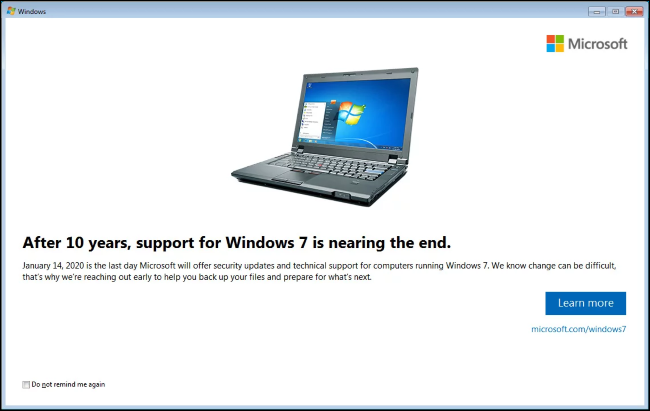
В отличие от прошлых агрессивных кампаний с «Get Windows 10», это уведомление менее навязчиво. Самое важное — в окне есть флажок «Не напоминать снова». Если вы поставите этот флажок и закроете окно, уведомления не должны возвращаться на этом конкретном ПК.
Если же вы просто закроете окно без установки флажка, уведомление будет появляться снова. Согласно отчётам, обновление, которое добавляет уведомление, — это KB4493132, а обновление добавляет процесс и задачи планировщика, отвечающие за показ сообщения:
C:\Windows\System32\sipnotify.exeПодробнее о механике публикации сообщения можно найти в технических разборках специалистов по безопасности и администрированию.
Что делает обновление KB4493132
- Регистрирует компонент, который периодически запускает отображение уведомления о конце поддержки.
- Создаёт задания в Планировщике задач для периодического напоминания (до тех пор, пока пользователь не подтвердит, что не хочет больше видеть сообщение).
- Не устанавливает стороннее ПО и не обновляет ОС до Windows 10 автоматически.
KB4493132 было впервые выпущено 19 марта 2019 года и с 18 апреля 2019 года начало показывать уведомления более широко. Microsoft, вероятно, распределял выпуск по этапам, поэтому уведомление могло появиться у пользователей в разные даты.
Как удалить напоминания с вашей системы
Есть три основных подхода: пометить «Не напоминать снова», скрыть обновление до установки или удалить уже установленное обновление. Ниже — подробная инструкция для каждого варианта.
1) Быстро: поставить галочку и закрыть
- Когда появилось окно уведомления, отметьте флажок «Не напоминать снова» и закройте окно. На этом всё — уведомления должны прекратиться на этом ПК.
Важно: если уведомления продолжаются, перейдите к шагам ниже.
2) Скрыть обновление перед установкой
- Откройте Панель управления → Система и безопасность → Центр обновления Windows.
- Нажмите на число доступных обновлений, чтобы увидеть список.
- Найдите KB4493132 в списке, щёлкните правой кнопкой мыши и выберите «Скрыть обновление».
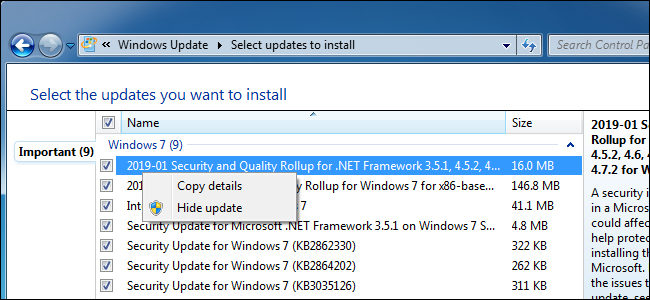
После этого Windows Update не будет автоматически устанавливать это обновление (пока вы не снимете скрытие).
3) Удалить уже установленное обновление
- Откройте Панель управления → Программы → Просмотр установленных обновлений.
- В поле поиска введите KB4493132 и найдите соответствующую запись в списке.
- Выберите обновление и нажмите «Удалить».
- Перезагрузите систему, если потребуется.
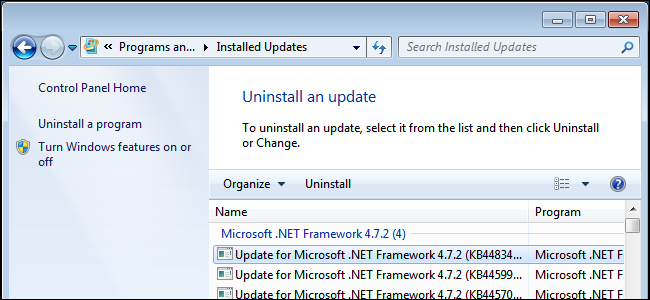
Эти действия удалят компонент показа уведомлений и связанные с ним задачи. Если обновление было повторно установлено автоматически, проверьте настройки обновлений (см. ниже).
4) Настройка автоматической установки обновлений
Если Windows 7 настроен на автоматическую установку обновлений, рассмотрите временное изменение поведения:
- Панель управления → Система и безопасность → Центр обновления Windows → Изменить параметры.
- Выберите «Искать обновления, но решение о загрузке и установке принимаю я» (уведомлять, но не устанавливать автоматически).
После изменения настроек вы получите уведомление о доступных обновлениях и сможете вручную скрыть KB4493132.
Руководство: скрыть или удалить обновление — пошаговый SOP
Цель: убрать или предотвратить показ уведомления конца поддержки на отдельном компьютере без деактивации иных важных патчей.
Шаги:
- Сделать резервную копию важных данных.
- Проверить статус обновлений через Панель управления → Центр обновления Windows.
- Если KB4493132 не установлен — скрыть его в списке доступных обновлений.
- Если уже установлен — удалить через Просмотр установленных обновлений и перезагрузить ПК.
- Изменить настройки обновлений на уведомление только (при необходимости).
- Через 24–48 часов проверить, не была ли запись восстановлена автоматически.
- Если уведомления продолжаются — проверить задания Планировщика и наличие C:\Windows\System32\sipnotify.exe.
Критерии приёмки
- Уведомление не появляется при входе в систему и в течение 7 дней после удаления или скрытия обновления.
- KB4493132 не отображается в списке установленных обновлений.
- Планировщик задач не содержит заданий, запускающих sipnotify.exe.
Рекомендации по безопасности и защите после удаления уведомлений
Удаление уведомления не меняет отношения Microsoft к поддержке Windows 7. Если вы продолжаете использовать систему после 14 января 2020:
- Используйте актуальный антивирус с поддержкой Windows 7.
- Включите брандмауэр и ограничьте сетевые подключения по принципу минимальных привилегий.
- Для доступа в интернет используйте современные браузеры, которые ещё получают обновления (проверяйте совместимость и сроки поддержки).
- Регулярно делайте резервные копии и проверяйте их целостность.
Рекомендуемый минимальный чек‑лист безопасности:
- Отключить ненужные службы и сетевые порты.
- Настроить автоматическое шифрование резервных копий (например, на внешнем диске).
- Ограничить учётные записи без прав администратора для повседневной работы.
Альтернативы обновлению до Windows 10
Если вы не хотите или не можете перейти на Windows 10, есть разумные альтернативы:
- Купить новый компьютер с предустановленным Windows 10.
- Установить Linux (Ubuntu, Mint и др.) — хорош для старых ПК с ограниченными ресурсами.
- Перейти на Chromebook, iPad или Mac — в зависимости от задач и бюджета.
- Обновиться до Windows 8.1 только если это оправдано (но мы рекомендуем Windows 10 поверх Windows 8.1 для лучшей безопасности).
Каждый путь имеет свои плюсы и минусы с точки зрения совместимости приложений, стоимости и требований к обучению.
Роль‑ориентированные чек‑листы
Для домашнего пользователя:
- Сделать резервные копии важных файлов.
- Поставить галочку «Не напоминать снова» при появлении уведомления.
- При желании скрыть KB4493132 или удалить его, следуя SOP выше.
- Рассмотреть переход на Windows 10 или Linux.
Для системного администратора малого бизнеса:
- Идентифицировать машины с Windows 7 в сети.
- Применить групповую политику или инструменты управления обновлениями для скрытия KB4493132 централизованно.
- Планировать миграцию: инвентаризация приложений, тестирование совместимости, поэтапное обновление.
Для корпоративного IT:
- Рассмотреть платную расширенную поддержку Microsoft только как временную меру.
- Подготовить дорожную карту миграции по приоритетам бизнес‑приложений.
- Внедрить SCA/CMDB для отслеживания критичных зависимостей.
Когда метод «Не напоминать снова» может не сработать (контрпримеры)
- Если обновление KB4493132 переустанавливается автоматически (из-за политики центра обновлений или сторонних инструментов), уведомление вернётся.
- Если пользовательский профиль повреждён или сетевые настройки сбрасываются — флажок может не сохраняться.
- Если в организации пакет обновлений разворачивается централизованно через WSUS/ SCCM, локальная настройка бессильна.
В таких случаях необходим централизованный подход: скрытие пакета на уровне сервера обновлений или изменение политики развертывания.
Мини‑методология миграции (высокоуровневая)
- Оценка: инвентаризация аппаратного обеспечения и ПО.
- Классификация: критичные приложения и зависимые устройства.
- Тестирование: образ Windows 10/другой ОС на отдельной выборке машин.
- Планирование: поэтапное развертывание, откатные сценарии.
- Развертывание: пилот → деплоймент → контроль качества.
- Закрытие: документирование, обучение пользователей, финальные отчёты.
Конфиденциальность и GDPR — заметки
Уведомление само по себе не означает сбор персональных данных, но любые инструменты диагностики или телеметрии Microsoft работают в рамках их политик. Организациям, работающим с персональными данными граждан ЕС, следует:
- Проверить, не активируется ли чрезмерная телеметрия при установке компонентов.
- Документировать основания обработки и соблюдать требования по уведомлению субъектов данных.
Если вы удаляете обновление вручную в корпоративной среде, согласуйте действия с отделом безопасности и юристами.
Критерии приёмки
- Пользователь или администратор подтвердил отсутствие уведомлений в течение 7 дней.
- KB4493132 отсутствует в списке установленных обновлений на целевых машинах.
- При проверке Планировщика задач не найдено заданий, связанных с sipnotify.exe.
- Внутри корпоративной сети отсутствуют политики, автоматически восстанавливающие обновление.
Глоссарий
- EOL: конец срока поддержки (end of life). Краткое определение: дата, после которой производитель прекращает выпуск обновлений.
- KB: Knowledge Base — идентификатор пакета обновления Microsoft.
- WSUS/SCCM: инструменты централизованного управления обновлениями в организациях.
Итог
Уведомления об окончании поддержки Windows 7 — это сигнал, а не принудительное обновление. Если вы не готовы перейти на другую ОС немедленно, можно отключить или удалить уведомление локально; однако долгосрочное решение — план миграции или переход на поддерживаемую платформу. Следуйте чек‑листам из этой статьи, делайте резервные копии и держите безопасность в приоритете.
Факт‑бокс — ключевые даты и номера
- Дата окончания регулярной поддержки: 14 января 2020.
- Обновление, вызывающее уведомление: KB4493132.
- Первоначальная публикация обновления: 19 марта 2019.
- Массовое начало показа уведомлений: 18–22 апреля 2019.
Короткое предупреждение
Если вы управляете парком компьютеров, применяйте централизованную политику: локальные решения работают для отдельных машин, но не заменяют контролируемую стратегию миграции.
Список литературы и полезные ссылки
- Документы Microsoft по окончанию поддержки Windows 7 (поиск на сайте Microsoft).
- Технические разборы поведения KB4493132 у специалистов по безопасности и поддержке.

Похожие материалы

Несколько аккаунтов Skype: Multi Skype Launcher

Журнал для работы: повысить продуктивность

Персональные звуки уведомлений на Android

Скачивание шоу Hulu для офлайн‑просмотра

Microsoft Start: персонализированная новостная лента
