
Как подогнать экран Windows 10 под телевизор
Вам нужен этот гайд, потому что изображение с ноутбука на телевизоре отображается неправильно по размеру. Мы разберём рабочие решения для Windows 10 при подключении по HDMI и других способах.
Коротко: подключение ноутбука к ТВ по HDMI обычно просто, но иногда изображение бывает растянуто, обрезано или с полосами — чаще всего из-за несовпадения разрешения, масштаба или настроек ТВ.
Почему экран Windows не помещается на телевизор?
Основные причины неправильного размера изображения:
- Разрешение — ТВ и ПК могут использовать разные разрешения, из-за чего изображение выглядит размытым или растянутым.
- Несовпадение соотношения сторон — 16:9, 4:3 и другие; если соотношения отличаются, части экрана могут обрезаться.
- Настройки масштаба (Scale) на ПК — Windows может увеличивать элементы интерфейса, в итоге ТВ показывает не всю картинку.
- Настройки телевизора — режимы «Zoom», «Wide», «Just Scan» или опция overscan могут обрезать края изображения.
- Драйверы видеокарты и настройки GPU — устаревшие драйверы или профили в панели NVIDIA/AMD/Intel могут менять вывод.
Ниже — пошаговые варианты исправления, от простых к более техническим.
Как изменить размер экрана HDMI на ТВ в Windows 10
1. Измените разрешение экрана
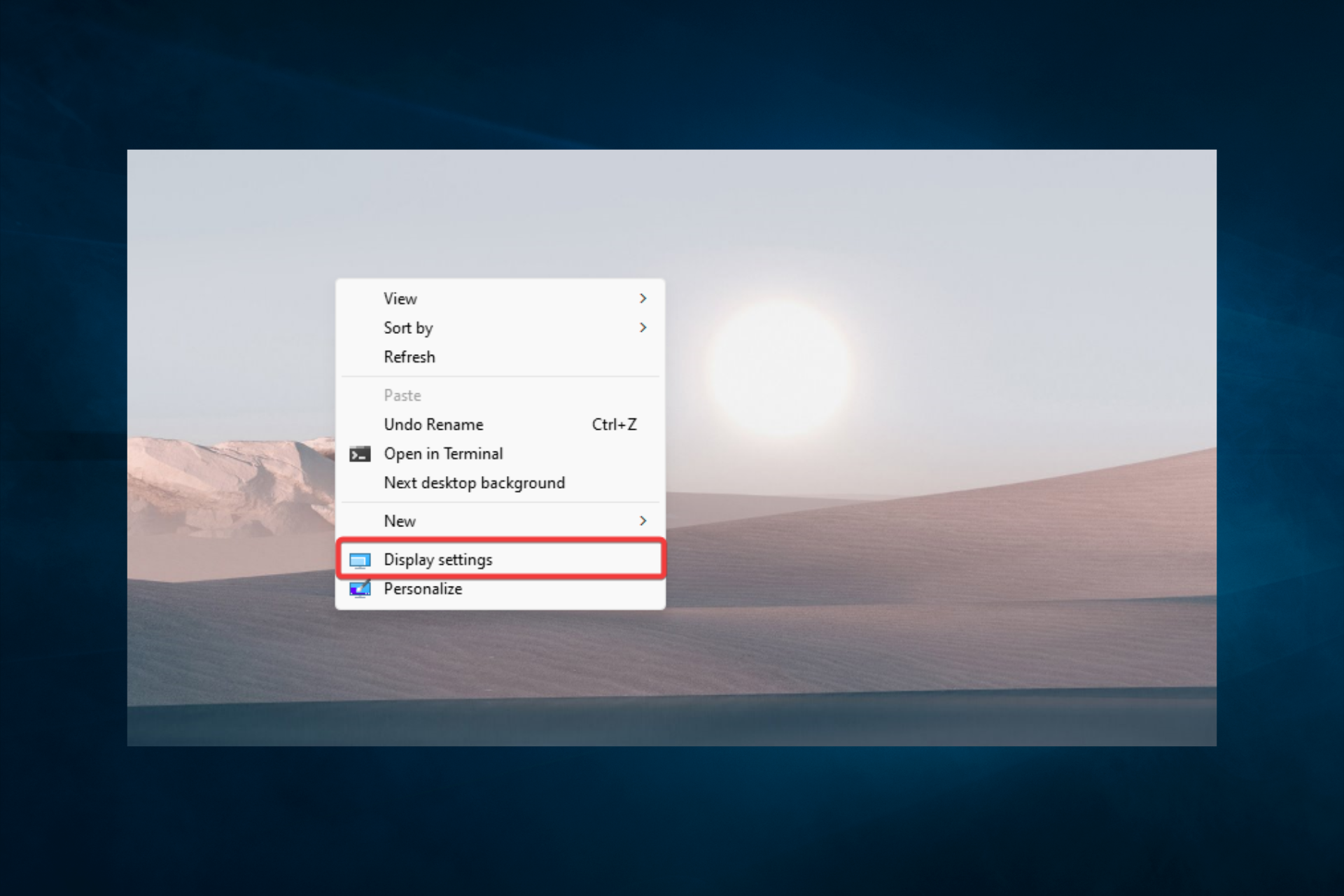
- Щёлкните правой кнопкой на рабочем столе и выберите «Параметры дисплея».

- Прокрутите до раздела «Разрешение дисплея».
- В выпадающем списке выберите рекомендованное разрешение (обычно помечено как «Рекомендуется»).
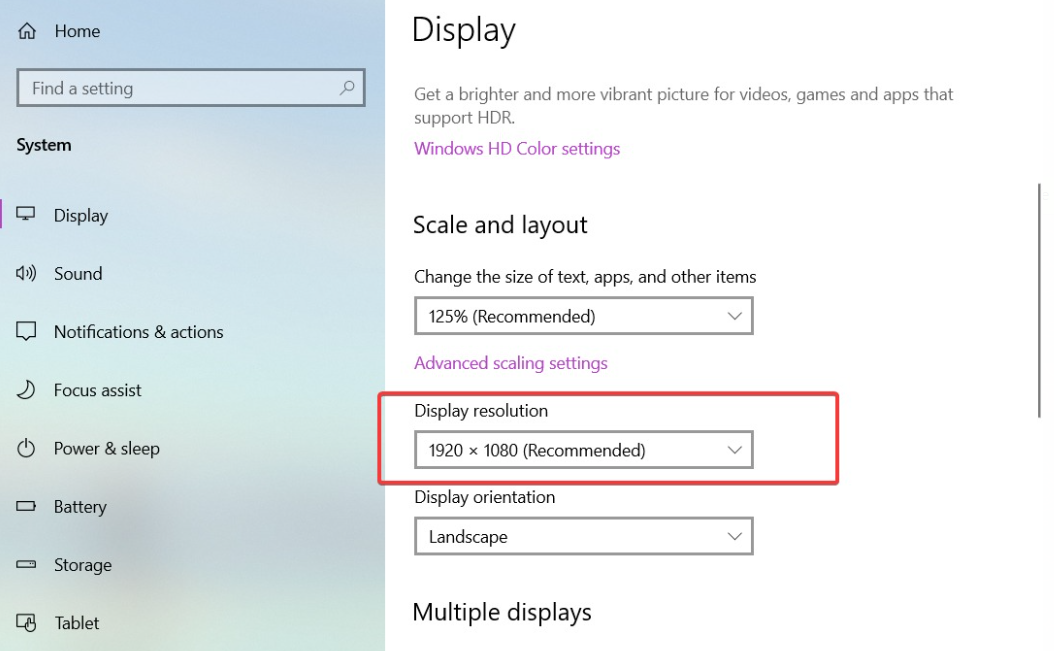
Совет: для большинства Full HD ТВ это 1920×1080; для 4K — 3840×2160. Выбор рекомендованного разрешения минимизирует искажения.
2. Измените параметры масштабирования
- Откройте «Параметры дисплея».
- В разделе «Масштаб и разметка» измените значение на 100% или 200% в зависимости от дисплея.

- Нажмите «Дополнительные параметры масштаба» и при необходимости введите значение между 100% и 500% для точной подстройки.
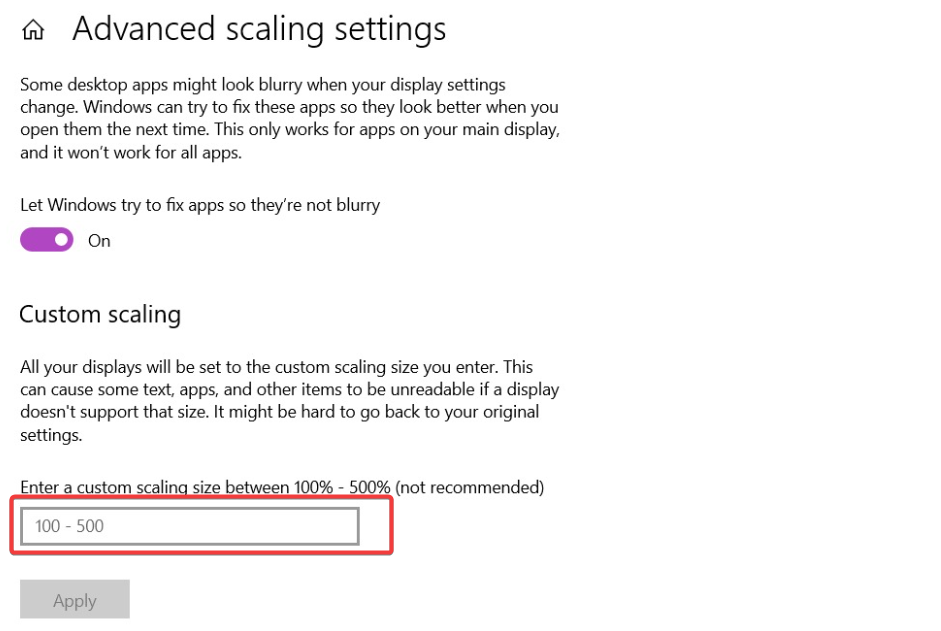
- Нажмите «Применить», чтобы сохранить изменения.
Примечание: при подключении внешнего монитора/ТВ масштаб можно настраивать отдельно для каждого дисплея.
3. Отрегулируйте частоту обновления
- В «Параметры дисплея» перейдите в «Дополнительные параметры дисплея».
- Нажмите «Свойства адаптера дисплея» для выбранного монитора.

- На вкладке «Монитор» выберите оптимальную частоту обновления, чаще всего 60 Гц.
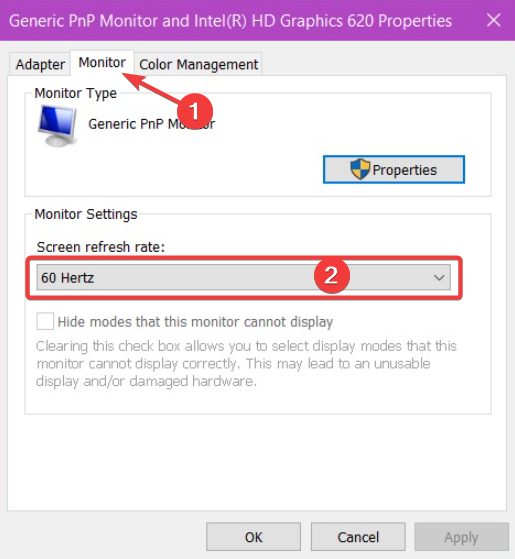
Неправильная частота редко вызывает обрезку, но может влиять на синхронизацию и артефакты.
Проверка настроек телевизора
- Переключитесь в режим изображения «Пиксель-фиксация», «По размеру экрана», «Just Scan» или «1:1», если он доступен. Эти режимы отключают overscan.
- Выключите режимы «Zoom», «Wide» или художественные фильтры, которые могут обрезать края.
- Для старых ТВ попробуйте позиционировать изображение через меню ТВ (часто в разделе «Параметры экрана»).
Важно: у каждого производителя ТВ свои названия режимов; ищите опции, связанные с overscan, масштабированием или соотношением сторон.
Драйверы и панель управления GPU
- Обновите драйвер видеокарты до последней версии с сайта Intel/NVIDIA/AMD.
- В панели управления GPU (NVIDIA Control Panel / AMD Radeon Software / Intel Graphics Command Center) проверьте опции масштабирования/развертки и отключите «Perform scaling on» или установите «Display» вместо «GPU», если есть выбор.
Если вы используете адаптер (USB→HDMI или DVI→HDMI), убедитесь, что адаптер поддерживает нужное разрешение.
Альтернативные подходы
- Беспроводное подключение: Miracast (проецирование экрана) — удобно, но может иметь задержки и ограничение по разрешению.
- USB-C с поддержкой DisplayPort Alt Mode — стабильный цифровой вывод, часто корректно передаёт EDID ТВ.
- Внешние медиаплееры/стримеры — если цель — только воспроизведение видео, используйте устройство, подключённое напрямую к ТВ.
Когда стандартные методы не помогают
- Если края экрана всё ещё обрезаны — это может быть проблема EDID: телевизор передаёт неправильные данные о поддерживаемых режимах. Решения: обновление прошивки ТВ, использование другого порта HDMI или специализированный HDMI-скейлер.
- При старом оборудовании или несовместимом адаптере возможны ограниченные разрешения — проверьте спецификации оборудования.
Мини-методология для быстрой проверки (шаги для тестирования)
- Подключите HDMI и выберите рекомендуемое разрешение в Windows.
- Установите масштаб 100% и частоту 60 Гц.
- На ТВ выберите режим 1:1/Just Scan.
- Обновите драйвер видеокарты.
- Если не решено — протестируйте другой HDMI-кабель/порт.
Чек-листы
Чек-лист для пользователя:
- Проверил разрешение в Windows
- Масштаб установлен на 100%
- Частота обновления 60 Гц
- Режим изображения ТВ — «Just Scan»/1:1
- Пробовал другой HDMI-порт и кабель
Чек-лист для администратора/техспорта:
- Обновил драйверы видеокарты
- Проверил панель управления GPU на опции масштабирования
- Проверил поддерживаемые разрешения в EDID
- Тестировал USB-C/другой адаптер
Диагностическое дерево
flowchart TD
  A[Проблема: изображение не помещается] --> B{Отображается частично или растянуто?}
  B -->|Частично| C[Проверить режим ТВ: Just Scan / 1:1]
  B -->|Растянуто| D[Проверить разрешение Windows]
  C --> E{Не помогло?}
  D --> E
  E -->|Да| F[Обновить драйверы, сменить кабель/порт]
  E -->|Нет| G[Проверка EDID / использовать другой адаптер]
Критерии приёмки
- Изображение полностью видно по краям экрана без обрезки.
- Нет заметного растяжения или искажений пропорций.
- Разрешение и частота соответствуют возможностям ТВ (например, 1920×1080 @ 60 Гц или 3840×2160 @ 60 Гц для 4K).
Глоссарий (одно предложение для термина)
- EDID — набор данных, который телевизор сообщает источнику о поддерживаемых разрешениях и частотах.
- Overscan — аппаратная или программная обрезка краёв изображения на телевизоре.
- Масштаб (Scaling) — умножение размера элементов интерфейса в ОС для удобства чтения.
Короткая сводка
Если изображение с ноутбука на ТВ неправильно отображается — начните с разрешения, масштаба и частоты в Windows, проверьте режимы телевизора и обновите драйверы. В большинстве случаев этого достаточно; если нет — изучите EDID и попробуйте другой кабель или адаптер.
Важно: сообщите, какой метод помог, и какие модели ТВ/ноутбука вы используете — это облегчит подбор точного решения.

Похожие материалы

Несколько аккаунтов Skype: Multi Skype Launcher

Журнал для работы: повысить продуктивность

Персональные звуки уведомлений на Android

Скачивание шоу Hulu для офлайн‑просмотра

Microsoft Start: персонализированная новостная лента
