
Как настроить погоду, трафик и спортивные обновления на Amazon Echo
Важно: для корректной работы функции погоды достаточно указать почтовый индекс, но для других функций (например, маршрута или будущих сервисов) лучше указать полный адрес.
Быстрые ссылки
- Как настроить географические параметры Echo
Введение
Amazon Echo и голосовая помощница Alexa отлично подходят для мгновенных обновлений по погоде, пробкам и спортивным результатам. Но многие функции работают точнее, если вы заранее уточните местоположение устройства, маршрут поездки и команды, за которыми хотите следить. В этой статье показано, где находятся нужные опции в приложении Alexa и на веб‑портале, какие варианты настройки полезны, и что делать, если Alexa даёт неточные ответы.
Мы будем показывать пример для гипотетического владельца из Беверли‑Хиллз (Калифорния), который ежедневно ездит на кампус UCLA и при этом хочет следить за командами из Миннеаполиса.
Как открыть настройки
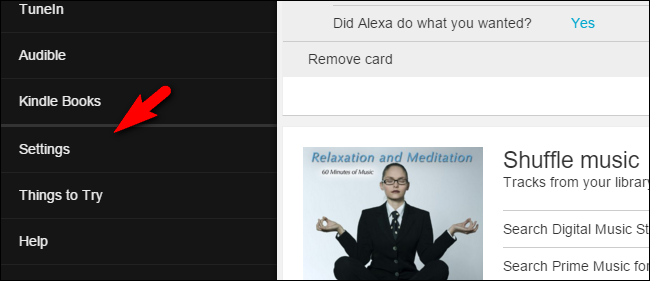
Откройте приложение Alexa на iOS или Android либо перейдите на echo.amazon.com и войдите в аккаунт Amazon. В левом меню выберите «Настройки» (Settings). Дальше вы увидите список устройств и разделы для управления погодой, трафиком и спортом.
Погода — где указывать местоположение
Погода не имеет отдельного пункта в меню. Её параметры находятся в общих настройках устройства.
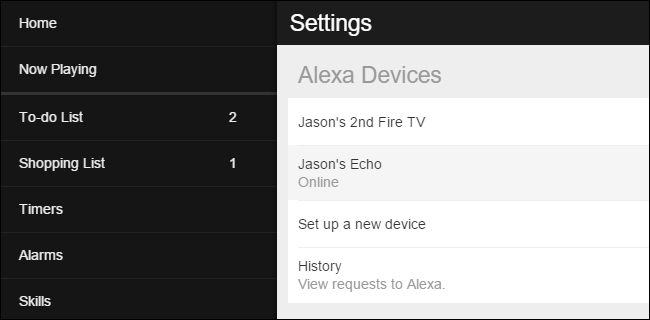
Путь: Settings > [Ваш Echo] > Device location.
В поле «Device location» укажите ваш адрес или хотя бы почтовый индекс. В примере у нас был корректный регион, но неверный ZIP. Мы ввели полный адрес, чтобы сервисы, которые в будущем потребуют точную геолокацию, работали корректно.
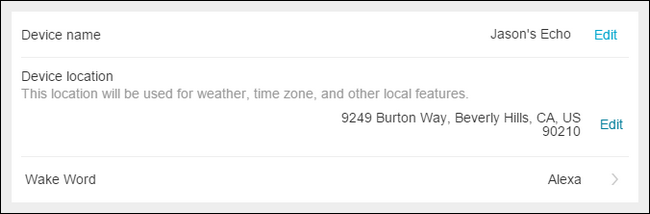
Нажмите «Edit», введите адрес или ZIP и сохраните. После этого можно сказать: «Alexa, weather update» или «Alexa, как погода?» — голосовой ответ и карточка в приложении покажут текущую погоду и прогноз.
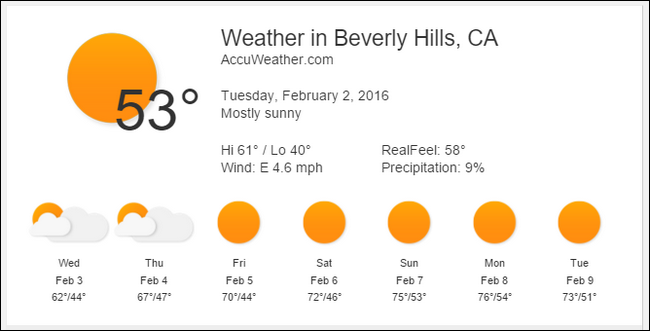
Совет: если вы часто путешествуете между городами, сохраните основной адрес Echo и используйте команду «Alexa, как погода в [город]», чтобы получить локальные сведения для другого места.
Трафик — как задать маршрут и остановки
Переход: Settings > Traffic.

В поле «From» обычно подставляется ваш основной почтовый адрес из учетной записи Amazon. Если адрес не верный или вы хотите другой пункт отправления, нажмите «Change address».
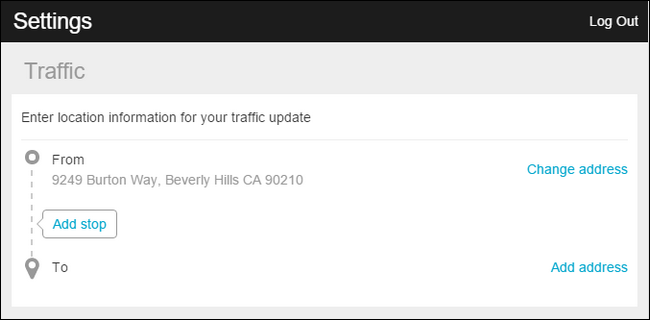
В секции «To» нажмите «Add address» и введите пункт назначения. Если по пути есть промежуточные остановки, нажмите «Add stop» и добавьте их. Это полезно, когда вы ежедневно заходите за детьми в школу или делаете рабочие перепады.
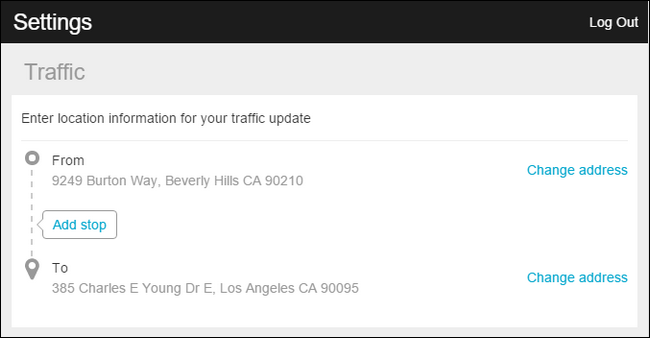
После настройки вы можете спросить: «Alexa, traffic update», и помощник сообщит лучшее направление и примерное время в пути. Также в приложении появится карточка с маршрутом и альтернативными путями.
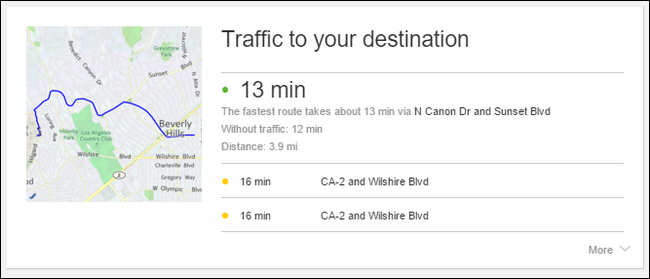
Совет: если вы пользуетесь общественным транспортом, проверьте, поддерживает ли Alexa в вашем регионе интеграцию с локальными операторами — в некоторых странах доступны дополнительные навыки (skills).
Спортивные обновления — как выбрать команды
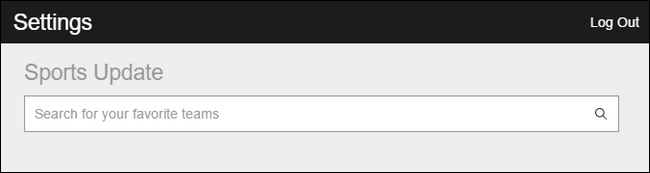
Путь: Settings > Sports Update.
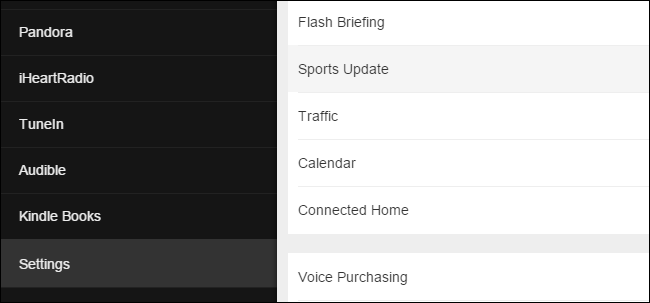
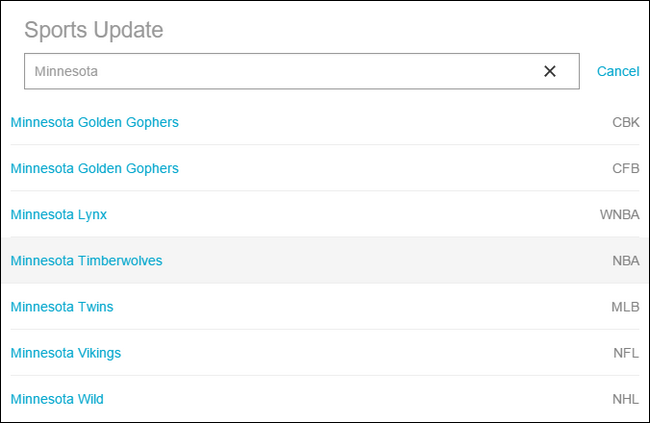
В строке поиска вводите название команды, город или штат. Для наших примерных фанатов из Миннесоты удобно искать “Minnesota” — это добавит все профессиональные команды региона.
Можно смешивать команды из разных видов спорта. После добавления команда появится в вашем списке отслеживания.
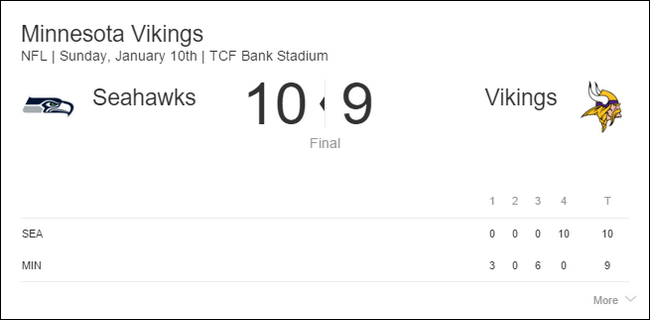
Команды можно запросить общим запросом: «Alexa, sports updates» — тогда помощница перечислит последние матчи и результаты по командам в сезоне. Для отдельных команд используйте: «Alexa, how are the Vikings doing?» или на русском: «Alexa, как идут дела у Вайкингов?» — Alexa расскажет о последнем сыгранном матче и следующих играх.
Совет: если вы хотите мгновенно получать результаты матчей — добавьте команды в отслеживание и создайте краткую фразу‑команду для утренней сводки.
Когда настройки не помогут: возможные причины неточностей
- Некорректный почтовый индекс или устаревший адрес в разделе Device location. Проверьте оба поля.
- Проблемы с разрешениями или синхронизацией аккаунта Amazon. Перезайдите в приложение или выполните выход/вход.
- Локальные ограничения: в некоторых регионах Alexa не имеет интеграции с местными поставщиками трафика или спортивной статистики.
- Конфликты между несколькими устройствами Echo в одном аккаунте. Убедитесь, что для нужного Echo настроено правильное местоположение.
Важно: если Alexa сообщает неверный маршрут, всегда перепроверьте адрес отправления и назначения в разделе Traffic и перечитайте список остановок.
Быстрая методика проверки (mini‑methodology)
- Откройте приложение Alexa или echo.amazon.com.
- Проверьте Device location в настройках устройства — обновите при необходимости.
- В разделе Traffic задайте From, To и остановки.
- В разделе Sports Update добавьте команды.
- Спробуйте голосовые команды: «Alexa, weather update», «Alexa, traffic update», «Alexa, sports updates».
- Если ответ неверный — перезапустите устройство и повторите шаги.
Чек‑лист по ролям
Для ежедневных коммьютеров:
- Указать точный домашний адрес в Device location.
- В разделе Traffic задать рабочий адрес и возможные остановки.
- Проверить утреннюю команду «traffic update» в тестовом режиме.
Для фанатов спорта:
- Добавить все любимые команды в Sports Update.
- Попробовать запросы: «sports updates» и «how are [team] doing».
- Включить уведомления приложения Alexa для карточек с результатами.
Для часто путешествующих:
- Оставить основной адрес как домашний, но спрашивать «Alexa, как погода в [город]».
- Использовать команды «what’s the traffic like to [place]» при планировании поездки.
Типичные вопросы и решения (troubleshooting)
- Alexa не видит мой адрес: убедитесь, что приложение имеет разрешение на использование местоположения и что вы вошли в правильный аккаунт Amazon.
- Время в пути явно занижено или завышено: проверьте, правильно ли заданы остановки и учитывает ли Alexa общественный транспорт/пешие переходы (в разных регионах поведение разное).
- Спортивные новости устарели: проверьте источник в приложении; иногда обновление статистики задерживается у поставщика данных.
Когда лучше использовать альтернативы
Алексa удобна для быстрых устных сводок. Но для глубокого анализа маршрутов (карта с трафиком по полосам, камеры, погода по трассе) или для подробной статистики по спорту используйте специализированные приложения: Google Maps/Waze для маршрутов и спортивные приложения (офиц. сайты лиг, ESPN, Flashscore) для расширенной аналитики.
Decision flow — как понять, где править настройки
flowchart TD
  A[Начало: Alexa даёт неверную информацию] --> B{Какая информация неверна?}
  B -->|Погода| C[Проверить Device location]
  B -->|Трафик| D[Открыть Settings > Traffic]
  B -->|Спорт| E[Открыть Settings > Sports Update]
  C --> F{Адрес корректен?}
  F -->|Нет| G[Отредактировать адрес или ZIP]
  F -->|Да| H[Перезагрузить Echo и проверить ещё раз]
  D --> I{From/To/Stops корректны?}
  I -->|Нет| J[Исправить адреса и остановки]
  I -->|Да| H
  E --> K{Команды в списке?}
  K -->|Нет| L[Добавить команды через поиск]
  K -->|Да| H
  H --> M[Проверить ответ Alexa]
  M -->|Проблема решена| N[Готово]
  M -->|Нет| O[Связаться с поддержкой Amazon]
Критерии приёмки
- Alexa сообщает погоду для нужного почтового индекса при запросе «weather update».
- При запросе «traffic update» объявляется маршрут от заданного From к To и указывается ориентировочное время в пути.
- При «sports updates» перечисляются последние игры и ближайшие матчи команд из вашего списка.
Краткий чек‑лист для быстрой настройки (шаги для выполнения за 5 минут)
- Откройте приложение Alexa.
- Settings > [ваш Echo] > Device location — введите ZIP или адрес.
- Settings > Traffic — установите From и To, добавьте остановки.
- Settings > Sports Update — добавьте команды.
- Попробуйте голосовые команды и подтвердите карточки в приложении.
Термины в одну строку
- Device location — адрес/почтовый индекс, привязанный к конкретному устройству Echo.
- Traffic — настройки маршрута и остановок для голосовых сводок о пробках.
- Sports Update — список команд, за которыми Alexa будет следить и давать обновления.
Контроль безопасности и конфиденциальности
- Адрес используется только для персонализации сервисов устройства.
- Если вы беспокоитесь о приватности, укажите ZIP вместо полного адреса: это снизит точность для навигации, но достаточно для прогноза погоды.
- Убедитесь, что к аккаунту Amazon не имеют доступа посторонние лица и что включены подходящие параметры приватности в аккаунте.
Краткое объявление (100–200 слов)
Нужно быстро настроить Echo для точной погоды, трафика и спортивных новостей? Откройте приложение Alexa или echo.amazon.com, укажите Device location (лучше полный адрес, но достаточно и ZIP), зайдите в раздел Traffic и пропишите From/To и остановки, затем в Sports Update добавьте свои команды. После этого голосовые команды «Alexa, weather update», «Alexa, traffic update» и «Alexa, sports updates» будут выдавать персонализированные и актуальные ответы, а соответствующие карточки появятся в приложении. Если что‑то пошло не так — проверьте разрешения приложения, синхронизацию аккаунта и перезагрузите устройство. Используйте чек‑лист из этой статьи, чтобы настроить Echo за 5 минут и получать нужную информацию без лишних вопросов.
Image credit Unsplash.
Сводка ниже поможет быстро проверить основные пункты и вернуться к статье при необходимости.

Похожие материалы

Несколько аккаунтов Skype: Multi Skype Launcher

Журнал для работы: повысить продуктивность

Персональные звуки уведомлений на Android

Скачивание шоу Hulu для офлайн‑просмотра

Microsoft Start: персонализированная новостная лента
