
Как найти серийный номер ПК в Windows
Кратко
Если нужно быстро узнать серийный номер компьютера, выполните команду WMIC в командной строке или PowerShell: она покажет SerialNumber, если производитель записал его в BIOS/UEFI. Если команда не возвращает значения, проверьте BIOS/UEFI или физические наклейки на корпусе, коробке и в документации. Для сборных ПК ищите серийный номер материнской платы и отдельных компонентов.
Быстрые ссылки
- Запустить команду WMIC
- Проверить BIOS/UEFI
- Найти серийный номер на корпусе, коробке или в документах
Краткое содержание
- Откройте Командную строку или PowerShell и введите команду
wmic bios get serialnumber— это самый быстрый способ. - Стандартный интерфейс Windows и большинство программ «Сведения о системе» не показывают серийный номер.
- Если команда не сработала или у вас нет доступа к Windows, проверьте BIOS/UEFI или физические наклейки/документы.
Windows не показывает серийный номер в обычных системных меню, зато его часто можно получить через простую команду, BIOS/UEFI или найти на самом устройстве и в документах.
Запустить команду WMIC
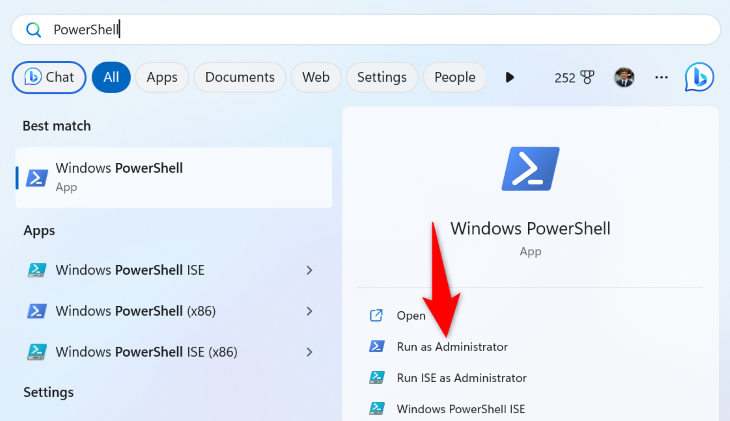
Откройте окно Командной строки (Command Prompt) или PowerShell. В Windows 10/11 щёлкните правой кнопкой по кнопке «Пуск» и выберите «Командная строка», «PowerShell» или «Windows Terminal». В Windows 7 нажмите Windows+R, введите cmd и нажмите Enter.
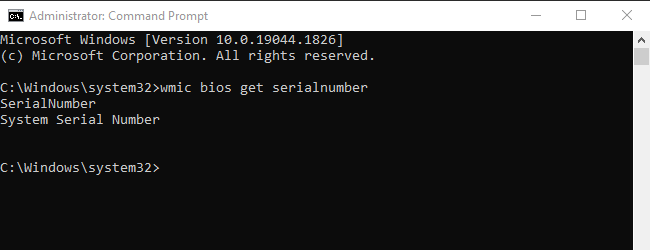
В командной строке выполните команду:
wmic bios get serialnumberКоманда выведет значение под заголовком SerialNumber. WMIC (Windows Management Instrumentation Command-line) запрашивает данные системного ПО — серийный номер берётся из BIOS/UEFI.

Важно: если вместо реального номера вы видите «0», «To be filled by O.E.M.» или пустую строку — это означает, что производитель не записал серийный номер в прошивку. Такое часто встречается у сборок и у некоторых производителей.
Для собранных вручную ПК сам корпус и собранный компьютер могут не иметь глобального серийного номера; в этом случае имеют смысл серийники материнской платы, блока питания или отдельных компонентов.
Проверить BIOS/UEFI
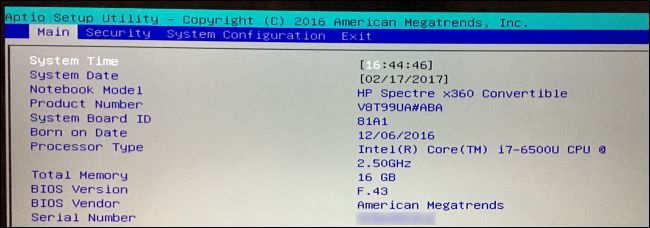
Если вы не можете загрузиться в Windows или команда WMIC не доступна, войдите в настройки BIOS/UEFI. Процесс входа зависит от производителя: обычно это клавиши Delete, F2, F10, F12 или Esc на этапе включения питания. На экране «Main», «System Information» или аналогичной странице ищите поле «Serial Number», «Service Tag» или «SN».
Советы:
- Если вы не уверены, какая клавиша — посмотрите подсказку на экране при загрузке или инструкцию к материнской плате/ноутбуку.
- Некоторые производители размещают серийник в разделе «System Information» или «Product Information».
- Доступ к BIOS/UEFI не нужен с правами Windows; это независимая среда, поэтому вы сможете посмотреть данные, даже если операционная система не загружается.
Найти серийный номер на корпусе, коробке или в документах
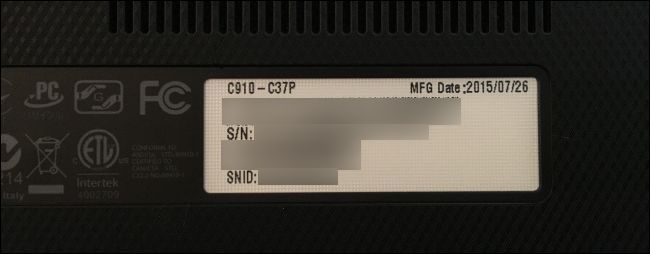
Если команда не дала результата или у вас нет доступа к устройству, посмотрите следующие места:
- На ноутбуке: переверните устройство — серийный номер часто на наклейке или отпечатан прямо на корпусе. Если батарея съёмная, проверьте под батареей.
- На настольном ПК: проверьте заднюю, верхнюю и боковую панели корпуса. Иногда наклейка внутри корпуса на корпусной рамке или на блоке питания.
- В документах: коробка обычно содержит наклейку с штрихкодом и серийным номером. Чеки и электронные письма о покупке/регистрации тоже могут содержать серийник.
- В учётной записи производителя: если вы регистрировали устройство, серийный номер часто доступен в учётной записи или истории обслуживания.
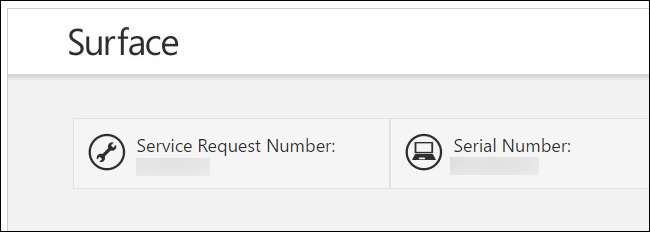
Если вы не можете найти серийный номер, но у вас есть подтверждение покупки, обратитесь в поддержку производителя — с доказательством покупки они часто помогут идентифицировать устройство и при необходимости заполнить данные обслуживания.
Альтернативные команды и методы
Если WMIC недоступен (в новых сборках Windows он может быть помечен как устаревший), используйте PowerShell:
Get-CimInstance -ClassName Win32_BIOS | Select-Object SerialNumberИли альтернативный синтаксис:
Get-WmiObject Win32_BIOS | Select-Object SerialNumberЭти команды обращаются к тому же источнику (WMI/CIM) и возвращают серийный номер, если он записан в BIOS/UEFI.
Когда команда не срабатывает — причины и решения
Причины, почему серийный номер не отображается:
- Производитель не записал серийный номер в BIOS/UEFI (часто встречается у OEM и при массовой сборке).
- Устройство — самосборный ПК; у сборки нет глобального серийного номера.
- BIOS/UEFI перепрошивался или очищен, и запись утеряна.
- Команды запускаются без необходимых прав или в ограничённой среде (виртуальная машина, уменьшенная среда восстановления).
Как действовать:
- Проверьте физические наклейки на корпусе и документацию.
- Войдите в BIOS/UEFI: иногда серийный номер виден там, даже если команда в Windows не работает.
- Если это сборка — найдите серийники материнской платы и ключевых компонентов (обычно они на самой плате или на коробках компонентов).
- Обратитесь в поддержку производителя с подтверждением покупки — они могут помочь идентифицировать устройство.
Мини-методология: как быстро найти серийный номер (пошагово)
- Откройте Командную строку или PowerShell. Выполните
wmic bios get serialnumber. - Если команда вернула значение — сохраните его в заметках или сделайте фото экрана.
- Если значение пусто: перезагрузите и войдите в BIOS/UEFI — проверьте «System Information».
- Если в BIOS тоже пусто — проверьте наклейки на корпусе и коробке, документы и почту продавца.
- При отсутствии — найдите серийники отдельных компонентов или обратитесь в службу поддержки производителя.
Чек-лист по ролям
Для обычного пользователя:
- Выполнить
wmic bios get serialnumber. - Посмотреть наклейки на корпусе и коробке.
- Найти электронный чек или письмо о покупке.
Для ИТ-администратора:
- Выполнить команду PowerShell на удалённых компьютерах через скрипт:
Get-CimInstance -ClassName Win32_BIOS | Select PSComputerName, SerialNumber. - Проверить записи в инвентарной системе (CMDB).
- Проверить серийники материнских плат и сервисные теги у поставщика.
Критерии приёмки
- Найден и записан корректный серийный номер (не «0», не «To be filled by O.E.M.»).
- Источник верифицирован: BIOS/UEFI или официальная наклейка/коробка/документы.
- При сборных системах — найдены серийники ключевых компонентов и подтверждён производитель.
Глоссарий (одной строкой)
- BIOS: базовая система ввода-вывода, устаревающая прошивка для инициализации аппаратуры.
- UEFI: современная замена BIOS с расширенными возможностями загрузки.
- WMIC: интерфейс командной строки для работы с WMI (Windows Management Instrumentation).
- CIM/WMI: стандарты и интерфейсы для запроса системной информации в Windows.
Быстрое дерево решений
flowchart TD
  A[Нужен серийный номер] --> B{Есть доступ к Windows?}
  B -- Да --> C[Открыть CMD/PowerShell]
  C --> D[Выполнить wmic bios get serialnumber]
  D --> E{Получен реальный номер?}
  E -- Да --> F[Занести в учёт]
  E -- Нет --> G[Войти в BIOS/UEFI]
  G --> H{Найден номер в BIOS?}
  H -- Да --> F
  H -- Нет --> I[Проверить наклейки/коробку/документы]
  I --> J{Найдено?}
  J -- Да --> F
  J -- Нет --> K[Запросить у производителя с доказательством покупки]
Важно
- Никогда не публикуйте серийный номер в открытых форумах: его можно использовать для подтверждения владения устройством или при гарантийных обращениях.
- Серийный номер — уникальный идентификатор устройства; при передаче устройства третьим лицам снимите или закройте наклейки, если это требуется для безопасности.
Сводка
Самый быстрый способ — команда wmic bios get serialnumber или её PowerShell-аналоги. Если результат пустой, ищите номер в BIOS/UEFI, на наклейках корпуса и коробки, а также в документах и почтовых подтверждениях. Для сборных ПК ориентируйтесь на серийники материнской платы и ключевых компонентов или обратитесь в поддержку производителя.
Краткие рекомендации: сначала попробуйте команду, затем BIOS, затем физические наклейки и документы; при затруднениях обращайтесь в поддержку производителя с чеком покупки.

Похожие материалы

Несколько аккаунтов Skype: Multi Skype Launcher

Журнал для работы: повысить продуктивность

Персональные звуки уведомлений на Android

Скачивание шоу Hulu для офлайн‑просмотра

Microsoft Start: персонализированная новостная лента
