
Как найти ключ продукта Windows 10
Кратко: Откройте PowerShell или Командную строку от имени администратора и выполните команду wmic path softwarelicensingservice get OA3xOriginalProductKey, чтобы увидеть OEM‑ключ, встроенный в UEFI/BIOS. Если нужен текущий установленный ключ, используйте безопасные утилиты вроде ShowKeyPlus или ProduKey. Регистр‑методы часто не возвращают пригодный ключ на современных версиях Windows 10 — избегайте их.
Быстрые ссылки
- Найти ключ Windows 10 через Командную строку
- Найти ключ Windows 10 с помощью программ
- Найти ключ Windows 10 через реестр Windows
Почему важно понять разницу между ключами
Коротко: есть минимум три «типа» ключей, которые вы можете встретить. Понимание, какой вам нужен, поможет выбрать метод поиска.
- OEM‑ключ — предустановленный ключ, записанный в UEFI/BIOS производителя. Он показывает исходную лицензию, с которой шёл компьютер.
- Retail‑ключ (покупной) — ключ, который вы ввели вручную при установке или приобрели отдельно. Этот ключ остаётся на компьютере, пока вы не смените лицензию.
- Цифровая лицензия — привязана к аппаратному идентификатору и/или к вашей учётной записи Microsoft; её нельзя прочитать как 25‑значный ключ.
Важно: «Product ID» в настройках — это не ключ лицензии. Это другой идентификатор, который нельзя использовать для активации.
Найти ключ Windows 10 через Командную строку
Этот способ быстрый и не требует стороннего ПО. Он показывает OEM‑ключ, если он записан в прошивке вашего устройства.
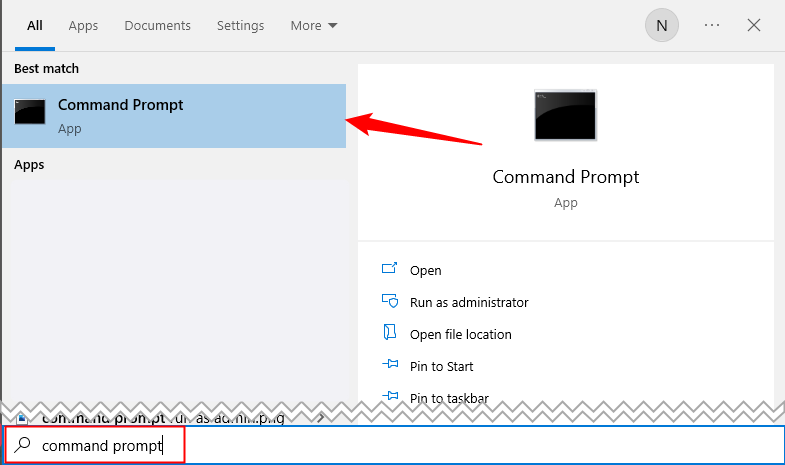
- Нажмите в Поиске Windows «cmd» или «Командная строка».
- Щёлкните правой кнопкой и выберите «Запуск от имени администратора».
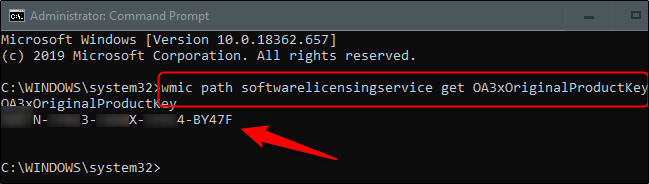
- Вставьте и выполните команду:
wmic path softwarelicensingservice get OA3xOriginalProductKey- После нажатия Enter вы увидите 25‑значный ключ, если он сохранён в UEFI/BIOS.
Важно: эта команда возвращает OEM‑ключ. Если вы устанавливали Windows с другим ключом или у вас цифровая лицензия, результат может не совпадать с текущей активной лицензией.
Этот метод также работает в PowerShell (запущенном от администратора).
Найти ключ Windows 10 с помощью программ
Если вам нужен текущий ключ, который используется системой сейчас (не всегда тот же, что прописан в UEFI), удобнее воспользоваться сторонними утилитами. Две надёжные опции:
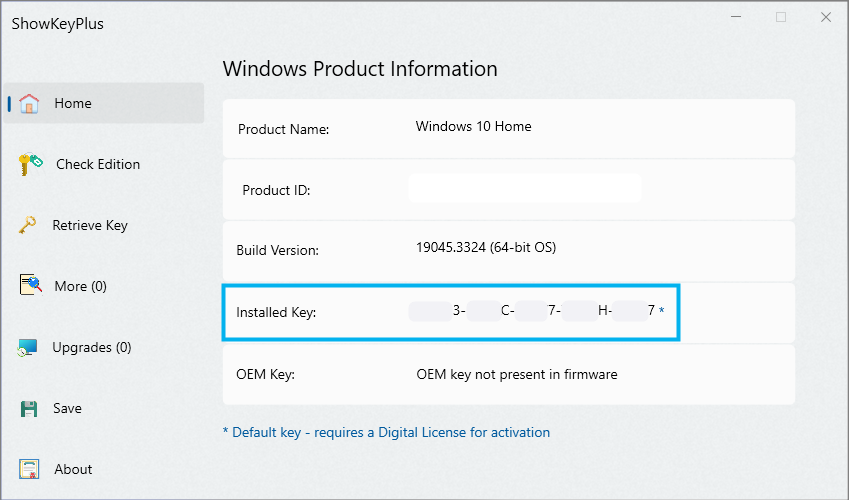
- ShowKeyPlus — доступна в Microsoft Store; показывает OEM‑ключ и «установленный» (installed) ключ, если оба доступны.
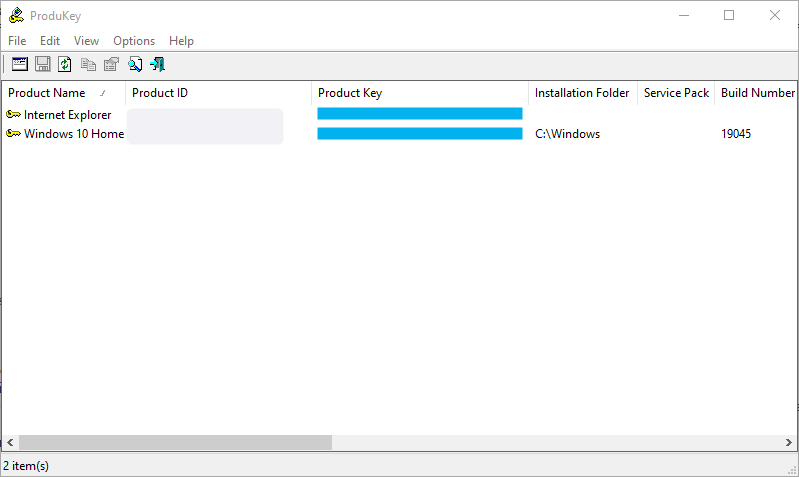
- NirSoft ProduKey — лёгкая и минималистичная утилита, часто используется для быстрого просмотра ключей.
Советы по использованию:
- Загружайте ProduKey только с официального сайта NirSoft. Антивирусы могут пометить программу как подозрительную из‑за её функциональности, но это нормальная ложная тревога при загрузке с оригинального сайта.
- ShowKeyPlus удобна, если вы хотите получить GUI‑просмотр и сохранить результат в файл.
Примечание: не распространяйте свой 25‑значный ключ публично. Это ключ активации ОС и его утечка может создать сложности при переносе лицензии.
Почему метод через реестр часто не даёт рабочего ключа
Во многих интернет‑гайдах советуют читать значение DigitalProductId в ветке реестра HKLM\SOFTWARE\Microsoft\Windows NT\CurrentVersion и декодировать его скриптом. На старых системах это могло вернуть реальный ключ. Однако с обновлениями Windows 10 с 2020 года этот метод часто возвращает закодированные данные или неактуальный ключ. Следующие причины объясняют, почему он может не сработать:
- Современные установки используют цифровую лицензию, а не 25‑значный ключ.
- DigitalProductId может хранить данные в другом формате для защиты лицензии.
- Скрипты из интернета могут быть устаревшими или неправильно декодировать массив байтов.
Мы рекомендуем избегать реестр‑методов, если только вы не понимаете точно, как работает декодирование и почему это работает на вашей конкретной версии Windows.
Как выглядел распространённый VBS‑скрипт
Если вы всё же хотите посмотреть классический пример скрипта, который часто используется в гайдах, вот его содержимое (скопируйте в файл с расширением .vbs и запустите):
Set WshShell = CreateObject("WScript.Shell")MsgBox ConvertToKey(WshShell.RegRead("HKLM\SOFTWARE\Microsoft\Windows NT\CurrentVersion\DigitalProductId"))Function ConvertToKey(Key)Const KeyOffset = 52i = 28Chars = "BCDFGHJKMPQRTVWXY2346789"DoCur = 0x = 14DoCur = Cur * 256Cur = Key(x + KeyOffset) + CurKey(x + KeyOffset) = (Cur \ 24) And 255Cur = Cur Mod 24x = x -1Loop While x >= 0i = i -1KeyOutput = Mid(Chars, Cur + 1, 1) & KeyOutputIf (((29 - i) Mod 6) = 0) And (i -1) Theni = i -1KeyOutput = "-" & KeyOutputEnd IfLoop While i >= 0ConvertToKey = KeyOutputEnd FunctionЕсли скрипт не возвращает осмысленный ключ — это нормальное поведение на современных системах.
Мозговая модель: как выбрать метод
- Если ключ нужен для переустановки той же машины и у вас был предустановленный Windows на заводе → используйте командную строку (wmic) — ищет OEM в UEFI.
- Если вы покупали ключ отдельно или хотите увидеть ключ, который сейчас установлен в системе → используйте ShowKeyPlus или ProduKey.
- Если у вас цифровая лицензия, связанная с учётной записью Microsoft → ключ 25‑значный может отсутствовать, активация пройдёт автоматически после входа в ту же учётную запись.
Контрольный список по ролям
Администратор IT
- Запустить PowerShell/Командную строку от имени администратора.
- Выполнить wmic для быстрого получения OEM‑ключа.
- Если требуется действующий ключ, запустить ProduKey/ShowKeyPlus.
- Убедиться, что ключи хранятся в безопасном хранилище паролей.
Домашний пользователь
- Сначала попробуйте команду wmic.
- Если команда не показала ключ, установите ShowKeyPlus из Microsoft Store.
- Не публикуйте ключи в открытых сообществах.
Служба поддержки
- Спросить пользователя: был ли ПК куплен с Windows предустановленной или ключ вводился вручную?
- Попросить пользователя выполнить команду wmic или прислать скриншот ShowKeyPlus.
- Проверить, связана ли учётная запись Microsoft с цифровой лицензией.
Что делать, если методы не сработали
- Если команда wmic ничего не вернула и ShowKeyPlus показывает пусто — проверьте, не используется ли цифровая лицензия. Войдите в настройки → Обновление и безопасность → Активация, и посмотрите статус активации.
- Если система активирована, но ключ не виден — возможно, у вас цифровая лицензия; ключ 25‑значный может отсутствовать и не требоваться для повторной активации на том же железе.
- Если вы меняли материнскую плату или перепрошивали UEFI, OEM‑ключ мог потеряться.
Безопасность и конфиденциальность
- Ключ продукта — чувствительная информация. Не отправляйте его по незашифрованной почте и не публикуйте в открытом доступе.
- При использовании ProduKey антивирус может предупреждать об угрозе. Загрузка с официального сайта и проверка контрольных сумм снижают риск поддельных сборок.
- Если вы передаёте ключ сторонней службе поддержки, используйте защищённые каналы (например, безопасный тикет или шифрованный документ).
Критерии приёмки
- Можно увидеть 25‑значный ключ через wmic или стороннюю утилиту, если он существует в системе.
- Если система использует цифровую лицензию, статус активации в настройках Windows подтверждён как «Активировано».
- Полученный ключ соответствует типу лицензии (OEM vs Retail), который требуется для дальнейших действий.
Короткая памятка для быстрого использования
- Команда для быстрого получения OEM‑ключа:
wmic path softwarelicensingservice get OA3xOriginalProductKey- Утилиты: ShowKeyPlus (Microsoft Store) и ProduKey (NirSoft).
- Не доверяйте случайным скриптам в интернете без понимания, что они делают.
Глоссарий в одну строку
- OEM‑ключ — ключ, предустановленный производителем, записанный в UEFI/BIOS.
- Retail‑ключ — ключ, купленный отдельно и введённый пользователем.
- Цифровая лицензия — привязка активации к аппаратуре или учётной записи Microsoft.
- Product ID — идентификатор установки, не пригоден для активации.
Итоги
Командная строка с командой wmic — простой способ получить OEM‑ключ, встроенный в прошивку. Чтобы увидеть фактический ключ, используемый системой, или ключ, введённый вручную, используйте проверенные утилиты ShowKeyPlus или NirSoft ProduKey. Избегайте устаревших реестр‑скриптов: на современных версиях Windows 10 они часто не возвращают пригодный ключ. Всегда соблюдайте осторожность при передаче ключей и храните их в защищённом месте.
Краткие рекомендации: если система активирована и привязана к учётной записи Microsoft, ничего дополнительно делать не нужно — переустановка на том же железе обычно проходит автоматической активацией.

Похожие материалы

Несколько аккаунтов Skype: Multi Skype Launcher

Журнал для работы: повысить продуктивность

Персональные звуки уведомлений на Android

Скачивание шоу Hulu для офлайн‑просмотра

Microsoft Start: персонализированная новостная лента
