
Как найти пароль от Wi‑Fi: подробное руководство
Быстрые ссылки
- Сначала: проверьте заводской пароль роутера
- Как посмотреть пароль текущей Wi‑Fi сети в Windows
- Как найти пароли сетей, к которым вы подключались ранее (Windows)
- Как узнать пароль текущей или предыдущей Wi‑Fi сети на Mac
- Как найти пароль Wi‑Fi на Android
- Как найти пароль Wi‑Fi на iPhone или iPad
- Как посмотреть пароль через веб‑интерфейс роутера
- Если ничего не помогает: сброс роутера к заводским настройкам
Резюме
Обычно заводской пароль напечатан на наклейке роутера. Пароль также можно увидеть на компьютере с Windows или Mac, а на мобильных устройствах — в настройках сети. Эти методы пригодятся при подключении новых устройств, при гостевом доступе или если вы забыли собственный пароль.
Сначала: проверьте заводской пароль роутера
Если настройки роутера не менялись, проще всего посмотреть заводскую информацию на самом устройстве. Многие производители размещают на корпусе или снизу наклейку с SSID и паролем по умолчанию. На комбинированных устройствах «роутер+модем», предоставляемых провайдером, по умолчанию тоже часто указан пароль.
Советы:
- Ищите «SSID», «Network Name», «Wireless Key», «WPA Key» или «Password» на наклейке.
- Если наклейка отсутствует или стёрта, проверьте коробку и документацию от устройства.
- Можно попробовать популярные сочетания логина/пароля вроде admin/admin или admin/password, но это рискованно — лучше найти точную информацию по модели.
Если заводская паралогин/пароль оказалась использована и вы подключились, обязательно смените её на уникальную и сохраните в менеджере паролей.
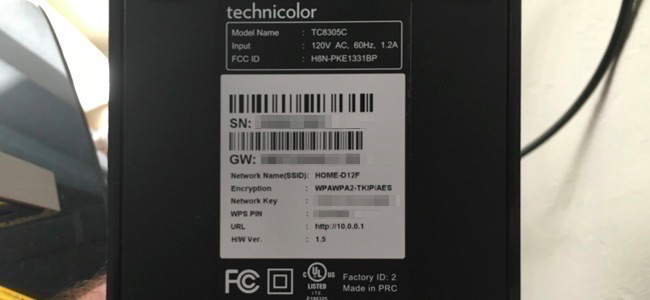
Важно: производители иногда задают случайные пароли для каждого устройства; они безопаснее, чем простые «admin».
Как посмотреть пароль текущей Wi‑Fi сети на Windows
На компьютере с Windows, который подключён к сети, пароль можно увидеть в свойствах беспроводного подключения.
Пошаговая инструкция (Windows 10/11):
- Щёлкните правой кнопкой мыши по значку сети на панели задач и выберите «Параметры сети и интернет» или «Открыть параметры сети».
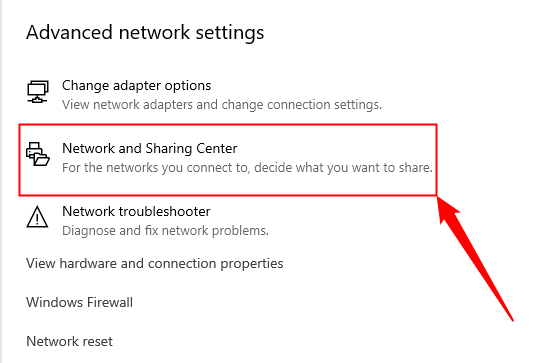
- Прокрутите вниз до блока «Дополнительные параметры сети», откройте «Центр управления сетями и общим доступом».
- Нажмите имя текущего подключения рядом с «Подключения».
- В окне состояния сети нажмите «Сведения беспроводной сети» или «Свойства беспроводной сети».
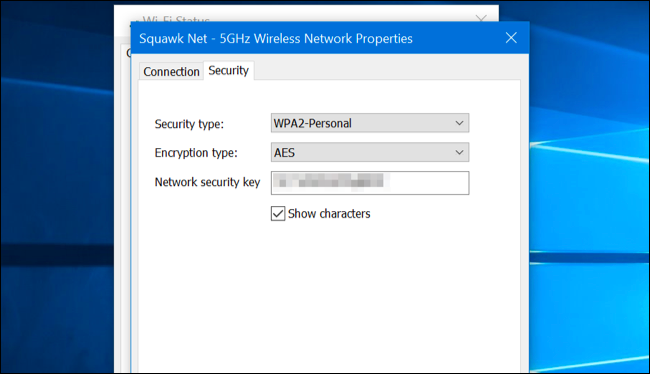
- В открывшемся окне перейдите во вкладку «Безопасность» и отметьте «Показать вводимые символы» — в поле «Ключ безопасности сети» появится пароль в открытом виде.
Картинки в оригинальном интерфейсе помогают ориентироваться:


Примечание: в Windows 7 этот путь немного отличается; далее — как посмотреть пароли старых подключений.
Как найти пароли для Wi‑Fi сетей, к которым вы подключались ранее (Windows)
Windows хранит профили ранее использованных сетей. В разных версиях ОС доступ к ним различается.
Windows 7 и старше
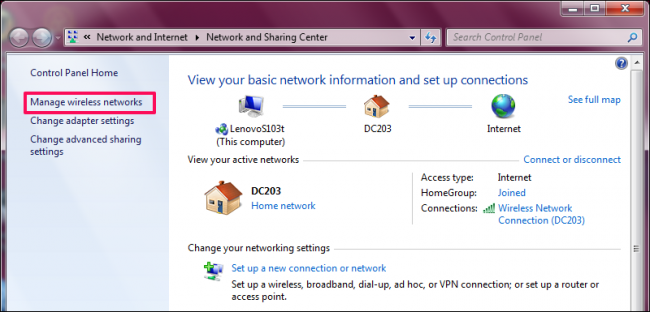
- Откройте «Центр управления сетями и общим доступом».
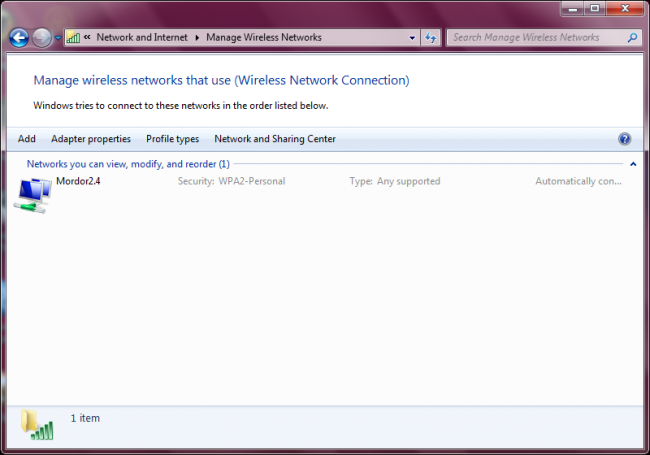
- Выберите «Управление беспроводными сетями» в левой колонке.
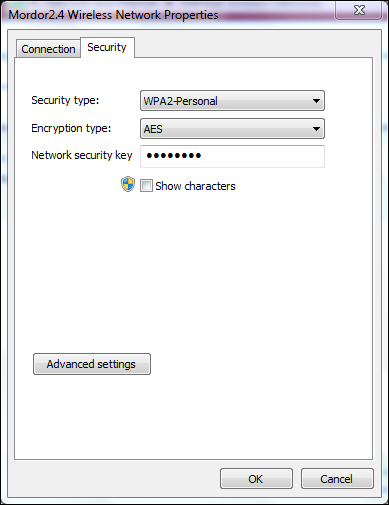
- Дважды щёлкните нужную сеть, перейдите во вкладку «Безопасность» и отметьте «Показать вводимые символы» — пароль появится в поле «Сетевой ключ безопасности».
Windows 8, 10, 11 — через командную строку
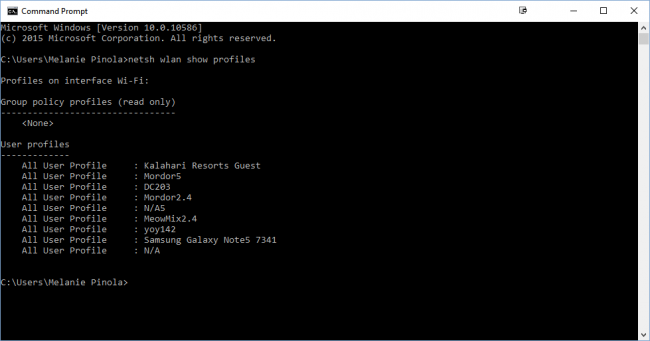
- Откройте PowerShell, Командную строку или Windows Terminal.
- Введите:
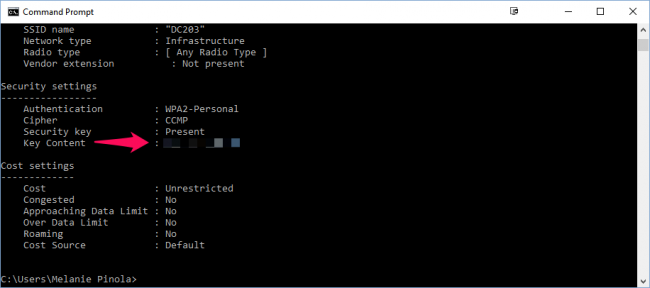
netsh wlan show profilesЭта команда выведет список профилей беспроводных сетей.
- Чтобы увидеть пароль конкретного профиля, выполните:
netsh wlan show profile name=имя_профиля key=clearВ выводе найдите строку «Key Content» или «Содержимое ключа» — это и есть пароль.
Советы безопасности:
- Для просмотра паролей нужен локальный аккаунт с правами администратора.
- Не делитесь выводом команд и снимками экрана с кем‑то, кому вы не доверяете.
Как найти пароль текущей или предыдущей Wi‑Fi сети на Mac
На macOS сохранённые пароли хранятся в цепочке ключей Keychain. Для доступа к ним нужен администраторский аккаунт.
Пошагово:
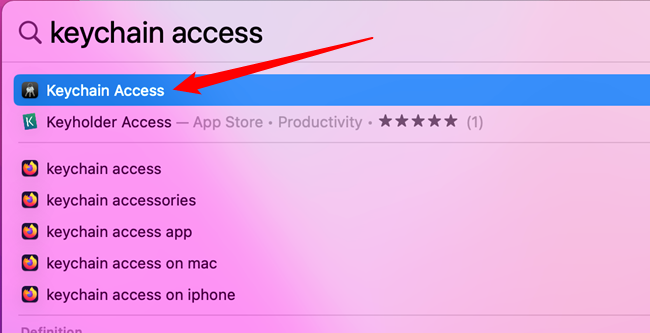
- Нажмите Command+Пробел и введите Keychain Access, затем запустите приложение.
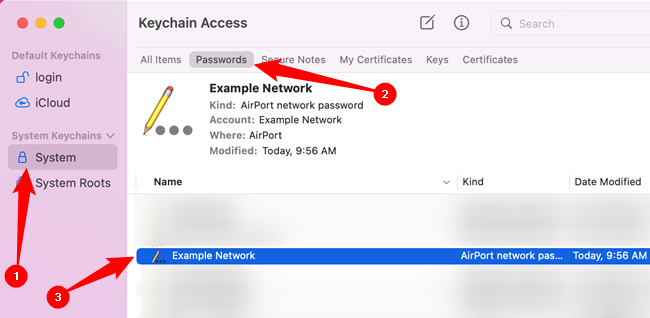
- В левом столбце выберите «System» или «Система», а затем вкладку «Passwords» или «Пароли».
- Найдите в списке имя вашей сети (SSID) и дважды кликните по нему.
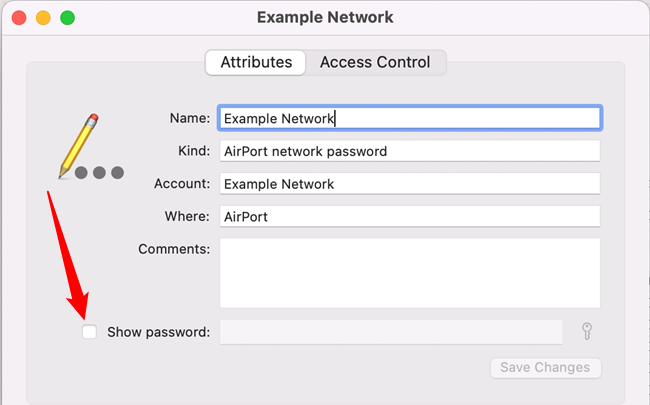
- В открывшемся окне отметьте «Show Password» или «Показать пароль» и подтвердите действие вводом имени пользователя и пароля системы или с помощью Touch ID.
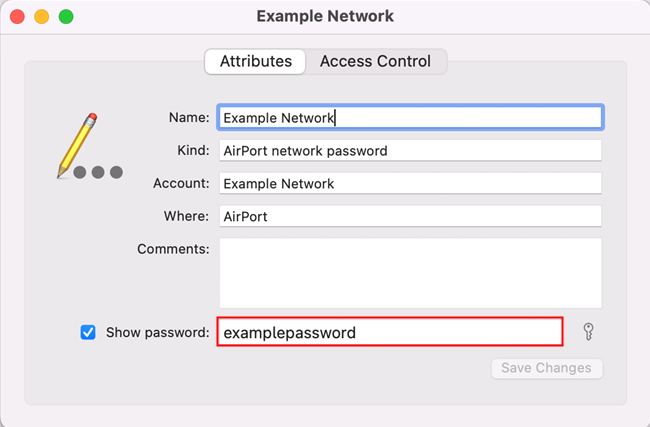
Замечание: если ваш macOS использует iCloud Keychain и синхронизацию, пароль может быть доступен с других ваших устройств Apple.
Как найти пароль Wi‑Fi на Android
Начиная с Android 10 и выше большинство устройств позволяют просматривать сохранённые пароли прямо в настройках.
Пошагово (интерфейсы у разных производителей слегка отличаются):
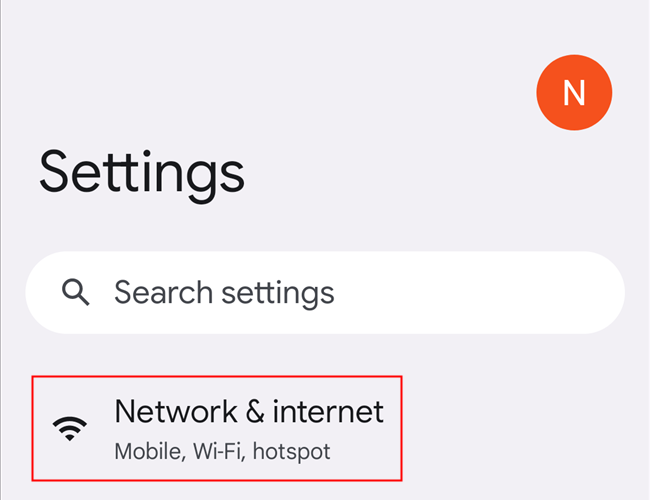
- Откройте Настройки → Сеть и Интернет или долго нажмите пункт «Интернет» в шторке.
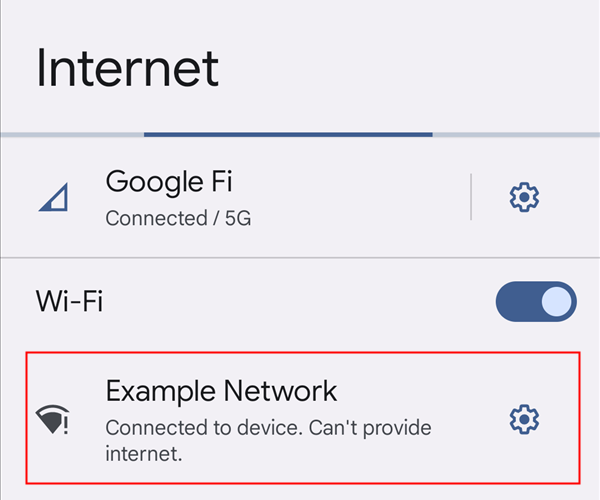
- Нажмите на текущее подключение или выберите «Сохранённые сети», чтобы увидеть список ранее подключённых.
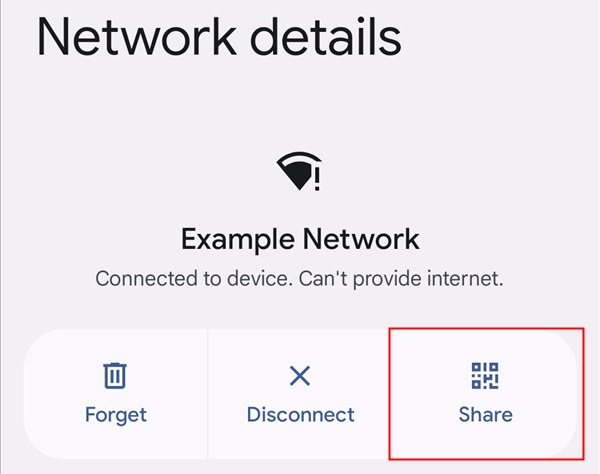
- Выберите сеть. На экране сведений нажмите «Поделиться» — может потребоваться подтверждение отпечатком или PIN.
- Появится QR‑код; под ним будет указан пароль в открытом виде.

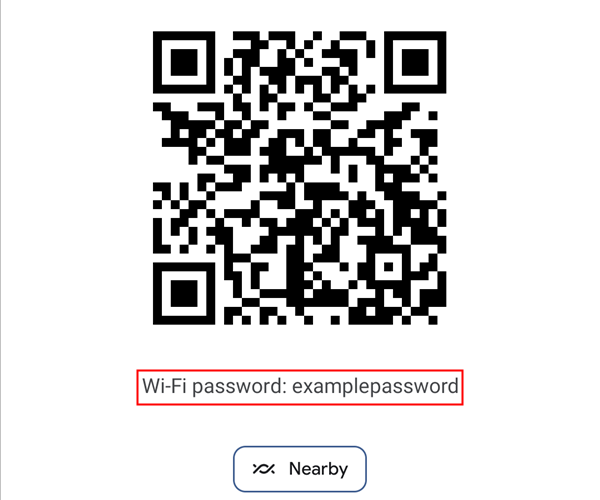
Особенности:
- На некоторых старых версиях Android потребуется root‑доступ для просмотра сохранённых паролей.
- На устройствах с фирменной оболочкой интерфейс может содержать дополнительные шаги.
Как найти пароль Wi‑Fi на iPhone или iPad
До iOS 16 пароль можно было получить только путём джейлбрейка или доступа к другому устройству Apple, где включена синхронизация iCloud Keychain. Начиная с iOS 16 Apple упростила задачу.
Пошагово (iOS 16 и новее):
- Откройте Настройки → Wi‑Fi.
- Нажмите на значок i рядом с именем сети или на «Изменить» для просмотра ранее сохранённых сетей.
- Нажмите на поле пароля — система попросит подтвердить личность по Face ID, Touch ID или паролю.
- После подтверждения пароль отобразится в открытом виде; можно скопировать его в буфер обмена.
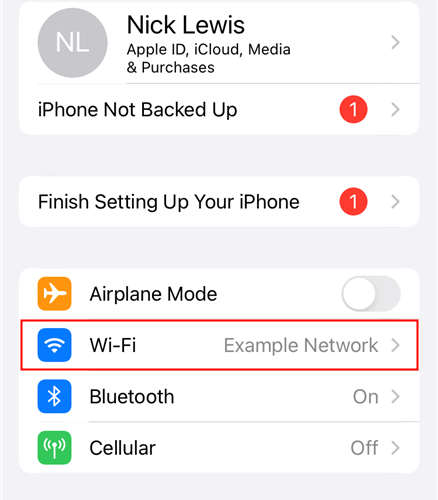
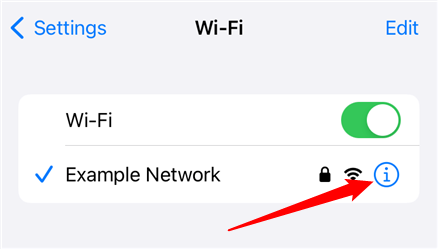
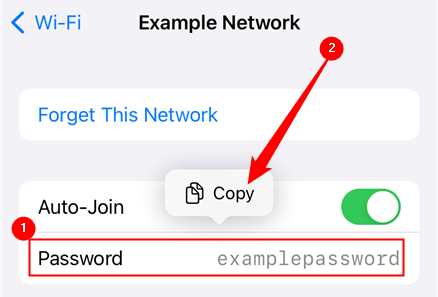
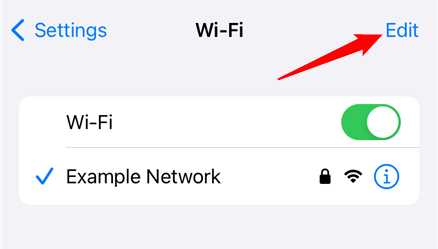

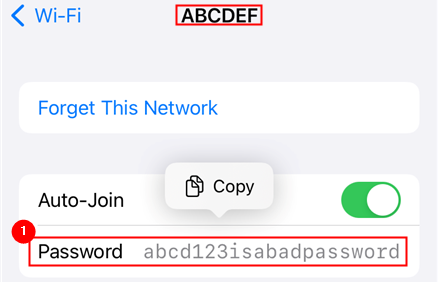
Совет: iOS автоматически предлагает скопировать пароль или поделиться им через AirDrop, если вы хотите дать доступ другому устройству Apple.
Как найти пароль через веб‑интерфейс роутера
Если у вас есть логин и пароль от веб‑панели маршрутизатора, пароли Wi‑Fi можно посмотреть и изменить там.
Шаги общие:
- Подключитесь к роутеру по локальной сети.
- Откройте браузер и введите IP роутера — обычно 192.168.0.1, 192.168.1.1 или 192.168.1.254. Если не знаете IP, просмотрите шлюз по умолчанию в сведениях о сетевом подключении.
- Войдите под текущим учётным именем и паролем роутера.
- Перейдите в раздел Wi‑Fi, Wireless, Wireless Settings или аналогичный, где будет указано имя сети и текущий ключ безопасности (пароль). Здесь же вы можете сменить пароль.

Полезные замечания:
- Если вы не помните пароль веб‑панели, проверьте наклейку на роутере или документацию. Часто используются admin/admin.
- Некоторые провайдеры блокируют доступ к части настроек — в этом случае звонок в техподдержку поможет.
Если ничего не помогает: сброс роутера к заводским настройкам
Если вы потеряли все доступы и не можете найти пароль, можно сбросить роутер к заводским настройкам. После этого настройки вернутся к значениям, указанным на наклейке устройства.
Как сбросить:
- Найдите на корпусе кнопку Reset — чаще всего это маленькое отверстие с нажимной кнопкой внутри.
- Нажмите её скрепкой или тонким предметом и удерживайте около 10–15 секунд до мигания индикаторов.
- Подождите, пока роутер перезагрузится; затем подключитесь к сети по указанной на наклейке SSID и паролю.

Предупреждение: сброс удалит все настройки — пароль Wi‑Fi, имя сети, переадресации портов, привязки MAC и т. п. Перед сбросом, если есть такая возможность, экспортируйте конфигурацию.
Дополнительные сценарии и альтернативные подходы
- Гостевой доступ: если у вас есть доступ к владельцу сети, попросите создать гостевую сеть с отдельным паролем. Это безопаснее, чем давать основной пароль.
- Синхронизация учётных записей: в экосистемах Apple и Google сохранённые пароли могут синхронизироваться между устройствами; проверьте iCloud Keychain или Google Password Manager.
- Просмотр пароля на другом устройстве: если у вас есть устройство, которое уже подключено (например, телевизор или принтер с веб‑панелью), часто можно увидеть настройки сети в его интерфейсе.
- Использование WPS: некоторые роутеры поддерживают подключение по WPS‑кнопке без ввода пароля, но этот метод менее безопасен и на современных устройствах часто отключён.
Когда методы не работают:
- Если сеть администрируется компанией или провайдером, у вас не будет доступа без разрешения.
- Если роутер заблокирован административной политикой провайдера, его нельзя сбросить самостоятельно без потери сервисных настроек.
Безопасность и жёсткие рекомендации
- Смените заводской пароль роутера на длинный уникальный ключ (минимум 12–16 символов) с использованием букв, цифр и символов.
- Используйте шифрование WPA2‑Personal или предпочтительно WPA3, если оборудование поддерживает.
- Отключите WPS и управление через интернет (remote management), если не используете.
- Периодически обновляйте прошивку роутера для закрытия уязвимостей.
- Храните пароль в менеджере паролей, а не в открытом документе на рабочем столе.
Рекомендованная минимальная политика паролей:
- Длина не менее 12 символов для домашней сети.
- Уникальность пароля для роутера и гостевых сетей.
- Смены пароля при подозрении на компрометацию или при длительном проживании гостей.
Краткая методика в виде чек‑листа (роль: домашний пользователь)
- Найти наклейку на роутере — проверить SSID и заводской пароль.
- Если есть подключённое устройство, посмотреть пароль на нём (Windows/Mac/Android/iOS).
- Войти в веб‑интерфейс роутера и посмотреть/сменить пароль.
- Если доступа нет, связаться с владельцем сети или техподдержкой провайдера.
- В крайнем случае — сброс роутера и повторная настройка.
- После восстановления доступа — сменить пароль и проверить обновление прошивки.
Роль: IT‑администратор — быстрое SOP
- Проверить наличие доступа к консоли управления роутером.
- Выполнить резервную копию конфигурации.
- Если требуется — сбросить и восстановить из шаблона конфигурации, настроить уникальные пароли и включить журналы доступа.
- Проверить SSO/LDAP/Radius настройки, если сеть использует централизованную аутентификацию.
Инцидентный сценарий: если подозреваете взлом или несанкционированный доступ
Краткий план действий:
- Отключить интернет на роутере или изолировать подозрительные устройства.
- Изменить пароль администратора веб‑интерфейса и пароль Wi‑Fi.
- Проверить списки подключённых устройств и заблокировать неизвестные MAC‑адреса.
- Обновить прошивку роутера и перезапустить систему.
- При необходимости выполнить заводской сброс и заново настроить оборудование.
- Сообщить в техподдержку провайдера и при подозрении на утечку персональных данных — компетентным органам.
Ментальные модели и эвристики
- Если устройство когда‑то подключалось — скорее всего пароль где‑то сохранён. Ищите именно там.
- Всегда рассматривайте возможность синхронизации паролей через облачные сервисы производителя ОС.
- Заводской пароль — первичная точка входа, но часто случайный и безопасный; если вы его знаете, смените на уникальный.
Таблица совместимости и ограничений методов
- Просмотр на устройстве: работает, если устройство хотя бы один раз подключалось к сети.
- Командная строка Windows: требует локального администратора и доступ к системе, где сохранён профиль.
- Keychain Access на Mac: требует админ‑доступ или подтверждения через Touch ID.
- Android: зависит от версии ОС (Android 10+ — встроенная функция, старше — нужен root).
- iOS: встроенно с iOS 16; в старых версиях — ограничено.
- Веб‑панель роутера: требует логин/пароль от администрирования роутера.
- Сброс роутера: удаляет все пользовательские настройки.
Часто задаваемые вопросы
Можно ли посмотреть пароль Wi‑Fi удалённо, не будучи в сети?
Нет — для доступа к локальному роутеру обычно нужно находиться в локальной сети или иметь удалённую административную сессию. Исключение — случаи, когда провайдер предоставляет облачный доступ к управлению роутером.
Что делать, если роутер выдала провайдерская компания и блокирует настройки?
Свяжитесь с провайдером. Они могут сбросить пароль или дать инструкции. В некоторых случаях провайдеры просят не менять критические параметры без согласования.
Стоит ли использовать WPS для быстрого подключения?
WPS удобен, но менее безопасен. Лучше использовать надёжный пароль и современные методы шифрования.
Decision flowchart — как выбрать способ поиска пароля
flowchart TD
  A[Начало: нужно найти пароль Wi‑Fi] --> B{Есть ли подключённое устройство сейчас?}
  B -- Да --> C[Посмотреть пароль на подключённом устройстве]
  B -- Нет --> D{Был ли сетевой профиль на ПК/Mac ранее?}
  D -- Да --> E[Использовать командную строку или Keychain]
  D -- Нет --> F{Доступ к роутеру физически или по сети?}
  F -- Да --> G[Войти в веб‑интерфейс роутера или посмотреть наклейку]
  F -- Нет --> H[Попросить владельца сети или техподдержку провайдера]
  H --> I{Невозможно получить доступ?}
  I -- Да --> J[Сброс роутера к заводским настройкам]
  I -- Нет --> K[Получен пароль — сохранить в менеджере паролей]
  C --> K
  E --> K
  G --> K
  J --> G
Советы по хранению и совместному использованию паролей
- Используйте менеджер паролей (Bitwarden, 1Password, встроенные менеджеры Apple/Google) для хранения пароля роутера.
- Для гостей создавайте отдельную гостевую сеть с ограниченными правами доступа и менее сложным паролем.
- Не пересылайте пароль в открытом виде через незащищённые мессенджеры.
Примеры шаблонов и чек‑листов для команды технической поддержки
Шаблон восстановления доступа к роутеру:
- Проверка информации клиента: модель роутера, описание проблемы.
- Инструкция по поиску наклейки и заводского пароля.
- Пошаговая помощь по входу в веб‑панель.
- Рекомендации по смене пароля и обновлению прошивки.
- При необходимости: согласование на удалённый сброс и восстановление конфигурации.
Критерии приёмки: после выполнения всех шагов клиент подтверждает, что новые устройства подключаются, интернет работает и нет неизвестных подключённых устройств.
Заключение
Найдите пароль там, где он вероятнее всего сохранён: на устройстве, в Keychain/Password Manager, в веб‑панели роутера или на наклейке самого устройства. Если доступа нет, сброс роутера — крайний, но надёжный способ. После восстановления доступа всегда меняйте параоли, обновляйте прошивку и храните данные в надежном менеджере паролей.
Важно: не публикуйте и не передавайте пароль посторонним лицам. Используйте гостевые сети для посетителей и регулярно проверяйте списки подключённых устройств.
FAQ (короткие ответы)
- Как быстро поделиться паролем с гостем? Используйте гостевую сеть или сгенерируйте QR‑код на Android/iOS.
- Можно ли увидеть пароль на телевизоре Smart TV? В некоторых моделях в настройках сети пароль отображается, но чаще он скрыт.
- Как узнать IP роутера в сети? На Windows выполните ipconfig и смотрите Default Gateway; на Mac — ifconfig или в Панели Системных настроек сети.

Похожие материалы

Несколько аккаунтов Skype: Multi Skype Launcher

Журнал для работы: повысить продуктивность

Персональные звуки уведомлений на Android

Скачивание шоу Hulu для офлайн‑просмотра

Microsoft Start: персонализированная новостная лента
