
Как найти пароль Wi‑Fi: пошагово для Windows, macOS, Android, iOS и роутера
Важно: просматривайте и используйте пароли только для сетей, на которые у вас есть законный доступ. Нелегальное получение чужих паролей может быть правонарушением.
Быстрая навигация
- Сначала: проверьте заводской пароль на роутере
- Найти пароль текущей Wi‑Fi сети в Windows
- Найти пароли ранее подключённых сетей в Windows
- Найти пароль текущей или прошлой сети на macOS
- Найти пароль сети на Android
- Найти пароль сети на iPhone или iPad (iOS 16+)
- Найти пароль в веб‑интерфейсе роутера
- Если ничего не помогает: сбросьте роутер к заводским настройкам
Краткое содержание
Часто заводской пароль для Wi‑Fi указан прямо на корпусе роутера. Если вы когда‑то подключали устройство к сети, операционная система, скорее всего, сохранила пароль — и его можно отобразить. Подробные шаги описаны ниже для Windows, macOS, Android и iOS. Если нет доступа к устройствам с сохранёнными настройками и вы не знаете логин в веб‑интерфейс роутера — можно вернуть заводские настройки, после чего пароль снова будет тот, что на наклейке.
Сначала: проверьте заводской пароль на роутере
Большинство роутеров и комбо‑устройств провайдера выходят с предустановленным SSID (именем сети) и паролем. Найдите устройство и внимательно осмотрите его корпус: на наклейке обычно указаны SSID и пароль (часто подписаны как “Wi‑Fi password”, “Wireless key” или просто “Password”).
Если наклейки нет или пароль был изменён — проверьте бумажную документацию или коробку от роутера. Альтернативно, многие сайты (например, базы стандартных логинов роутеров) перечисляют распространённые комбинации логин/пароль по модели, но такие ресурсы не гарантируют точность для конкретного устройства.
Совет эксперта: после подключения через заводской пароль сразу смените его и сохраните новый пароль в менеджере паролей.
Как найти пароль текущей Wi‑Fi сети в Windows
Windows сохраняет пароли сетей, к которым вы подключались. Если компьютер в данный момент подключён к сети, можно быстро посмотреть её пароль через панель управления.
- Щёлкните правой кнопкой мыши по иконке сети в трее и выберите “Открыть параметры сети и Интернета”.
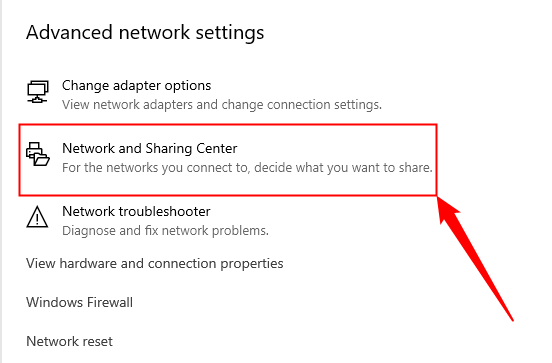
- В разделе прокрутите до “Дополнительные параметры сети” и нажмите “Центр управления сетями и общим доступом”.
- Нажмите на имя подключенной сети справа от “Подключения”.
- В окне состояния Wi‑Fi нажмите “Свойства беспроводной сети” (Wireless Properties).
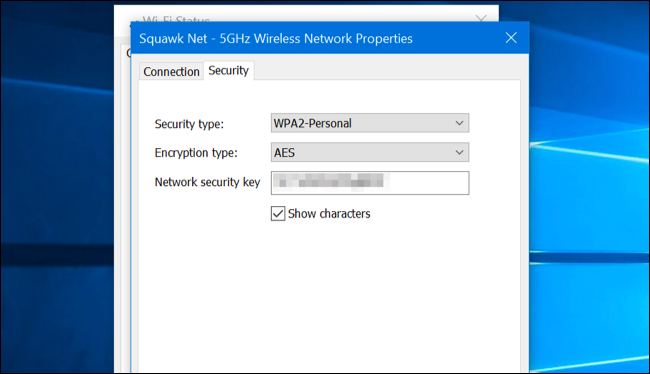
- Перейдите на вкладку “Безопасность” и отметьте “Отображать вводимые знаки” (Show characters) — поле “Ключ безопасности сети” покажет пароль.
Примечание: в Windows 11 путь к настройкам может выглядеть иначе по интерфейсу, но логика та же — откройте настройки сети, откройте свойства текущей сети и отобразите пароль.

Когда текущий способ не сработает
- У вас нет прав администратора на компьютере — потребуется учётная запись администратора для показа пароля.
- Сеть использует WPA2/WPA3 Enterprise (аутентификация через логин/пароль личности), тогда у неё нет общего «пароля» для подключения.
Как найти пароли для сетей, к которым вы подключались ранее в Windows
Windows хранит профили Wi‑Fi. В старых версиях (Windows 7 и ранее) это делалось через графический интерфейс. В современных — удобнее использовать командную строку.
Для Windows 7 и ранее
Откройте “Центр управления сетями” → “Управление беспроводными сетями” (Manage wireless networks). Дважды щёлкните нужную сеть, откройте вкладку “Безопасность” и отметьте “Показывать символы”.

Для Windows 8, 10 и 11 (через командную строку)
- Откройте PowerShell или Командную строку от имени пользователя (администратор не всегда требуется для просмотра списка профилей, но может потребоваться для некоторых действий).
- Выполните команду:
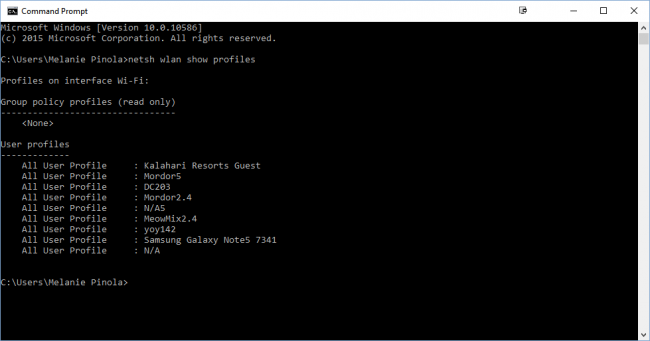
netsh wlan show profilesЭто покажет список сохранённых профилей.
- Чтобы увидеть пароль конкретного профиля, выполните (замените profilename на точное имя сети):
netsh wlan show profile name="profilename" key=clearИщите строку “Key Content” (Содержимое ключа) — в ней будет пароль в открытом виде.
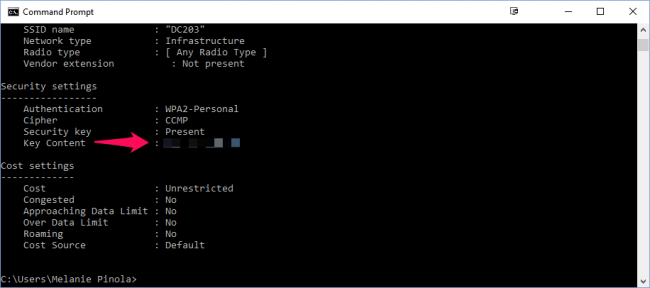
Совет: если имя профиля содержит пробелы, берите его в кавычки.
Как найти пароль текущей или прошлой Wi‑Fi сети на macOS
macOS хранит пароли в связке ключей (Keychain). Для доступа нужен пользователь с правами администратора (или ввод пароля администратора при запросе).
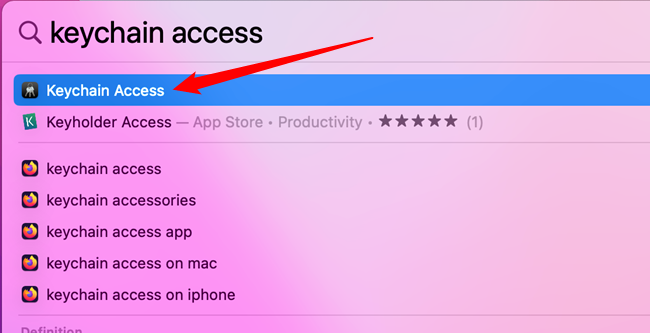
- Нажмите Command+Space, введите “Доступ к связке ключей” (Keychain Access) и откройте приложение.
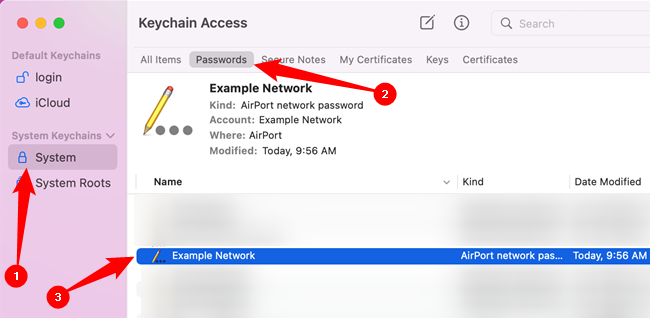
- В списке ключей выберите раздел “Система” (System) или “Вход” (Login), перейдите на вкладку “Пароли”.
- Найдите имя вашей сети (SSID) в списке и дважды щёлкните по нему.
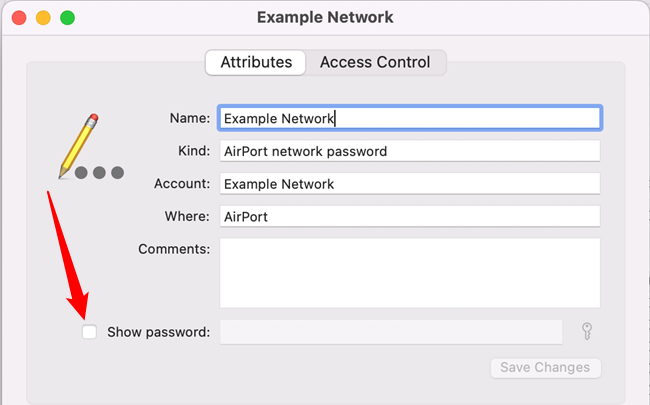
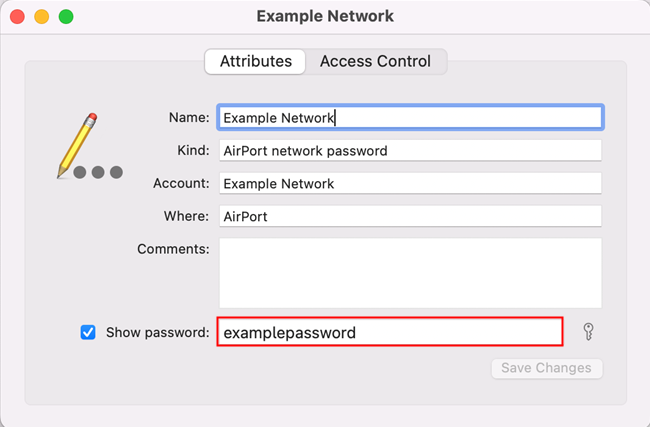
- В окне сведений установите флажок “Показать пароль” и введите учётные данные администратора (или используйте Touch ID).
После подтверждения поле “Показать пароль” отобразит пароль в открытом виде.
Как найти пароль Wi‑Fi на Android
Современные версии Android позволяют просматривать сохранённые пароли без рутирования (на большинстве устройств, начиная с Android 10+). Интерфейс может отличаться между производителями, но общий алгоритм похож.
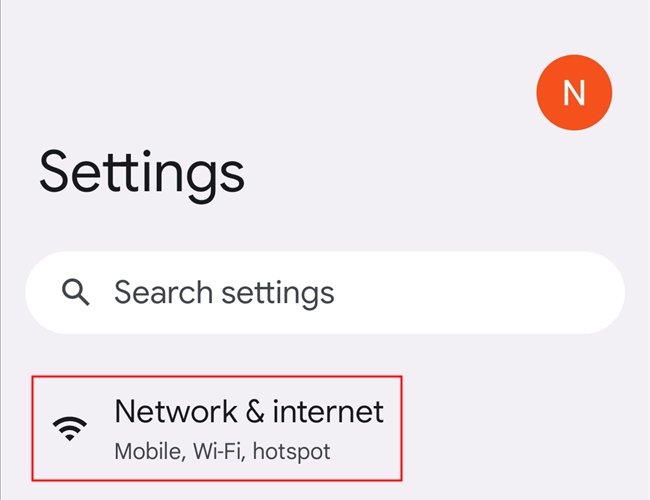
- Откройте Настройки → Сеть и Интернет (или долгий тап по плитке “Интернет” в шторке).
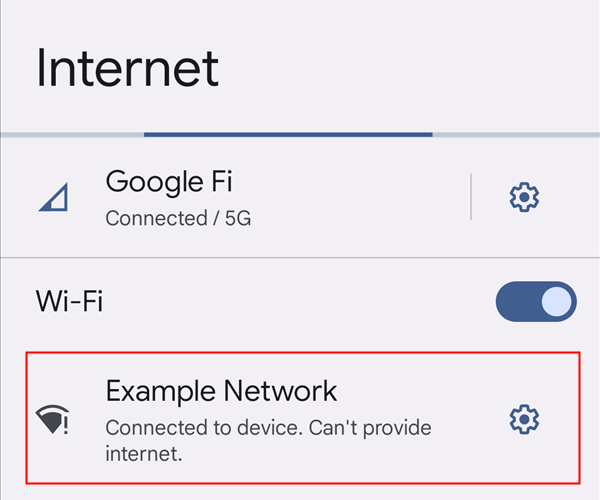
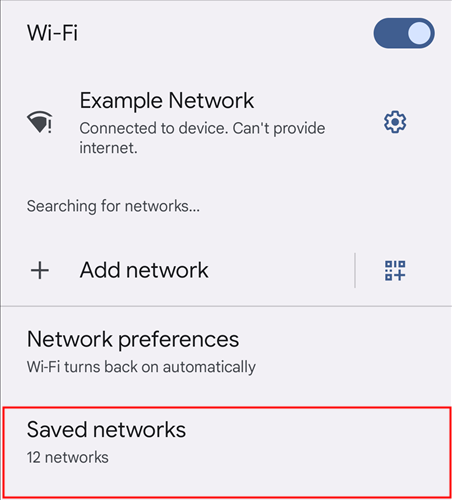
- Нажмите на название текущей сети или выберите “Сохранённые сети” для просмотра ранее подключённых.
- Выберите сеть, затем нажмите “Поделиться” (Share).
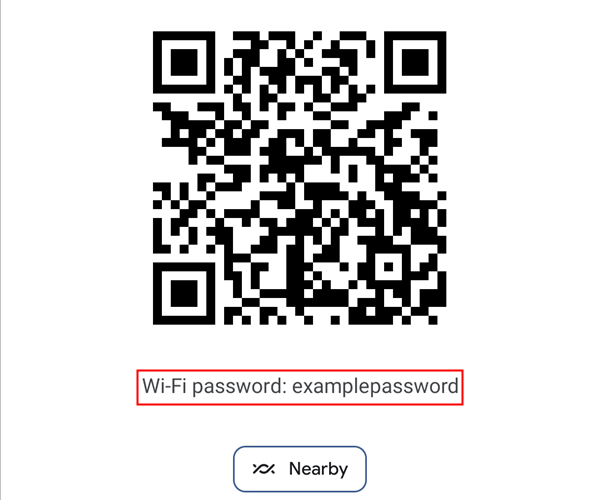
- Появится QR‑код; под ним обычно отображается пароль в открытом виде.
Если устройство старое или производитель скрывает функцию — есть приложения и системные методы, но многие требуют root‑доступа. Root открывает полный доступ к файлам системы, но повышает риск безопасности и аннулирует гарантию.

Как найти пароль Wi‑Fi на iPhone и iPad (iOS 16 и новее)
До iOS 16 для получения сохранённых паролей Wi‑Fi нужен был джейлбрейк. Начиная с iOS 16, Apple добавила возможность просмотра паролей Wi‑Fi в настройках.
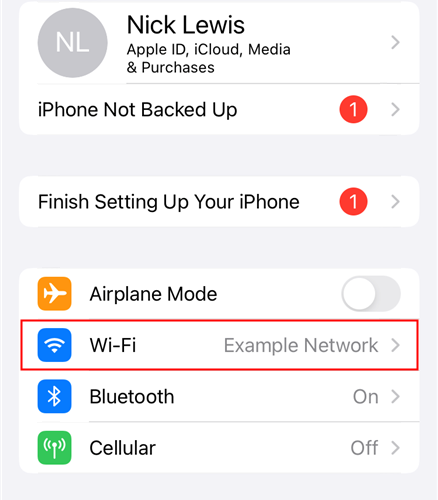
- Откройте Настройки → Wi‑Fi.
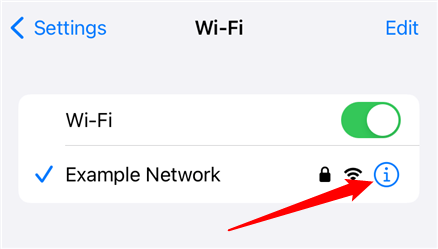
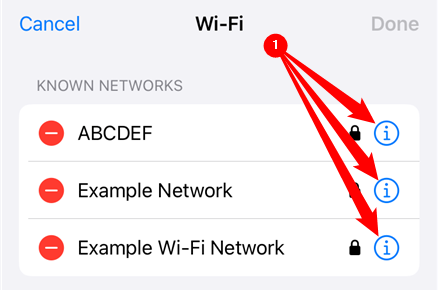
- Нажмите на значок “i” справа от сети, чтобы открыть её детали.
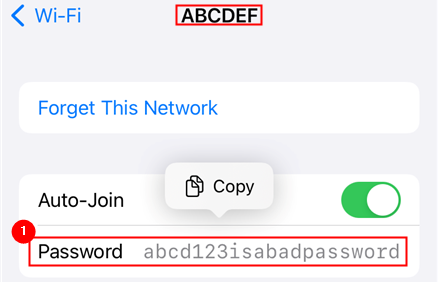
- Нажмите на поле “Пароль” — система запросит Face ID/Touch ID или пароль устройства, после чего отобразит пароль. Кнопка “Копировать” позволяет скопировать пароль в буфер обмена.
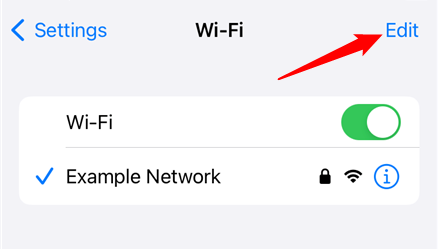
- Для просмотра сетей, к которым вы подключались ранее, нажмите “Редактировать” и откройте список сохранённых сетей; затем нажмите “i” рядом с нужной сетью и отобразите пароль.

Как найти пароль в веб‑интерфейсе роутера
Если вы знаете учётные данные администратора роутера, войдите в его веб‑интерфейс и откройте раздел Wi‑Fi/Беспроводная сеть. На странице конфигурации беспроводной сети обычно видно текущий SSID и пароль, а также возможность его изменить.
- Подключитесь к роутеру по кабелю или по Wi‑Fi.
- Откройте браузер и введите IP‑адрес роутера (обычно 192.168.0.1, 192.168.1.1, 192.168.1.254 или указанный в документации).
- Войдите, используя логин и пароль администратора (по умолчанию часто admin/admin или admin/password — если вы не меняли их).
- Перейдите в секцию Wireless/Wi‑Fi/Беспроводная сеть и просмотрите поле с паролем.

Важно: если вы используете общедоступный роутер провайдера, провайдер мог изменить логины по умолчанию или скрыть часть настроек. В этом случае свяжитесь с поддержкой провайдера.
Если ничего не помогает: сбросьте роутер к заводским настройкам
Если вы забыли пароль администратора роутера и не можете войти, останется сброс настроек устройства.
- Найдите на корпусе роутера кнопку Reset — это может быть маленькое отверстие, требующее скрепки.
- Нажмите и удерживайте кнопку около 10 секунд (до перезагрузки индикаторов) — настройки вернутся к заводским.
- Затем используйте заводской SSID и пароль с наклейки для подключения и войдите в веб‑интерфейс под учётными данными по умолчанию.

Предупреждение: сброс удалит все ваши настройки (включая порт‑форвардинги, перенастроенные DNS, подключённые устройства и, возможно, пароль провайдера). Перед сбросом проверьте, есть ли у вас резервная конфигурация или инструкция провайдера.
Когда поиск пароля не возможен или бессмыслен
- Сеть использует WPA2/3 Enterprise: доступ происходит через индивидуальные учётные данные (логин/пароль или сертификат). Здесь нет «общего» пароля сети для всех.
- Вы не имеете законного доступа к сети. Получение пароля без разрешения незаконно.
- Устройство, где сохранён пароль, недоступно или защищено учётной записью без ваших полномочий.
Альтернативные подходы и обходные пути
- Попросить владельца сети поделиться паролем или создать гостевую сеть с отдельным паролем.
- Подключиться через WPS (не рекомендуется): WPS может быть уязвим и часто отключён производителями по соображениям безопасности.
- Использовать проводное подключение (Ethernet) если доступен порт на роутере.
- Если вы ИТ‑администратор в офисе — используйте консоль управления корпоративной сети или обратитесь в службу поддержки.
Ментальные модели и эвристики для быстрого решения
- “Найдите устройство с сохранённой сессией”: смартфон или ноутбук, который недавно был в сети, — лучший кандидат.
- “Проверьте наклейку”: заводской пароль часто проще всего — наклейка на роутере.
- “Администратор всегда решает”: если у вас нет прав администратора — обратитесь к тому, кто настроил сеть.
- “Безопасность важнее удобства”: если пароль старый и простой — смените его.
Роли и контрольный список (Quick Checklists)
Роль: Домашний пользователь
- Осмотреть роутер на предмет наклейки с SSID и паролем.
- Проверить смартфон или ноутбук, который подключён к сети.
- При наличии доступа — войти в веб‑интерфейс роутера и изменить пароль на надёжный.
- Сохранить пароль в менеджере паролей.
Роль: IT‑администратор
- Проверить контроллер беспроводной сети или систему управления точками доступа.
- Если сеть корпоративная, проверить, используется ли WPA‑Enterprise.
- Рассмотреть смену пароля гостевой сети при частой смене посетителей.
Роль: Гость
- Попросить хоста создать гостевую сеть или предоставить пароль.
- Не пытаться извлечь пароль без согласия владельца.
Пошаговый SOP для восстановления доступа к домашней сети
- Поиск наклейки на роутере: если пароль заводской — подключиться и изменить.
- Если на ПК или смартфоне есть сохранённый профиль — отобразить пароль (см. инструкции выше).
- Если нет сохранённых устройств и вы знаете логин администратора — войти в веб‑интерфейс и посмотреть пароль.
- Если логина администратора нет — выполнить сброс к заводским и восстановить настройки.
- После восстановления: настроить новый пароль, обновить прошивку роутера и сохранить резервную конфигурацию.
Критерии приёмки
- Вы смогли отобразить или получить пароль и подключить новое устройство.
- Пароль обновлён и сохранён в безопасном месте (менеджер паролей).
- После изменений сеть работает для всех необходимых устройств.
Безопасность и жёсткая защита Wi‑Fi сети
- Всегда используйте WPA2‑PSK (AES) или WPA3, избегайте WEP и TKIP.
- Отключите WPS, если он активен.
- Установите сложный пароль длиной минимум 12 символов, с буквами, цифрами и символами.
- Периодически проверяйте список подключённых устройств в веб‑интерфейсе.
- Обновляйте прошивку роутера — это закрывает уязвимости.
Конфиденциальность и соответствие требованиям (коротко)
Если вы управляете чужими данными (например, гостевой Wi‑Fi в кафе), предупредите пользователей, какую информацию вы собираете (логи подключений) и как долго храните её. Для работы с персональными данными клиентов рассмотрите локальные законы о защите данных (например, GDPR в ЕС) — предоставляйте политику приватности и механизмы удаления данных по запросу.
Решение для крайних случаев — когда нужен план B
- Если роутер — устройство провайдера и вы боитесь потерять настройки: свяжитесь с техподдержкой провайдера перед сбросом.
- При корпоративной сети — обратитесь к администратору ИТ и спросите процедуру восстановления доступа.
- Если у вас есть резервная копия конфигурации роутера — восстановите её после сброса, чтобы не настраивать вручную все параметры.
Диаграмма принятия решения (decision tree)
flowchart TD
  A[Нужен пароль Wi‑Fi] --> B{Есть доступ к роутеру физически?}
  B -- Да --> C{Наклейка с паролем есть?}
  B -- Нет --> D{Есть устройство, подключённое к сети?}
  C -- Да --> E[Подключиться по заводскому паролю и изменить его]
  C -- Нет --> F{Известен логин администратора роутера?}
  F -- Да --> G[Войти в веб‑интерфейс и посмотреть/сменить пароль]
  F -- Нет --> H[Сбросить роутер к заводским → использовать пароль с наклейки]
  D -- Да --> I[Откройте устройство и найдите сохранённый пароль 'Windows/macOS/Android/iOS']
  D -- Нет --> H
  E --> Z[Готово]
  G --> Z
  I --> Z
  H --> Z
Однострочный глоссарий
- SSID — имя беспроводной сети.
- WPA2/WPA3 — протоколы безопасности Wi‑Fi.
- WPS — удобный, но небезопасный способ быстрого подключения.
- Keychain — связка ключей в macOS для хранения паролей.
Частые ошибки и когда метод не сработает
- Ошибка: пытаетесь найти пароль сети, использующей Enterprise‑аутентификацию — здесь нет общего пароля.
- Ошибка: не имеете прав администратора на устройстве, где хранится пароль.
- Ошибка: роутер настроен провайдером и логин/пароль администратора изменены.
Шаблон проверки безопасности после восстановления доступа (коротко)
- Изменить заводской пароль администратора роутера.
- Включить шифрование WPA2/WPA3.
- Отключить WPS.
- Настроить гостевую сеть для посетителей.
- Сохранить пароль в менеджере паролей.
Итог
Вы можете быстро восстановить пароль Wi‑Fi, проверив наклейку на роутере или просмотрев сохранённые сети на ваших устройствах (Windows, macOS, Android, iOS 16+). Если ничего не помогает — вход в веб‑интерфейс роутера или сброс к заводским настройкам вернёт доступ. После восстановления обязательно улучшите безопасность сети и сохраните новый пароль в надёжном месте.
Сопроводительные материалы: краткий чеклист и диаграмма принятия решения выше помогут выбрать оптимальный путь в зависимости от ситуации.

Похожие материалы

Несколько аккаунтов Skype: Multi Skype Launcher

Журнал для работы: повысить продуктивность

Персональные звуки уведомлений на Android

Скачивание шоу Hulu для офлайн‑просмотра

Microsoft Start: персонализированная новостная лента
