
Как ориентироваться в новом интерфейсе Google Play

Google Play Store получил обновлённый пользовательский интерфейс. Некоторые привычные элементы переместились. Это может сбить с толку в первые дни использования. Ниже — подробное руководство по навигации и управлению новыми разделами.
Что изменилось в Google Play
Обновлённый интерфейс следует за прошлой переработкой, когда появились отдельные вкладки для приложений и игр. Теперь из верхнего левого угла исчезло «гамбургер-меню» (три полоски). Всё, что раньше было в нём, переместилось в переключатель аккаунта в правом верхнем углу — это фото профиля Google.
Основные отличия:
- «Мои приложения и игры» больше нет. Вместо него — раздел «Управление приложениями и устройством» с двумя вкладками: Обзор и Управление.
- Настройки стали более детальными и структурированными.
- Значки приложений на страницах поиска стали чуть крупнее.
- Меню аккаунта теперь содержит доступ к подпискам, истории покупок, Play Protect и другим важным функциям.
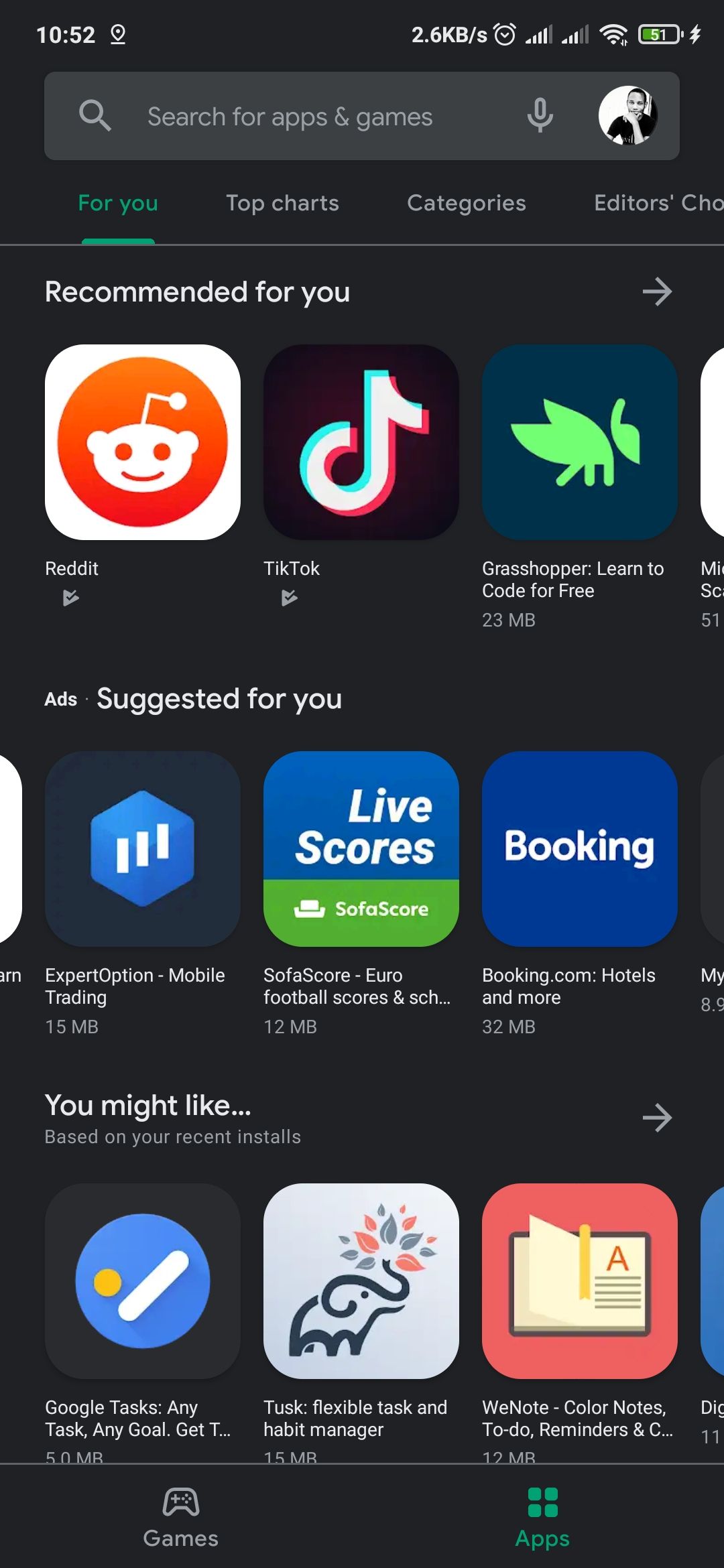
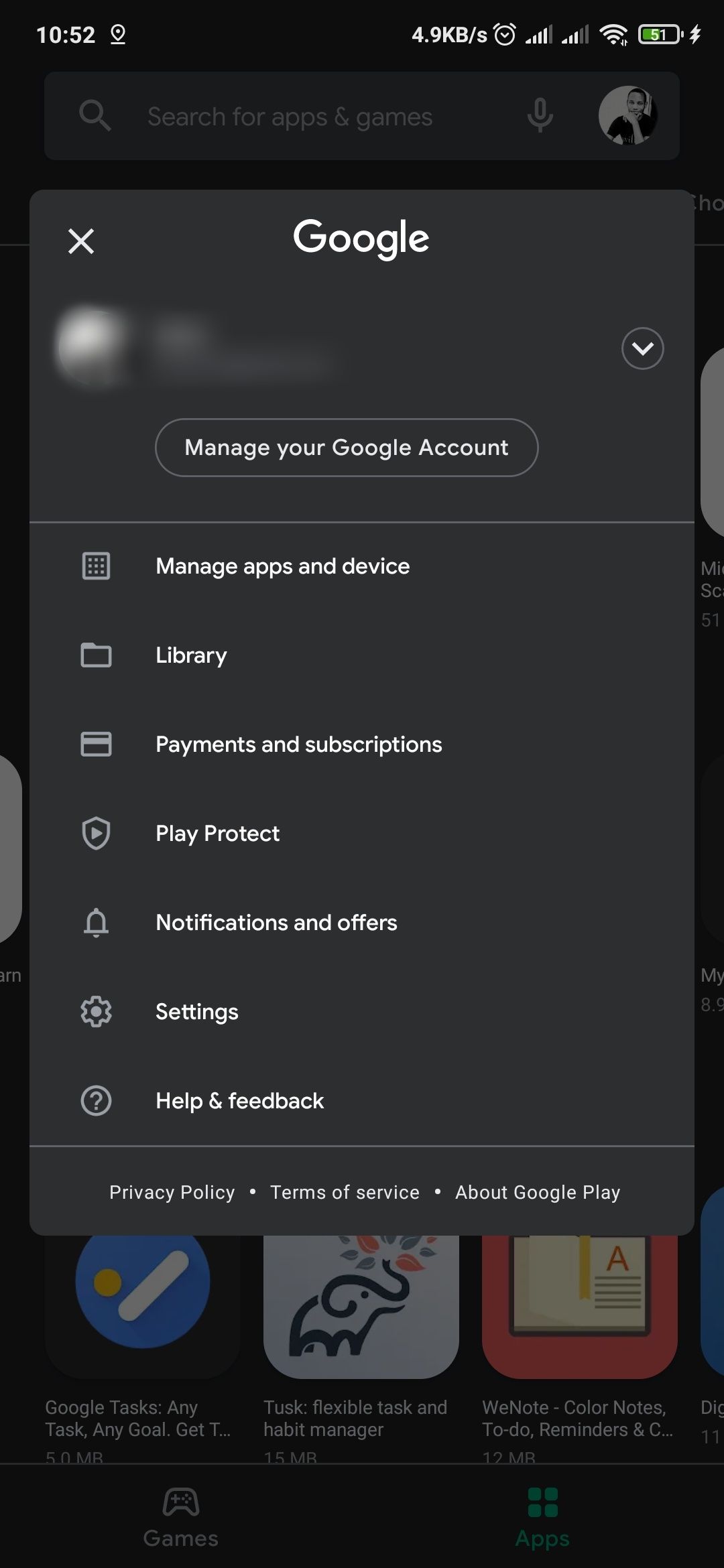
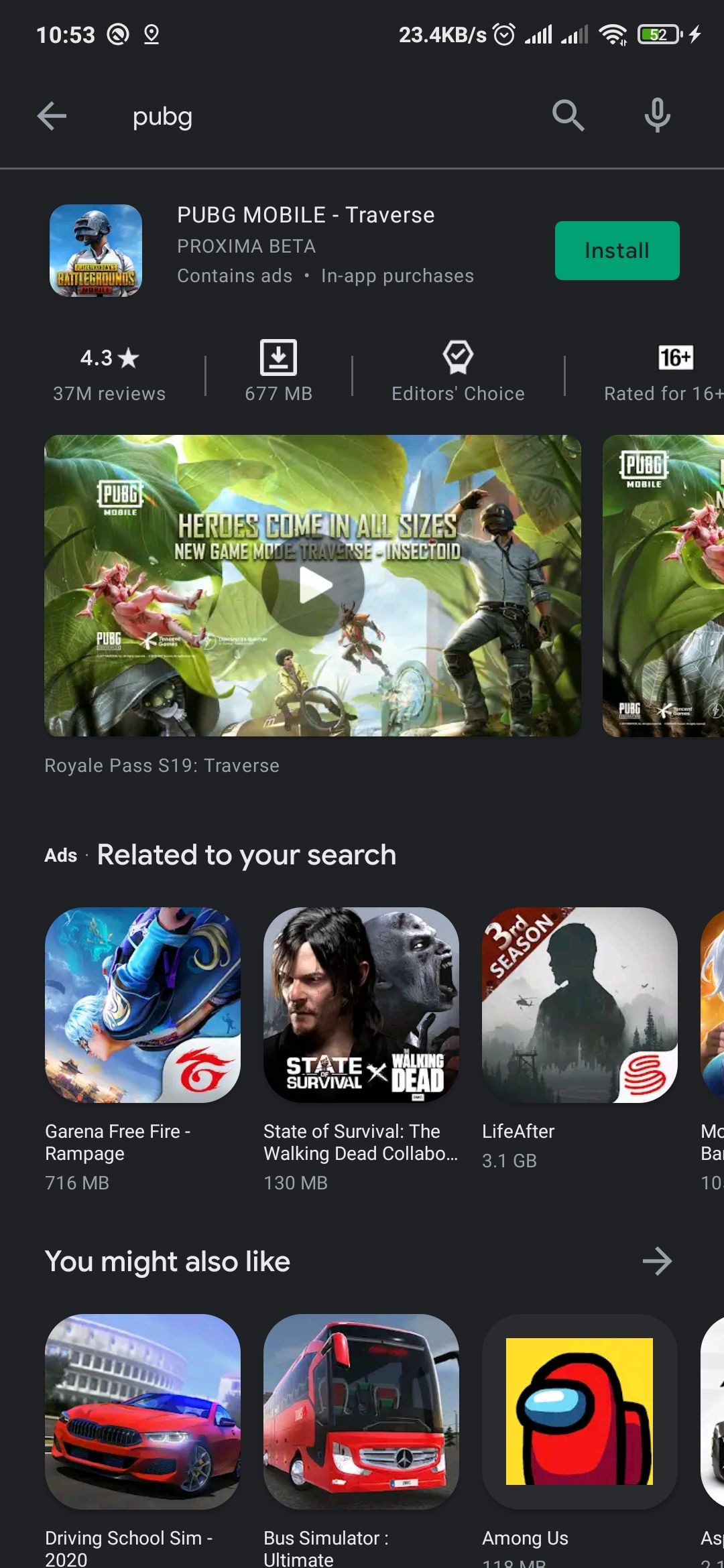
Важно: если вы ищете привычные пути доступа, начинайте с переключателя аккаунта в правом верхнем углу.
Как найти все нужные разделы
Чтобы открыть прежние возможности меню, тапните по своей фотографии аккаунта в правом верхнем углу. Появится всплывающее меню с перечисленными разделами.
Список основных пунктов меню:
- Управление приложениями и устройством
- Библиотека
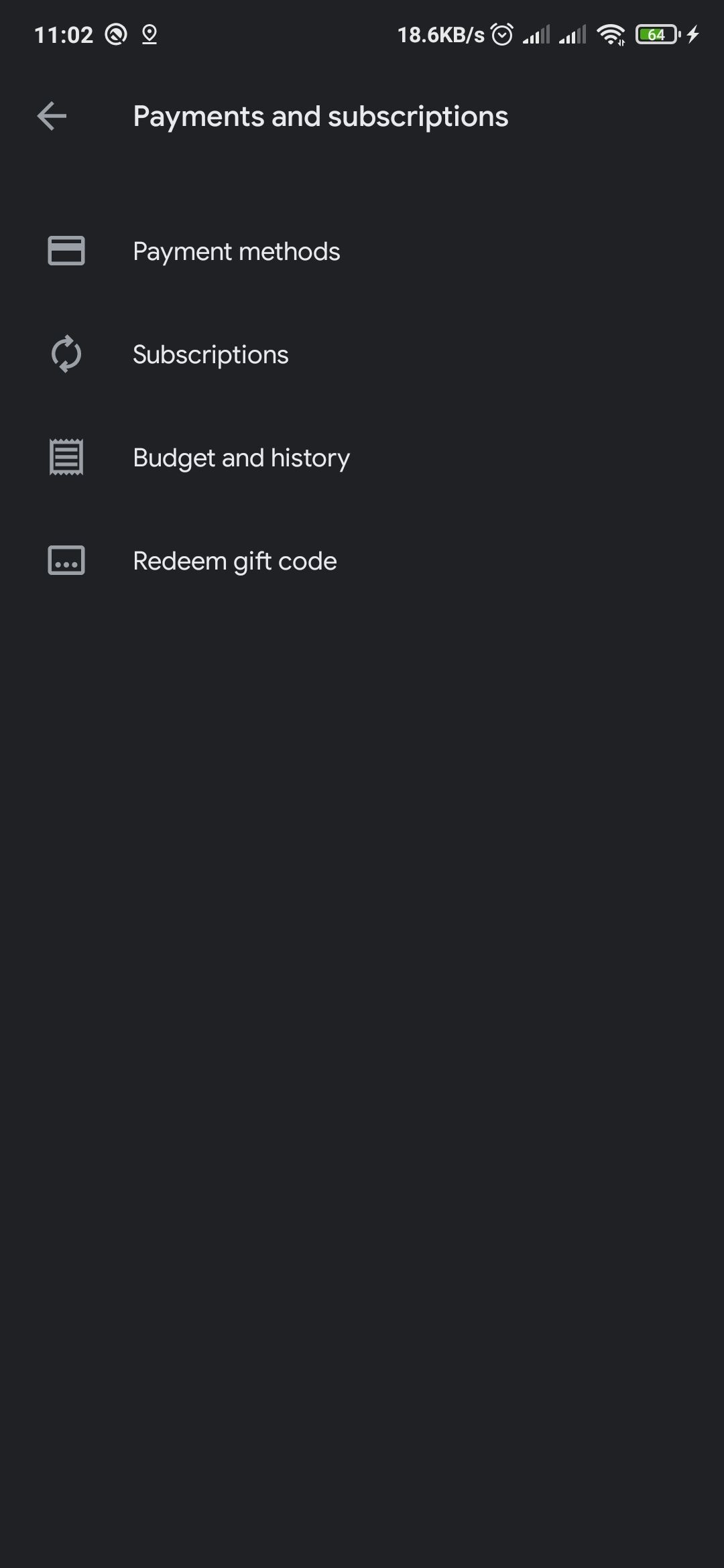
- Платежи и подписки
- Play Protect
- Уведомления и предложения
- Play Pass
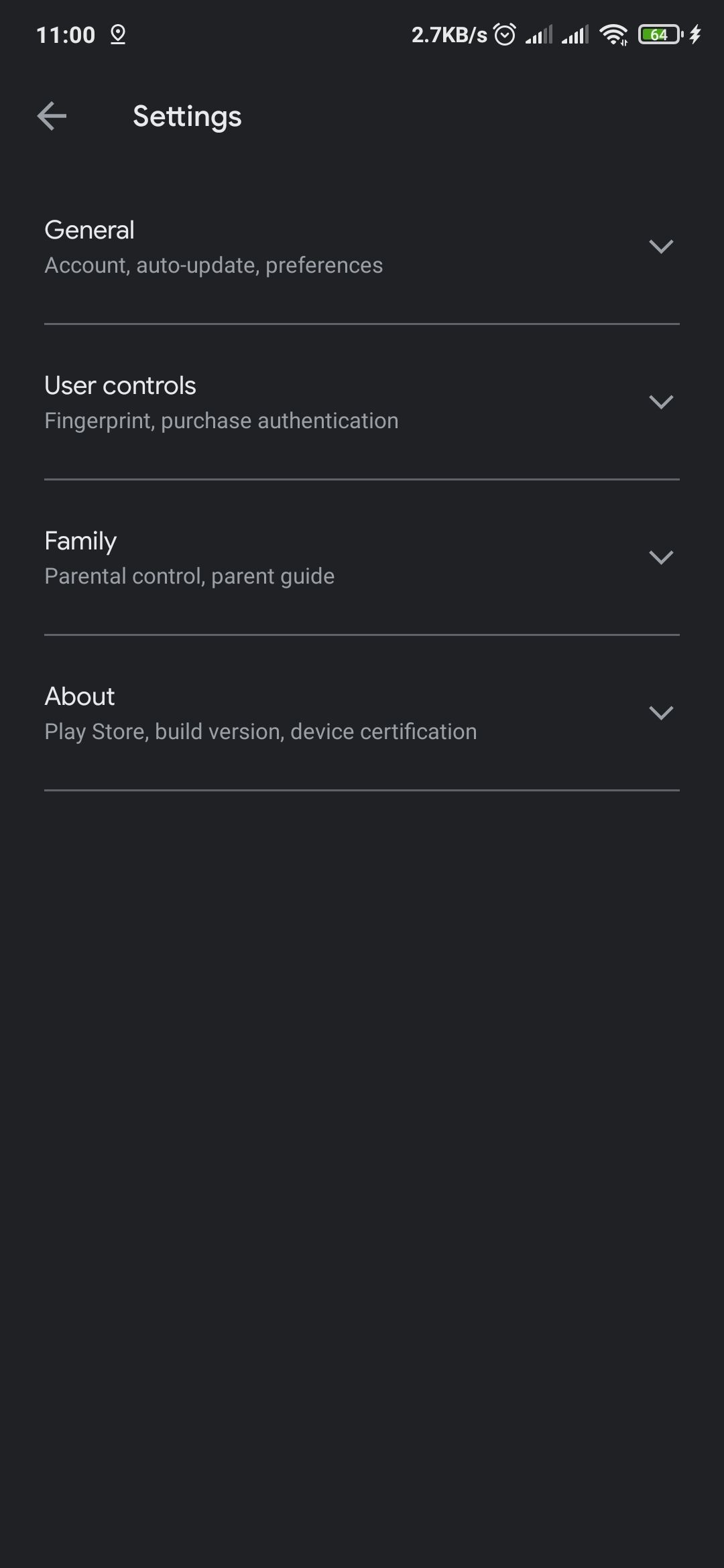
- Настройки
- Справка и отзыв
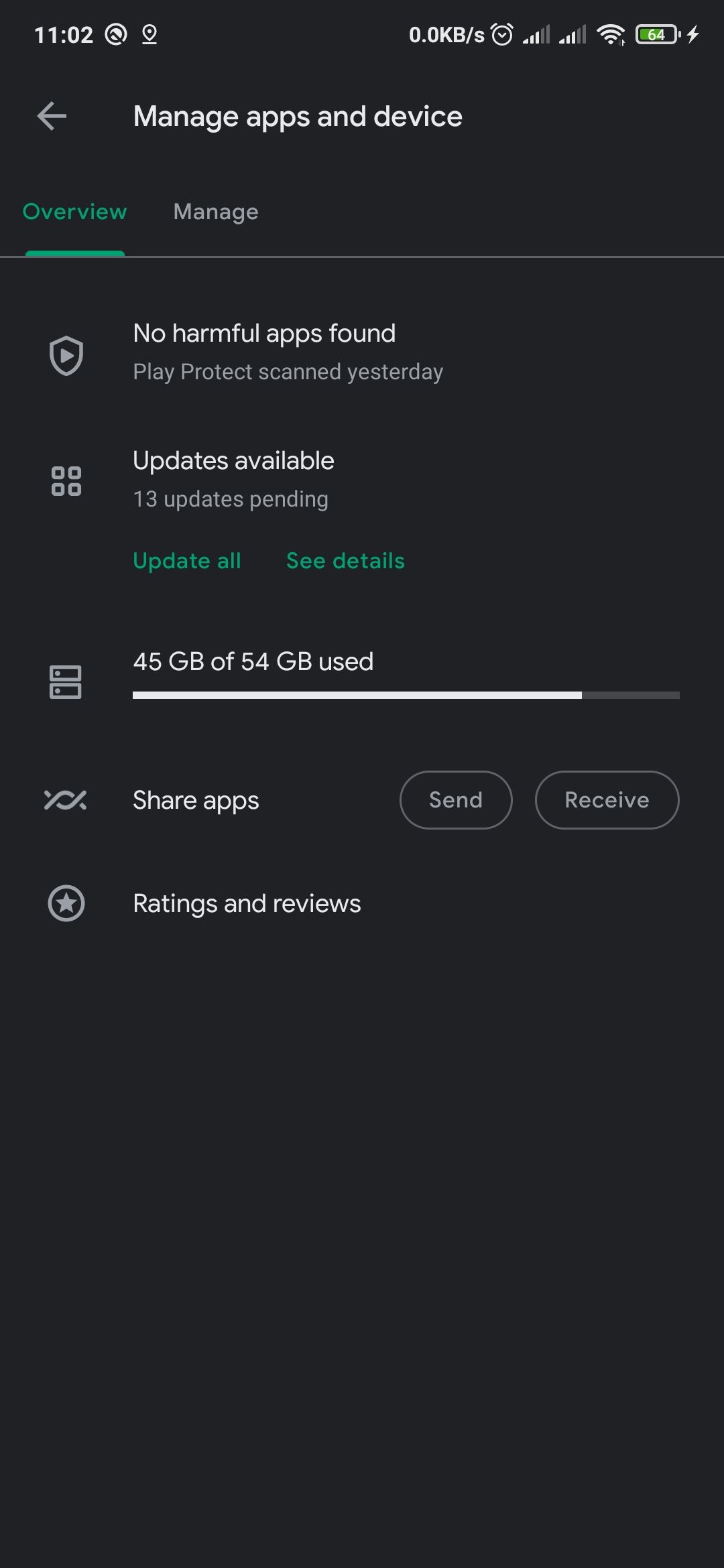
Управление приложениями и устройством
Этот раздел эквивалент «Моих приложений и игр», но с другим расположением вкладок.
- Обзор — показывает количество ожидающих обновлений (если есть), информацию о хранилище, возможность поделиться приложением и раздел оценок и отзывов.
- Управление — список установленных приложений и игр, фильтры по наличию обновлений, библиотека и отдельный блок для игр.
Действия:
- Обновить все приложения: вкладка Обзор → «Обновить все».
- Посмотреть детали обновления: тапните на число обновлений.
- Удалить приложение в массовом режиме: Управление → секция хранилища → поставить галочки рядом с приложениями → значок корзины → Подтвердить «Удалить».
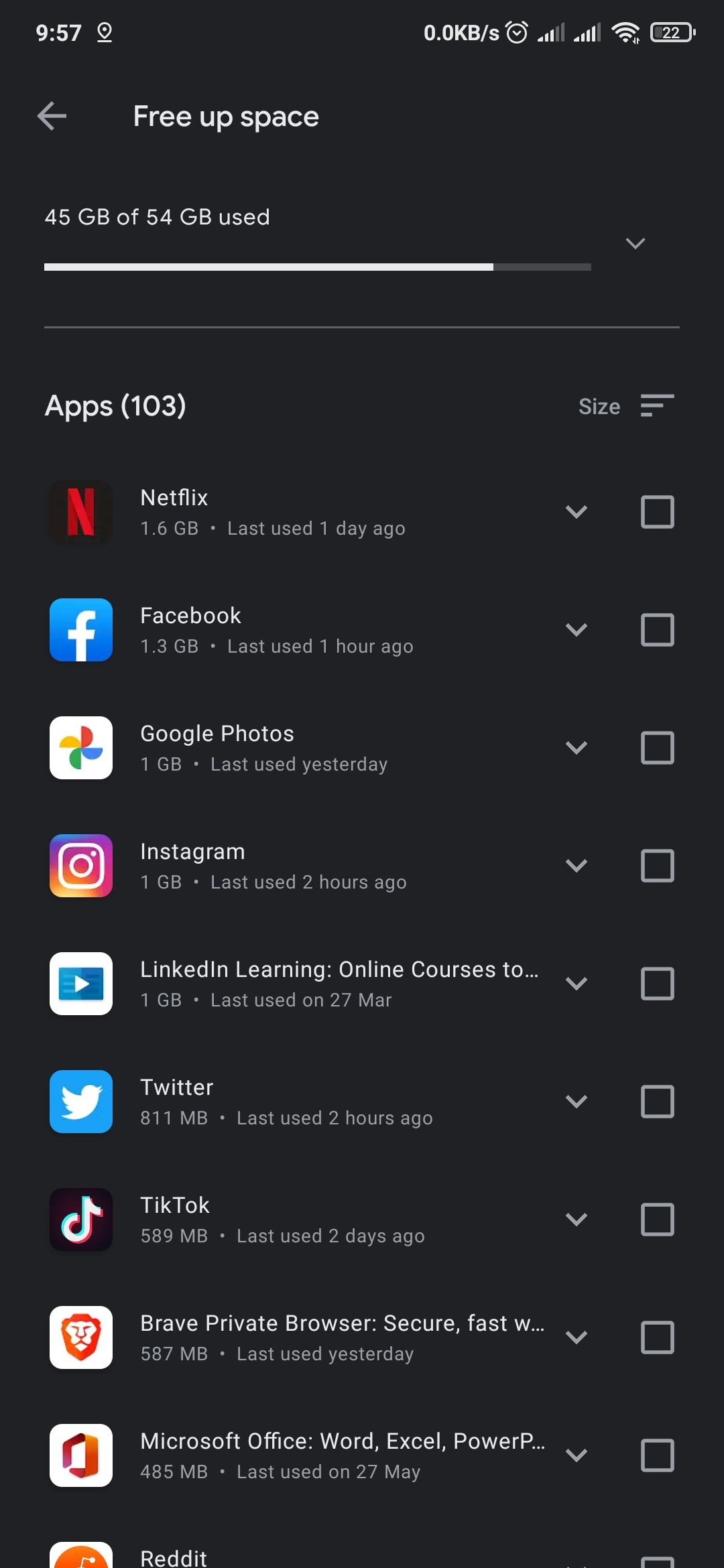
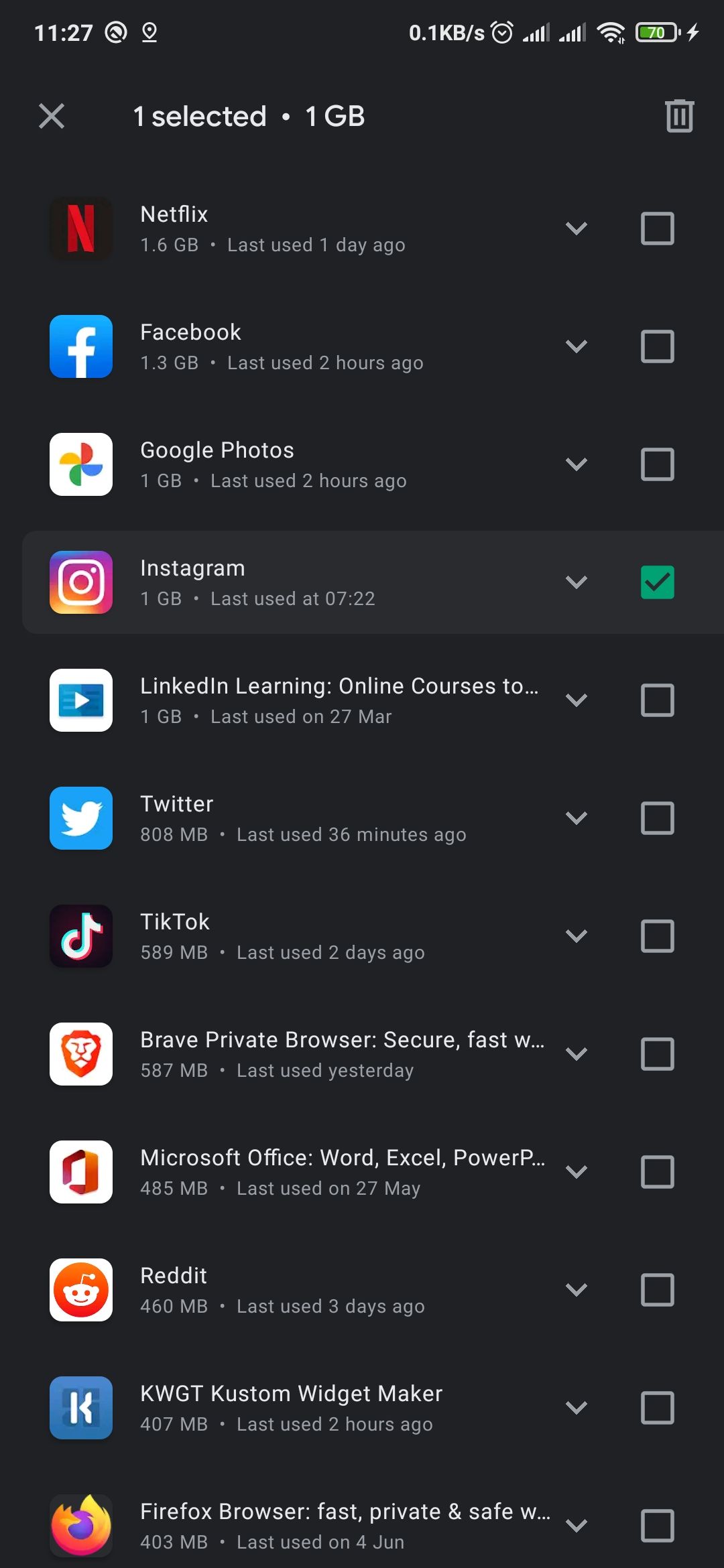
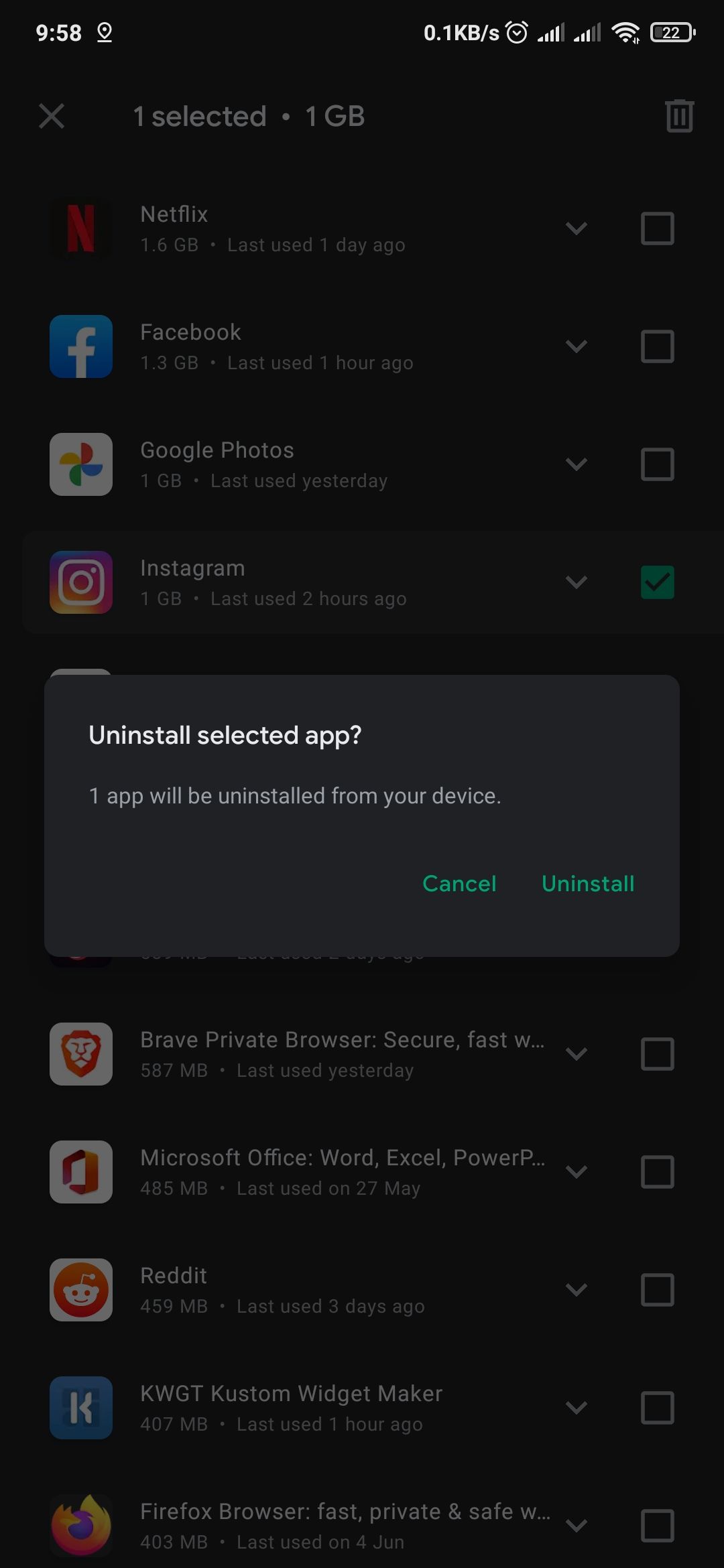
Полезно: вкладка Управление упрощает массовое удаление и сортировку по размеру.
Библиотека
Библиотека содержит ваши приобретённые или загруженные ранее приложения и игры, список желаемого, а также ссылки на «Фильмы и ТВ» и «Книги» при их наличии.
Платежи и подписки
Здесь вы найдёте методы оплаты, историю покупок и подписок. Также можно установить месячный бюджет на покупки в Play и воспользоваться кодом подарочной карты.
Действия:
- Отменить подписку: Платежи и подписки → Мои подписки → Выбрать → Отменить.
- Ввести промокод/подарочную карту: Платежи и подписки → Способ оплаты → Ввести код.
Уведомления и предложения
Раздел разбит на две вкладки:
- Уведомления — сообщения о состоянии аккаунта и системные оповещения.
- Предложения — персонализированные скидки и промо-акции.
Настройки
Настройки разделены на четыре блока: Общие, Управление пользователями, Семья, О приложении.
- Общие: параметры аккаунта, уведомления, скачивание приложений, автообновление, автозапуск видео, тема приложения.
- Управление пользователями: безопасные покупки и подтверждение паролем.
- Семья: параметры семейной библиотеки и родительского контроля.
Совет: используйте фильтры загрузки и автообновления, чтобы уменьшить расход трафика и место на устройстве.
Что исчезло и почему это важно
Ключевой критический момент для многих пользователей — исчезновение привычной панели «Мои приложения и игры». Вместо неё — более обобщённый раздел. Из-за этого некоторые задачи требуют нажатия на дополнительные элементы, например, просмотр ожидающих обновлений теперь — двухшаговый процесс.
Ограничения и недостатки:
- Нет быстрого доступа к установленным бета-версиям.
- Тех, кто привык к прямому доступу к вкладкам «Установлено» и «Обновления», заставляет привыкать новая структура.
Преимущества:
- Централизованные и более детальные настройки.
- Быстрый доступ к подпискам и методам оплаты из одного меню.
Практическая пошаговая методика: найти, обновить, удалить, вернуть
Краткая инструкция (универсальная методика — 3 шага):
- Открыть приложение Google Play.
- Тапнуть на фото аккаунта в правом верхнем углу.
- Выбрать нужный раздел (Управление приложениями и устройством / Платежи и подписки / Настройки).
Примеры задач:
- Обновить все приложения: Аккаунт → Управление приложениями и устройством → Обзор → Обновить все.
- Удалить несколько приложений: Аккаунт → Управление → Хранилище → Выбрать → Удалить.
- Отменить подписку: Аккаунт → Платежи и подписки → Мои подписки → Отменить.
Критерии приёмки
- При обновлении: все приложения из списка обновлений должны стартовать процесса обновления или показывать причину (например, «нет места»).
- При удалении: выбранные приложения исчезают из списка установленных и освобождают пространство.
- При отмене подписки: статус подписки меняется на «Отменено» в разделе подписок.
Быстрые советы и подводные камни
- Если не видите ожидающих обновлений — откройте Аккаунт → Управление → Фильтры → Обновления.
- Бета-приложения: Google иногда скрывает бета-версии в библиотеке. Если не видно, проверьте страницу приложения в магазине (поиск) — там будет отметка о бете.
- Если пропала опция, попробуйте выйти из аккаунта и войти снова или обновить сам Play Store через системные обновления.
- На старых версиях Android интерфейс может выглядеть иначе; некоторые опции появятся после обновления сервисов Google.
Важно: для управления подписками и способами оплаты всегда используйте проверенный метод оплаты и следите за уведомлениями о списаниях.
Модель принятия решений (Mermaid)
Ниже простая схема, которая помогает решить, куда идти в интерфейсе для конкретной задачи.
flowchart TD
  A[Начало: откройте Google Play] --> B{Нужно обновить или удалить?}
  B -- Обновить --> C[Аккаунт → Управление приложениями и устройством → Обзор]
  B -- Удалить --> D[Аккаунт → Управление приложениями и устройством → Управление]
  A --> E{Управлять подписками?}
  E -- Да --> F[Аккаунт → Платежи и подписки]
  E -- Нет --> G{Проверить настройки или защиту}
  G -- Настройки --> H[Аккаунт → Настройки]
  G -- Безопасность --> I[Аккаунт → Play Protect]
Чек-листы по ролям
Чек-лист для обычного пользователя:
- Тапнуть фото аккаунта — найти разделы.
- Периодически проверять Обзор — там видны новые обновления.
- Настроить автообновления только по Wi‑Fi, если лимит трафика.
- Проверить подписки раз в месяц.
Чек-лист для продвинутого пользователя:
- Использовать фильтры в Управлении для поиска больших приложений.
- Отключить автообновление для приложений, где важны версии.
- Использовать архив библиотеки для восстановления удалённых приложений.
Чек-лист для разработчика или тестера:
- Проверять доступность бета‑версий через страницу приложения.
- Контролировать отзывы и оценки через Обзор → Оценки и отзывы.
- Убедиться, что страницы приложения корректно отображаются при смене региона и аккаунта.
Чек-лист для родителя:
- Настроить родительский контроль в Настройки → Семья.
- Проверить покупки в Платежи и подписки.
- Включить подтверждение пароля при покупке.
Альтернативные подходы и обходы
Если вы не хотите привыкать к новому расположению, доступны альтернативы:
- Виджеты и ярлыки: создайте ярлык страницы приложения или раздела на рабочем столе (если лончер поддерживает).
- Быстрый поиск: используйте строку поиска в Play для перехода к нужной странице приложения, не проходя через меню.
- Управление через веб: войдите в play.google.com с компьютера для просмотра подписок и истории покупок.
Когда новый UI не подойдёт
- Если вы активно используете бета‑версии и вам нужен быстрый доступ к ним.
- Если вы часто проверяли подробные списки «Установлено» и «Обновления» в один клик.
Совместимость и миграция
- На старых Android-устройствах поведение меню может отличаться. Обновите сервисы Google Play и сам Play Store.
- Если вы управляете несколькими аккаунтами, убедитесь, что переключатель аккаунта выбран правильно — часть настроек привязана к конкретному аккаунту.
- При корпоративных аккаунтах возможны дополнительные политики, которые скрывают некоторые функции.
Безопасность и конфиденциальность
- Play Protect доступен через тот же выпадающий аккаунт. Регулярно проверяйте отчёты безопасности.
- Управление подписками и история покупок находится в разделе платежей. Проверяйте платежные методы и сразу отменяйте ненужные подписки.
- Родительский контроль и параметры семьи доступны в разделе Настройки → Семья.
Краткое резюме
- Новая навигация стартует с переключателя аккаунта в правом верхнем углу.
- «Мои приложения и игры» заменил раздел «Управление приложениями и устройством» с вкладками Обзор и Управление.
- Для обычных задач достаточно трёх шагов: открыть аккаунт → выбрать раздел → выполнить действие.
- Для продвинутых пользователей и администраторов есть чек‑листы и альтернативные пути через веб или ярлыки.
Важно: дайте себе немного времени. Новая структура логична, но отличается от старых привычек.
Факт‑бокс: ключевые элементы
- Переключатель аккаунта — центр управления.
- Обзор — быстрые обновления и состояние хранилища.
- Управление — детальный список установленных приложений.
- Платежи и подписки — все покупки и подписки в одном месте.
Однострочный словарь
- Play Protect — встроенная система проверки безопасности приложений.
Примечание: если какие‑то функции внезапно исчезли, проверьте обновления Google Play и перезагрузите устройство.
Краткое резюме действий для быстрого запоминания: аккаунт → обзор/управление → нужное действие.

Похожие материалы

Несколько аккаунтов Skype: Multi Skype Launcher

Журнал для работы: повысить продуктивность

Персональные звуки уведомлений на Android

Скачивание шоу Hulu для офлайн‑просмотра

Microsoft Start: персонализированная новостная лента
