
Как найти плейлист «Посмотреть позже» на YouTube
Кратко: Если вы сохранили видео в плейлист «Посмотреть позже», его легко открыть на мобильном приложении и на компьютере. В этой статье — пошаговые инструкции для iOS и Android, советы по быстрому доступу, устранению неполадок и правилам хранения видео.
Зачем использовать плейлист «Посмотреть позже»
Плейлист «Посмотреть позже» помогает хранить видео, на которые у вас нет времени сейчас, но вы не хотите их потерять. Это личный список: только вы видите сохранённые туда ролики. Видео остаются в плейлисте до тех пор, пока вы их не удалите вручную.
Важно: сохранённое в «Посмотреть позже» не означает автоматическую загрузку. Для офлайн‑просмотра используйте функцию загрузки (требуется YouTube Premium).
Как найти плейлист «Посмотреть позже» на мобильном
Если вы пользуетесь YouTube на смартфоне, плейлист может быть не сразу заметен. Следуйте этим шагам:
- Откройте приложение YouTube на телефоне.
- Нажмите на значок Библиотека в правом нижнем углу.
- В разделе Плейлисты выберите Посмотреть позже.
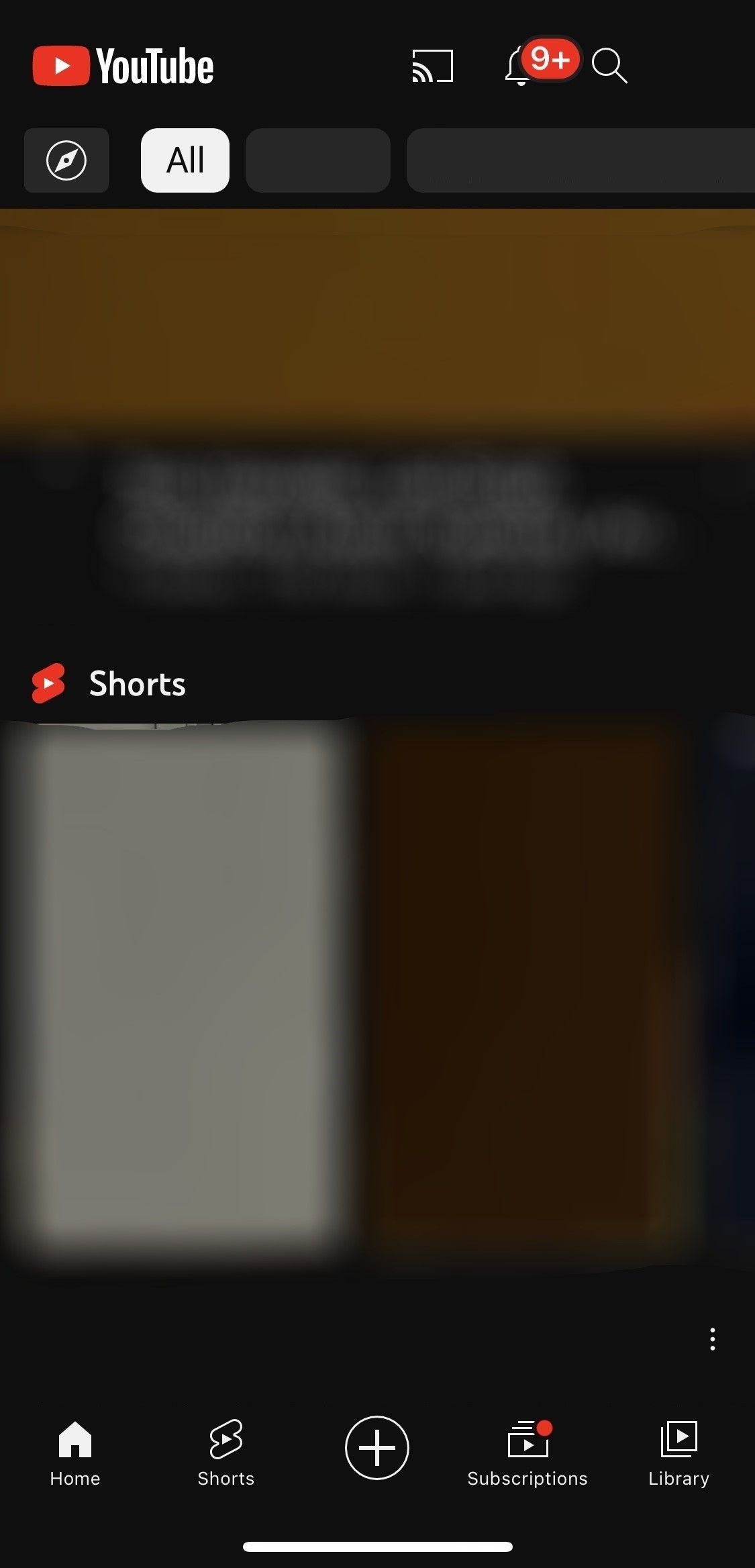
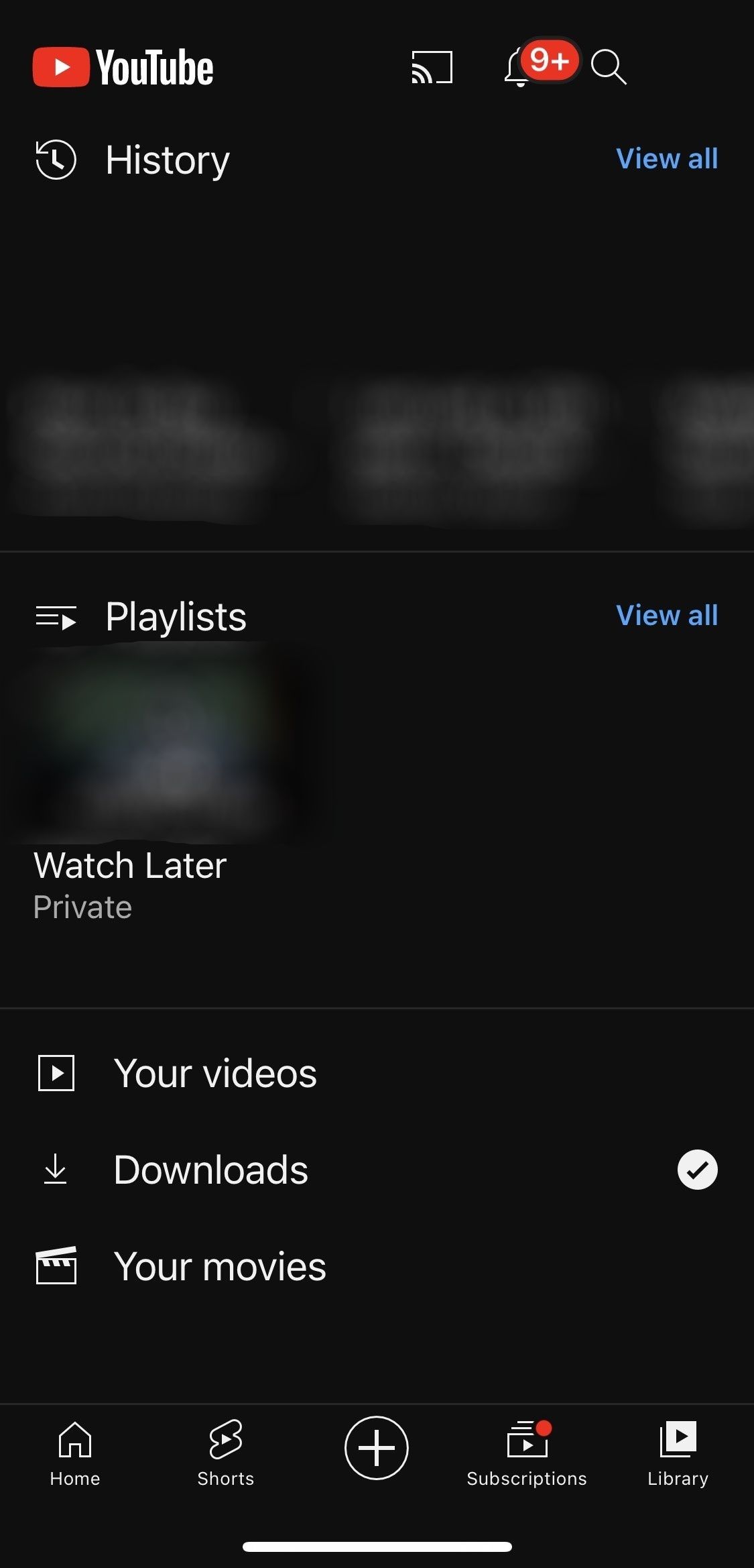
Совет: порядок элементов в разделе «Библиотека» может отличаться в зависимости от версии приложения. Если вы не видите «Посмотреть позже», пролистайте список плейлистов вниз или обновите приложение.
Как найти плейлист «Посмотреть позже» на компьютере
На десктопе доступ к плейлисту прост и быстрый:
- Откройте YouTube в браузере.
- При необходимости выполните вход в аккаунт.
- Нажмите на меню (три горизонтальные линии) в левом верхнем углу.
- В левой боковой панели выберите Посмотреть позже.
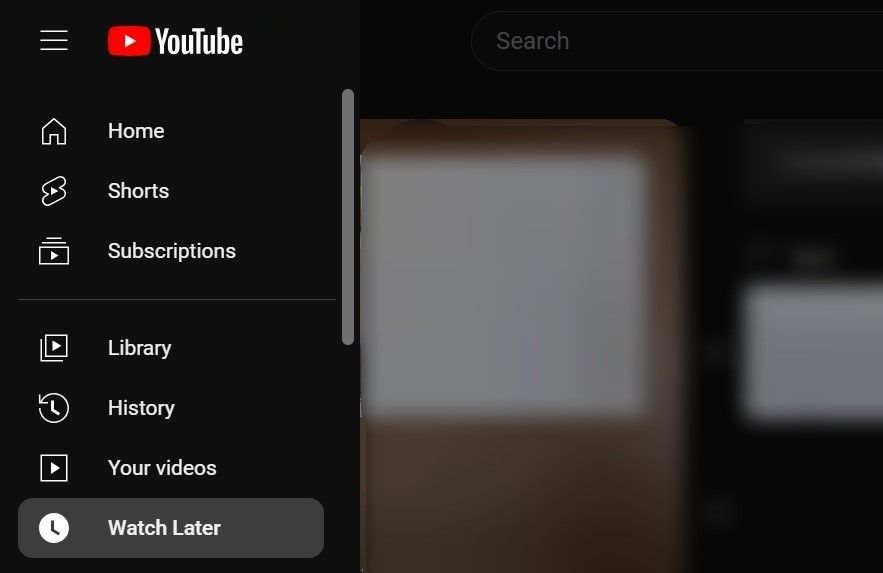
После этого вы увидите все видео, которые сохраняли для последующего просмотра. Если вы смотреть видео прямо из плейлиста, они не удаляются автоматически — удаляйте вручную, если хотите очистить список.
Быстрый доступ и советы по использованию
- Сохранить видео в плейлист: нажмите значок «Сохранить» (иконка в виде плейлиста или «Сохранить» под видео) и выберите «Посмотреть позже».
- Скачивание для офлайна: доступно при подписке YouTube Premium — откройте видео и используйте кнопку «Скачать».
- Порядок в плейлисте: вы можете вручную менять порядок видео или выбрать «Воспроизводить всё» для последовательного просмотра.
- Уведомления: плейлист не отправляет уведомления — это просто список сохранённых ссылок.
Что делать, если вы не видите плейлист
- Проверьте вход в аккаунт: плейлист привязан к конкретному аккаунту Google. Если вы вошли в другой профиль, плейлист пуст.
- Обновите приложение или страницу браузера: иногда интерфейс обновляется, и элементы скрываются или перемещаются.
- Проверьте режим инкогнито: в режиме инкогнито/гостя ваш личный плейлист недоступен.
- Очистите кэш приложения: при ошибках интерфейса это помогает вернуть элементы меню.
- Если плейлист пуст и вы точно добавляли видео, возможно, вы удалили их ранее или использовали другой аккаунт.
Важно: платформа не сохраняет чужие приватные видео в вашем плейлисте — только доступные ролики.
Когда плейлист «Посмотреть позже» не подходит
- Вы хотите делиться списком с другими — используйте обычный плейлист, а не личный «Посмотреть позже».
- Нужен автоматический трекинг просмотренных видео — YouTube не удаляет просмотренные элементы из «Посмотреть позже», это нужно делать вручную.
- Хранение большого количества роликов затрудняет поиск — создавайте тематические плейлисты для организации.
Мини‑методика: как держать список в порядке
- Раз в неделю открывайте «Посмотреть позже».
- Переносите важные видео в тематические плейлисты (например, «Обучение», «Развлечение»).
- Удаляйте просмотры старше месяца, если они не актуальны.
- Используйте пометки (звёзды, плейлисты) для приоритетных роликов.
Чек-лист по ролям
Обычный пользователь:
- Проверить вкладку «Библиотека» на телефоне.
- На компьютере открыть левое меню и выбрать «Посмотреть позже».
- Очистить просмотренные видео вручную.
Менеджер контента / куратор канала:
- Перенести полезные найденные видео в публичные тематические плейлисты.
- Отслеживать авторские права перед репостом.
Продвинутый пользователь:
- Использовать сочетания клавиш и расширения браузера для массового управления списком.
- Экспорт ссылок (через сторонние инструменты), если нужно резервное копирование.
Небольшой словарь терминов
- Плейлист: коллекция видео, сохранённая в аккаунте.
- Офлайн‑загрузка: сохранение видео на устройство для просмотра без интернета (требуется Premium).
- Библиотека: раздел приложения YouTube, где хранятся ваши плейлисты и история.
Краткое дерево решений
flowchart TD
  A[Найти «Посмотреть позже»] --> B{Устройство}
  B --> C[Мобильный]
  B --> D[Десктоп]
  C --> E[Откройте приложение → Библиотека → Посмотреть позже]
  D --> F[Откройте YouTube → меню слева → Посмотреть позже]
  E --> G[Не вижу? Обновите приложение или проверьте аккаунт]
  F --> G
Итог
Плейлист «Посмотреть позже» — простой способ не потерять интересные видео: откройте «Библиотека» на мобильном или левое меню на компьютере. Если плейлист не виден, проверьте аккаунт, обновите приложение и очистите кэш. Для офлайна используйте YouTube Premium и кнопку «Скачать». Регулярная чистка и перенос важных роликов в тематические плейлисты помогут поддерживать порядок.
Примечание: интерфейс YouTube периодически обновляют — названия пунктов меню могут немного отличаться в зависимости от языка и версии приложения.

Похожие материалы

Несколько аккаунтов Skype: Multi Skype Launcher

Журнал для работы: повысить продуктивность

Персональные звуки уведомлений на Android

Скачивание шоу Hulu для офлайн‑просмотра

Microsoft Start: персонализированная новостная лента
