
Как найти PUK и разблокировать SIM-карту
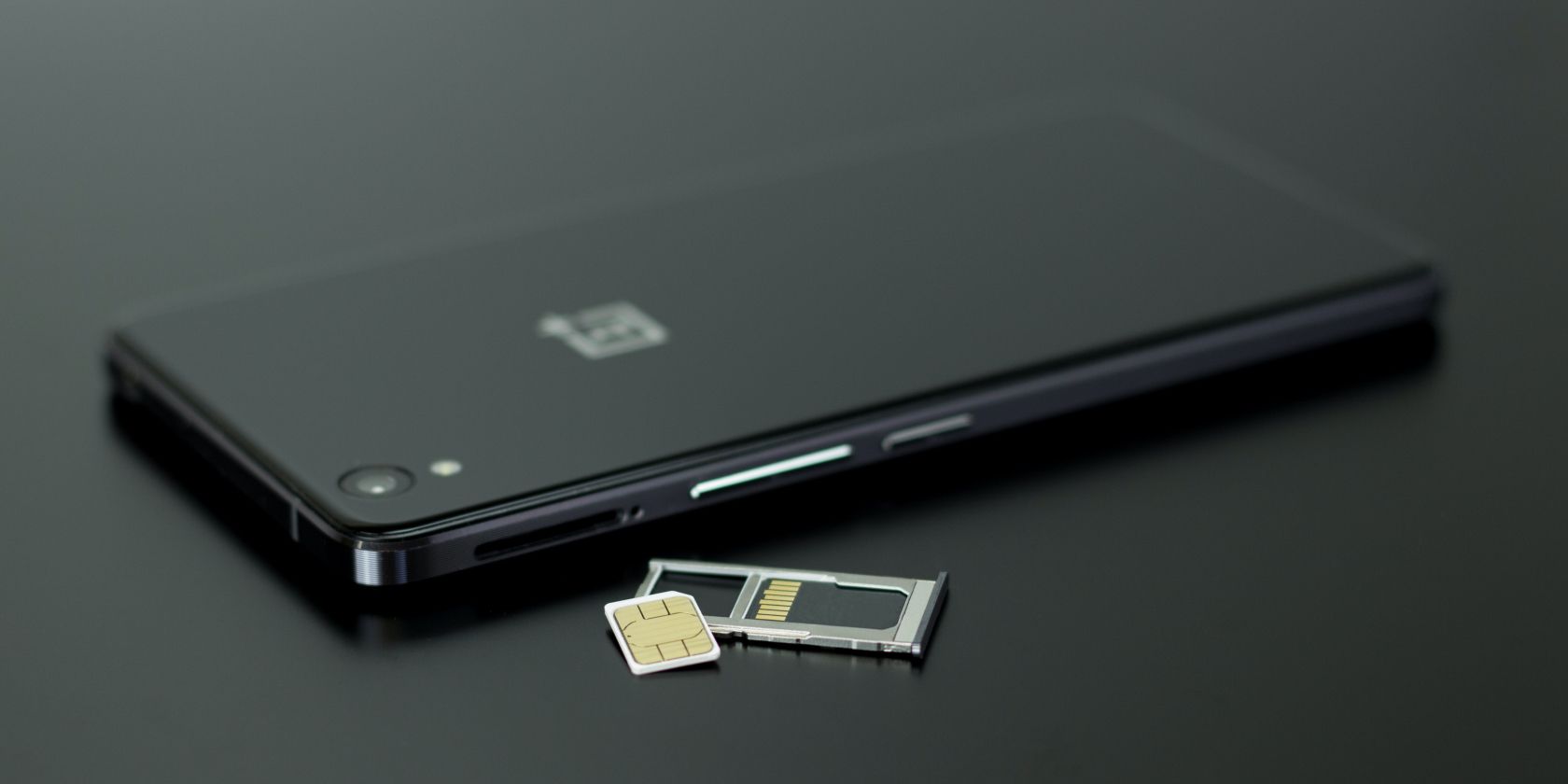
Физические SIM-карты большинства операторов по умолчанию защищены PIN-кодом. Для использования карты на телефоне нужно ввести PIN. При трёх неправильных попытках SIM блокируется и требует PUK для восстановления доступа.
PUK (Personal Unlock Key) — это восьмизначный код, который идёт вместе с SIM-картой. Ниже описаны все способы найти PUK и шаги по разблокировке.
Где искать PUK
1. Пластиковая упаковка SIM-карты
При покупке SIM вы получаете пластиковую карточку (держатель), на которой обычно напечатаны PIN и PUK. Сохраните упаковку в безопасном месте, чтобы при блокировке карты быстро найти коды.
Важно: многие выбрасывают упаковку сразу после активации. Если упаковки нет, переходите к следующему разделу.
2. Связаться со службой поддержки оператора
Если упаковку потеряли, позвоните в колл-центр оператора. Это можно сделать с другого телефона или через онлайн-чат. Оператор запросит данные для подтверждения личности: паспортные данные, номер договора или код клиента.
Замечание: при невозможности подтвердить право собственности возможно потребуется заказать замену SIM-карты.
3. Личный кабинет или мобильное приложение оператора
Многие операторы показывают PUK в личном кабинете на сайте или в официальном приложении. Зайдите в аккаунт и проверьте разделы «SIM», «Настройки безопасности» или «Помощь». Если кода нет в интерфейсе, используйте чат поддержки.
Если у вас нет доступа в личный кабинет, восстановите пароль через электронную почту или контактный номер, привязанный к аккаунту.
Шаги для разблокировки SIM
- Вставьте SIM в устройство.
- Когда устройство запросит PUK, введите восьмизначный код.
- Если код верный, система предложит создать новый PIN (обычно 4 цифры).
- Сохраните новый PIN в безопасном месте.
Короткая инструкция для оператора: подтвердить личность абонента, сообщить PUK и дать рекомендации по безопасному хранению кода.
Что происходит при неправильном вводе PUK
Если вы введёте неверный PUK десять раз подряд, SIM блокируется навсегда. В этом случае придётся заказать новую SIM-карту у оператора и попросить привязать прежний номер к новой карте.
Важно: не пытайтесь угадывать PUK при отсутствии источника кода. Лучше сразу связаться с оператором.
Альтернативные подходы и нестандартные случаи
- Если SIM принадлежит корпоративному тарифу, обратитесь в службу ИТ вашей организации. Часто корпоративные аккаунты управляются централизованно.
- Для предоплаченных сим-карт оператор обычно быстрее восстанавливает доступ по номеру телефона и данным паспорта.
- При покупке подержанного телефона с вставленной SIM — уточните у предыдущего владельца наличие упаковки и PUK.
Когда PUK найти невозможно
- Упаковка утеряна, данные для подтверждения личности отсутствуют и оператор не может подтвердить вас — потребуется замена SIM.
- Если оператор потребует визит в офис и вы не можете туда явиться — уточните возможность удалённой идентификации (видео-идентификация, привязка к банковской карте).
Мини‑методология: быстрый план действий
- Проверьте упаковку от SIM.
- Попробуйте войти в личный кабинет оператора.
- Позвоните в поддержку с другого телефона или обратитесь в чат.
- Введите PUK и смените PIN.
- Если PUK потерян и оператор не подтверждает личность — закажите замену SIM.
Роль‑ориентированные контрольные списки
Для владельца SIM:
- Поищите пластиковую упаковку.
- Проверьте почту и документы от покупки SIM.
- Войдите в личный кабинет оператора.
- Позвоните в поддержку и подготовьте документы для подтверждения личности.
- Не вводите случайные PUK‑коды.
Для агента поддержки:
- Проверить базу данных абонента и права доступа.
- Запросить подтверждение личности и дополнительные данные по безопасности.
- Сообщить PUK или предложить замену SIM по регламенту.
- Задокументировать обращение и выдать рекомендации по хранению PIN/PUK.
Модель принятия решения (грубо)
flowchart TD
  A[SIM заблокирована?] -->|Да| B{Есть упаковка с PUK?}
  B -->|Да| C[Ввести PUK в телефон]
  B -->|Нет| D[Связаться с оператором]
  D --> E{Оператор подтвердил личность?}
  E -->|Да| C
  E -->|Нет| F[Заказать замену SIM]
  C --> G{PUK верный?}
  G -->|Да| H[Задать новый PIN]
  G -->|Нет| I[Осталось попыток?]
  I -->|Нет| F
  I -->|Да| D
Безопасность и конфиденциальность
- PUK и PIN — чувствительные данные. Никому не сообщайте эти коды по SMS или в комментариях в интернете.
- При обращении в поддержку проверяйте, что вы контактируете официальные каналы оператора.
- Если оператор просит дополнительные документы, уточните, как будут храниться и удаляться ваши данные.
Краткая терминология
PUK — восьмизначный код разблокировки SIM. PIN — четырёхзначный код для ежедневной защиты SIM.
Частые вопросы
Можно ли получить PUK без паспорта?
Иногда да. Операторы предлагают альтернативы подтверждения личности: данные контракта, последние платежи, видео-идентификация. Требования различаются по стране и оператору.
Что делать, если PUK не срабатывает, хотя упаковка на месте?
Проверьте, точно ли вы вводите все цифры. Если не срабатывает — свяжитесь с оператором. Возможно, произошла ошибка активации.
Сколько попыток на PUK даётся?
До десяти неверных попыток; после этого SIM блокируется навсегда.
Контрольные критерии приёмки
- Абонент ввёл правильный PUK и смог установить новый PIN.
- Номер и услуги восстановлены и работают в течение 10 минут после разблокировки.
- Если SIM заменена — номер перенесён на новую карту в соответствии с регламентом оператора.
Резюме
Найдите PUK на упаковке SIM или получите его у оператора после подтверждения личности. Не пробуйте угадать код — десять неверных попыток приведут к окончательной блокировке. Если PUK утерян и оператора не удаётся убедить в праве собственности, закажите замену SIM-карты.

Похожие материалы

Несколько аккаунтов Skype: Multi Skype Launcher

Журнал для работы: повысить продуктивность

Персональные звуки уведомлений на Android

Скачивание шоу Hulu для офлайн‑просмотра

Microsoft Start: персонализированная новостная лента
