
Как просмотреть и использовать данные, которые Google хранит о вас

Введение
Google аккумулирует широкий набор данных о том, как вы используете сервисы: поисковые запросы, просмотры на YouTube, маршруты в Картах, открытые на Android приложения, письма, голосовые команды и многое другое. Эти данные доступны вам в двух ключевых инструментах: My Activity (Профиль активности) для интерактивного просмотра и Google Takeout для выгрузки полного архива.
В этой статье вы найдёте подробное руководство по тому, где и как искать конкретные типы данных, какие форматы используются в Takeout, а также практические рекомендации: что стоит удалить, как экспортировать и как анализировать экспортированные файлы.
Важно: обзор ориентирован на предоставляемые Google возможности — юридические права (например GDPR) зависят от региона и не заменяют профессиональную юридическую консультацию.
Основные категории данных
- Поисковая история
- Gmail (электронная почта)
- История поиска и просмотров YouTube
- Записи об открытии приложений на Android
- Карты и история местоположений
- Голосовые команды и аудио Google Assistant
- Просмотренные и взаимодействованные рекламные объявления
- Прочие данные (закладки, календарь, Google Keep и т.д.)
Как получить доступ к My Activity и Google Takeout
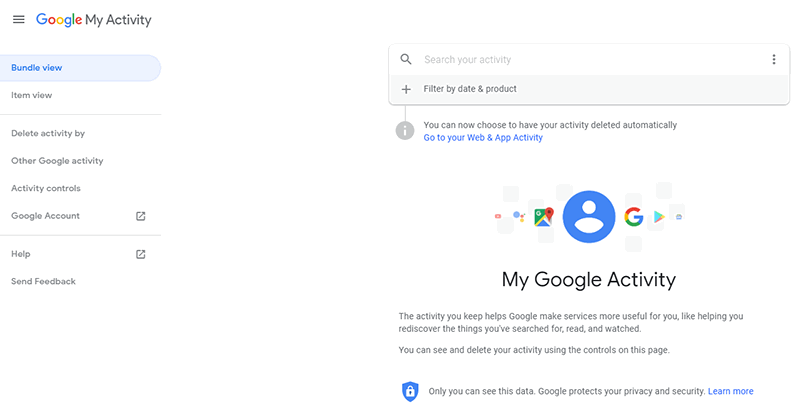
My Activity
- Откройте https://myactivity.google.com и войдите в свой аккаунт Google.
- Интерфейс предлагает режимы “Bundle View” (сгруппированные записи по дням) и “Item View” (отдельные элементы).
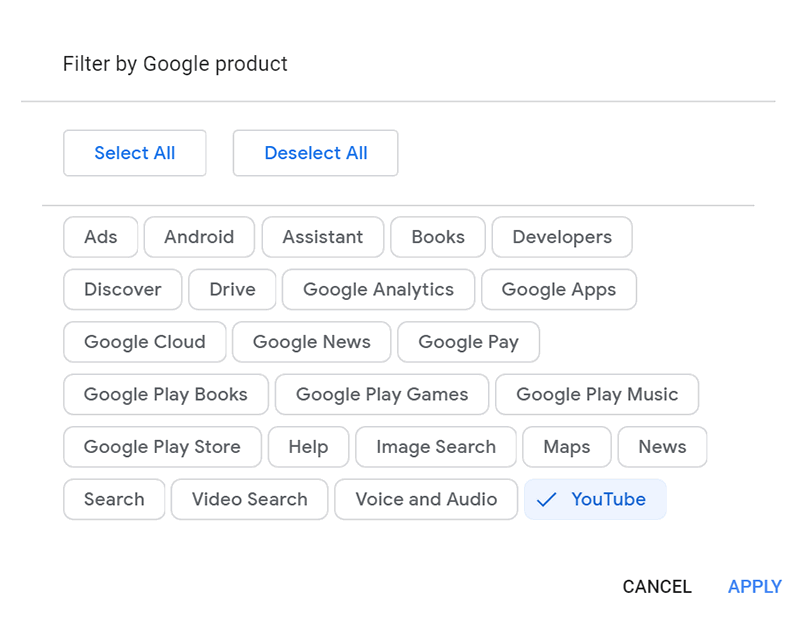
- Кнопка “Filter by date & product” позволяет быстро выделить конкретные сервисы (Search, Maps, YouTube и т.д.).
- Раздел “Other Google activity” содержит менее заметные наборы данных: библиотеку Play, устройство, голосовые сопоставления и т.п.
- Инструменты управления: “Delete activity by” (удаление по фильтру) и “Activity controls” (контроль того, что Google сохраняет).
Google Takeout

- Перейдите на https://takeout.google.com и выберите наборы данных для экспорта.
- Экспорт создаёт архив .zip или .tgz. После распаковки вы получите структуру папок: My Activity, Mail, Location History, YouTube и т.п.
- Форматы: HTML (читаемый), JSON (машинно-удобный), CSV и .mbox (для почты). Для просмотра .mbox нужно специальное приложение (например Thunderbird или отдельный mbox viewer).
Совет безопасности: храните выгрузки Takeout в зашифрованном хранилище и удаляйте временные копии после анализа.
Поисковая история (Search)

Где смотреть
- My Activity: примените фильтр “Search” и/или “Image search”. Можно ограничить по дате.
- Takeout: папки “My Activity -> Search”, “My Activity -> Image Search”, “My Activity -> Video Search”. Формат — компактный HTML и/или JSON.
Что вы найдёте
- Точные поисковые фразы, метки времени и, иногда, страницу результатов, по которой вы переходили.
Когда это полезно
- Восстановление забытых ссылок.
- Анализ привычек поиска для личных заметок или исследования.
Ограничения и риски
- Поисковые запросы могут раскрывать конфиденциальную информацию (медицинскую, финансовую и т.п.). Удаление таких запросов через My Activity уменьшит риск, но копии могли быть учтены в рекламных профилях.
Электронная почта (Gmail)

Где смотреть
- Takeout -> Mail. Экспорт создаёт .mbox-файлы для каждого лейбла/папки.
Как открыть
- Используйте почтовый клиент с поддержкой mbox (Thunderbird, Apple Mail через импорт) или специализированный mbox-viewer.
Рекомендации
- При экспорте учитывайте объём — почта может занимать гигабайты.
- При хранении архива используйте шифрование (Veracrypt, BitLocker, GPG).
История YouTube
Где смотреть
- My Activity: фильтр “YouTube” (просмотры), добавьте “Video Search” (запросы).
- Takeout: папка YouTube включает history, subscriptions, playlists, comments, likes и др.
Что можно делать
- Восстановить списки воспроизведения.
- Удалить старые комментарии или просмотры.
- Проанализировать изменение предпочтений (жанры, авторы).
Примечание: менеджмент подписок и покупок доступен в разделе “Other Google activity”.
Записи об открытии Android-приложений

Где смотреть
- My Activity: фильтр “Android” покажет, какие приложения и когда вы открывали.
- Takeout: My Activity -> Android.
Почему это важно
- Список отражает повседневные привычки и может использоваться для анализа продуктивности.
Как уменьшить сбор
- Отключите “Web & App Activity” в Activity controls, но это повлияет на персонализацию и некоторые сервисы.
Карты и история местоположений

Где смотреть
- My Activity: фильтр “Maps”.
- Takeout: папки Maps, Maps (your places), Location History, My Activity -> Maps.
Форматы и содержимое
- Location History: JSON с последовательными треками, метками времени, координатами и предположениями о виде передвижения (walk, in_vehicle, on_bicycle и т.д.).
- Maps: сохранённые места, обзоры, снимки и метаданные.
Инструменты для визуализации
- Google Location History visualizer (веб-инструмент Google).
- Сторонние инструменты создают тепловые карты и маршруты из JSON.
Опасения
- Точное местоположение и временные метки строят подробный профиль ваших перемещений. Удаление истории уменьшает риск, но резервные копии могли быть сделаны ранее.

Голосовые команды и аудио Google Assistant

Где смотреть
- My Activity: фильтр “Assistant” и тип “Voice and Audio”.
- Takeout: My Activity -> Assistant и My Activity -> Voice and Audio — там могут быть MP3-файлы с записями команд.
Особенности
- Сохраняются как текстовые транскрипты, так и аудиофайлы.
- Аудиозаписи позволяют прослушать реальное произношение и контекст.
Этическое замечание
- Прослушивание собственных записей может быть неприятным; принимайте решение в зависимости от личного комфорта.
Просмотренные и взаимодействованные рекламные объявления

Где смотреть
- My Activity: фильтр “Ads”.
- Takeout: My Activity -> Ads.
Что показывается
- Страницы и приложения, где вы видели рекламу, время взаимодействия и связанные события.
Почему это важно
- Рекламная активность применяется для профилирования и таргетинга. Контроль и удаление помогают уменьшить персонализацию рекламы.
Прочие данные

В разделе Other Google activity и Takeout вы найдёте:
- Закладки
- Календарь
- Книги, игры, фильмы и музыка из Google Play
- Историю Google Pay и транзакции (если привязаны)
- Hangouts и Google Voice (сохранённые голосовые сообщения и тексты)
- Google Keep (заметки)
- Привычки в Google News
- Взаимодействия с поддержкой Google
- Настройки голосовой и лицевой идентификации
Каждый из этих наборов имеет свой формат экспорта и требования к просмотру/импорту.
Что делать с этими данными — практическое руководство
Важно: подход зависит от целей — архивирование, аналитика, удаление или минимизация сборa в будущем.
Роль-based чек-листы
Обычный пользователь
- Просмотреть My Activity за последний год.
- Удалить чувствительные поисковые запросы и голосовые команды.
- Отключить ненужные Activity controls.
- Сделать экспорт Takeout и положить в зашифрованное хранилище.
Родитель
- Просмотреть активность аккаунта ребёнка (с супругой/родителем, если разрешено).
- Проверить историю местоположений и установки приложений.
- Ограничить синхронизацию и выключить запись голосовых команд при необходимости.
Исследователь/аналитик
- Экспортировать Takeout в JSON.
- Подготовить ETL: очистка, нормализация временных меток, объединение по типам событий.
- Сделать визуализации: временные ряды, тепловые карты местоположений.
Мини-методология анализа Takeout (шаги)
- Создать отдельное безопасное рабочее пространство (локальный диск с шифрованием).
- Разархивировать Takeout и сделать контрольную сумму архива.
- Просмотреть структуру папок и идентифицировать приоритетные наборы (Mail, Location History, My Activity).
- Для JSON: использовать jq / pandas / Python для выборки полей timestamp, event, params.
- Для .mbox: импортировать в почтовый клиент или парсить с помощью Python mailbox.
- Документировать вывод и принять решение: удалить / сохранить / заархивировать.
Критерии приёмки
- Экспорт Takeout успешно скачан и существует контрольная сумма.
- Чувствительные данные удалены в My Activity и проверены через повторный поиск.
- Архив зашифрован и сохранён в безопасном хранилище.
Решение: удалить или сохранить — простое дерево
flowchart TD
  A[Начало: зачем данные?] --> B{Цель}
  B -->|Архивация| C[Скачать Takeout -> зашифровать -> сохранить]
  B -->|Аналитика| D[Скачать Takeout -> распаковать -> анализ JSON/CSV]
  B -->|Конфиденциальность| E[Проверить My Activity -> удалить по фильтрам -> отключить сбор]
  C --> F[Готово]
  D --> F
  E --> F
Рекомендованные действия по приоритету
- Сделать экспорт (Takeout) и поместить архив в зашифрованное хранилище.
- Просмотреть My Activity и удалить нежелательные элементы (особенно по дате и сервису).
- Отключить или скорректировать Activity controls для будущего сбора.
- При необходимости — обратиться в поддержку Google для уточнения юридических вопросов.
Матрица рисков и способы смягчения
- Утечка архива Takeout
- Митигция: шифрование архива, хранение локально, удаление временных копий.
- Сохранение чувствительных поисков и голосов
- Митигция: удалить через My Activity, ограничить хранение аудио в настройках.
- Профилирование для рекламы
- Митигция: отключить персонализацию рекламы и редакцию категорий в настройках рекламы.
Советы по безопасности и приватности
- Шифруйте все локальные копии экспорта (например, Veracrypt или встроенное шифрование ОС).
- Периодически проверяйте Activity controls и историю удаления: удалённые записи могут не исчезать мгновенно из резервных систем.
- Для совместного использования архива применяйте защищённые каналы передачи (SFTP, зашифрованные облачные папки с доступом по ключу).
Примечания по правам и регуляции
- Экспорт данных через Google Takeout реализует право на переносимость данных (data portability), которое присутствует в ряде юрисдикций (например, GDPR в ЕС). Если вы находитесь в ЕС, у вас есть дополнительные права на доступ и удаление данных у контроллера данных.
- Для юридических вопросов и обращений по специальным процедурам (например, удаление данных из резервных копий у Google) рекомендуется консультироваться с профильным юристом.
Когда методы могут не сработать
- Если аккаунт связан с корпоративной организацией (Google Workspace), администратор домена может сохранять политики смешанного доступа или резервного копирования — ваши права управления личными данными ограничены администратором.
- Локальные бэкапы и кэши на устройствах могут содержать данные даже после удаления в My Activity.
Краткая памятка: быстрые команды и последовательности
- Быстрый доступ к My Activity: https://myactivity.google.com
- Быстрый доступ к Takeout: https://takeout.google.com
- Удаление по фильтру: My Activity -> Delete activity by -> выбрать продукт и диапазон дат
- Экспорт почты: Takeout -> Mail -> получить .mbox -> открыть в почтовом клиенте
Факто-бокс: что обычно содержится в экспорте
- My Activity: поисковые запросы, клики, просмотры, открытия приложений, взаимодействия с ассистентом.
- Location History: серии координат и меток времени (JSON), предположения о виде передвижения.
- Mail: .mbox файлы с имейлами и вложениями.
- YouTube: history, comments, playlists, subscriptions.
- Ads: страницы и приложения с показами рекламы.
Глоссарий в одну строку
- My Activity: интерактивный журнал активности пользователя в Google.
- Takeout: инструмент экспорта всех данных аккаунта Google.
- .mbox: формат файла для почтовых архивов.
- JSON: формат структурированных данных, удобный для анализа.
- Activity controls: настройки того, какие данные Google сохраняет.
Заключение
Google даёт пользователю мощные инструменты для просмотра и экспорта персональных данных. My Activity удобен для быстрого просмотра и удаления отдельных записей, а Takeout — для полного экспорта и последующего анализа. Основные практические шаги: скачать экспорт, зашифровать копию, удалить чувствительные записи в My Activity и скорректировать настройки сборa данных в Activity controls.
Важно: решая, что оставить, а что удалить, учитывайте баланс между удобством сервисов и уровнем приватности, который вам комфортен.
Резюме
- My Activity — удобен для поиска и удаления отдельных событий.
- Takeout — для полного архива и аналитики.
- Шифруйте экспорт и регулярно проверяйте настройки конфиденциальности.
Примечание: если вы используете аккаунт, управляемый организацией, часть настроек может быть недоступна для изменения.

Похожие материалы

Несколько аккаунтов Skype: Multi Skype Launcher

Журнал для работы: повысить продуктивность

Персональные звуки уведомлений на Android

Скачивание шоу Hulu для офлайн‑просмотра

Microsoft Start: персонализированная новостная лента
