
Как найти IP-адрес роутера на всех платформах
Быстрые ссылки
- Почему IP роутера полезен
- Как найти IP роутера в Windows
- Как найти IP роутера на Mac
- Как найти IP роутера на iPhone и iPad
- Как найти IP роутера на Android
- Как найти IP роутера на Chrome OS
- Как найти IP роутера на Linux
Почему IP роутера полезен
Коротко: IP роутера — это адрес шлюза по умолчанию для вашей локальной сети. Когда устройство хочет отправить трафик за пределы локальной сети, оно направляет его на этот адрес. В домашней сети этот адрес обычно принадлежит вашему роутеру.
Определение в одну строку: шлюз по умолчанию (default gateway) — это IP-адрес, на который отправляется трафик, если нет более специфического маршрута.
Важно знать IP роутера, если нужно:
- войти в веб-интерфейс роутера и изменить настройки (пароль Wi‑Fi, проброс портов, DHCP и т. п.);
- настроить статический IP или маршрут на компьютере/сервере;
- диагностировать сетевые проблемы.
Терминология, что вы можете увидеть в интерфейсах:
- Windows: “Default Gateway”;
- macOS / iOS: “Router”;
- Android / Chrome OS / Linux: часто “Gateway” или “Default Route”.
Важно: приватный IP роутера (например, 192.168.0.1, 192.168.1.1, 10.0.0.1) обычно действует внутри локальной сети. Чтобы управлять роутером извне, нужен внешний (публичный) IP и/или удалённый доступ, который чаще отключён по умолчанию.
Как найти IP роутера в Windows
Есть несколько способов. Приведу три простых и надёжных.
1) Через командную строку (Command Prompt, PowerShell, Windows Terminal)
Откройте Command Prompt, PowerShell или Windows Terminal и выполните:
ipconfigВ выводе найдите строку “Default Gateway” для активного адаптера (Ethernet или Wi‑Fi). Это и есть IP вашего роутера.
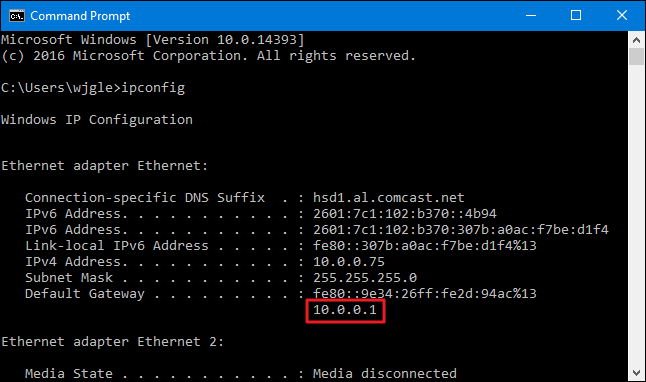
Примечание: если у вас несколько адаптеров (виртуальные машины, VPN), убедитесь, что смотрите на тот, который подключён к вашей локальной сети.
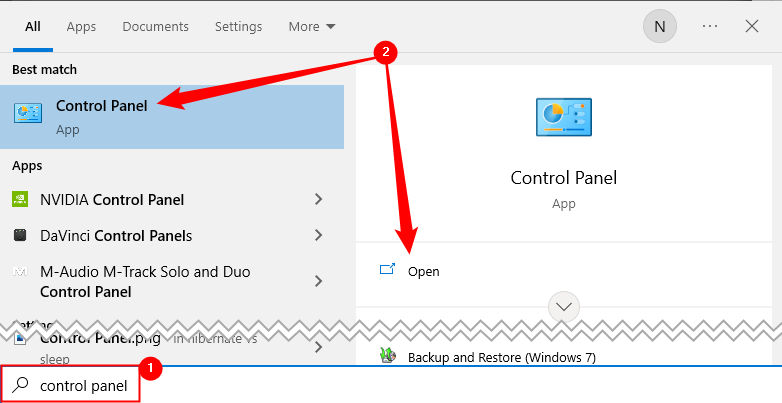
2) Через Панель управления
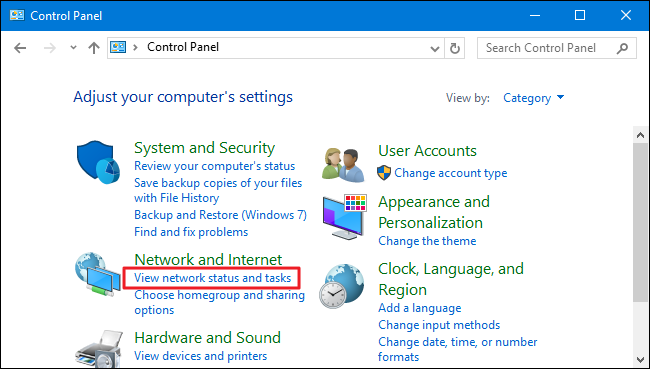
- Нажмите Пуск, введите «Панель управления» и откройте её.
- Перейдите в «Сеть и Интернет» → «Центр управления сетями и общим доступом».
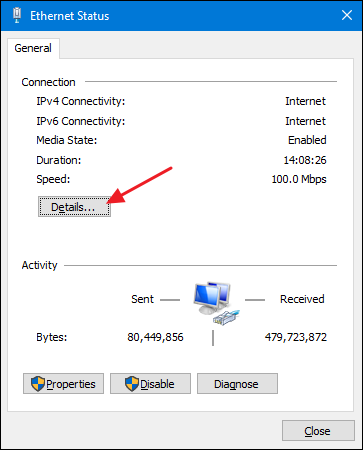
- Нажмите на название активного подключения (справа сверху).
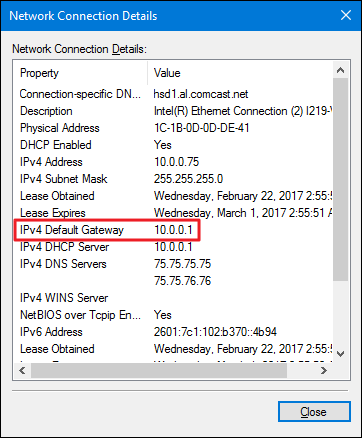
- В окне состояния подключения нажмите «Сведения». В поле “IPv4 Default Gateway” будет IP роутера.
3) Через приложение «Параметры» (Settings)
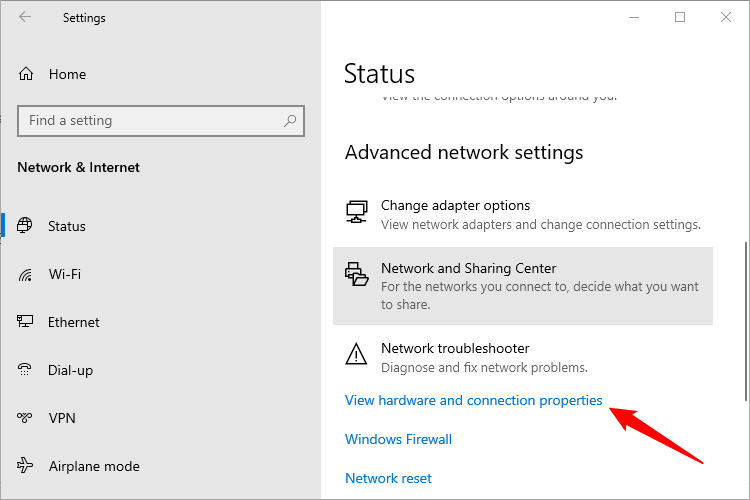
- Нажмите Win+i, откройте «Параметры» → «Сеть и Интернет» → «Просмотреть свойства оборудования и подключения» (View hardware and connection properties).
- Найдите секцию с вашим подключением и параметр “Default Gateway”.
Совет: если вы видите IPv6-шлюз и IPv4-шлюз, используйте IPv4-адрес для входа в большинство веб-интерфейсов роутеров (если только роутер не настроен иначе).
Как найти IP роутера на Mac
На macOS проще всего через системные настройки.
- Откройте меню Apple → Системные настройки → Сеть.
- Выберите активное подключение (Wi‑Fi или Ethernet).
- Нажмите «Детали» рядом с сетью.
- На первой вкладке или в разделе «TCP/IP» поле “Router” показывает IP адрес роутера.
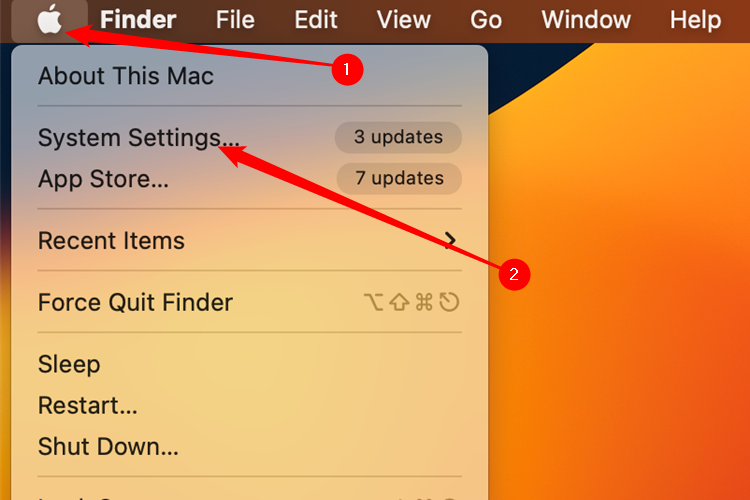
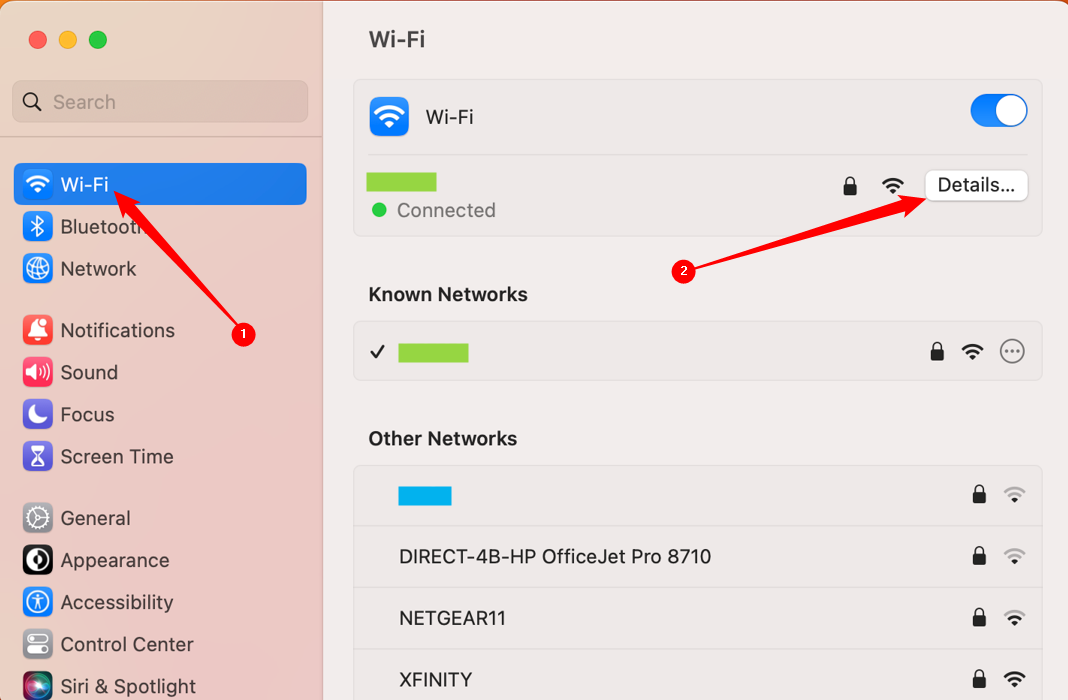
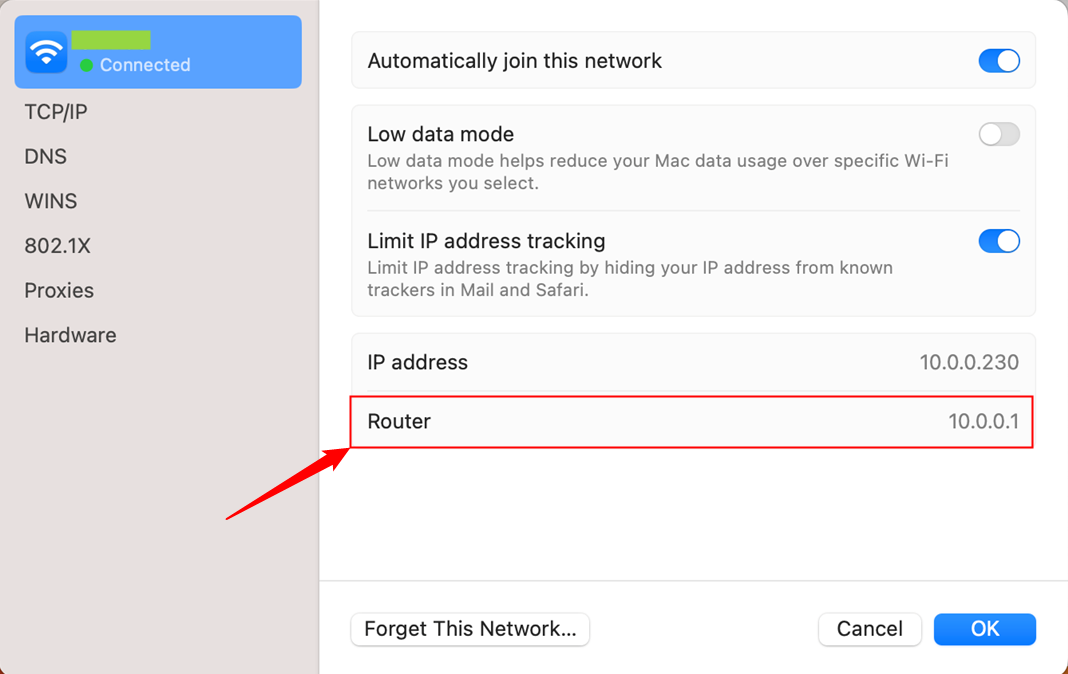
Если нужно, можно также открыть Терминал и выполнить:
netstat -nr | grep defaultили
route -n get defaultЭти команды покажут маршрут по умолчанию и адрес шлюза.
Как найти IP роутера на iPhone и iPad
- Откройте «Настройки» → Wi‑Fi.
- Нажмите на название подключённой сети (i) рядом с ней.
- В блоке IP-адресов найдите поле “Router” — это IP вашего роутера.
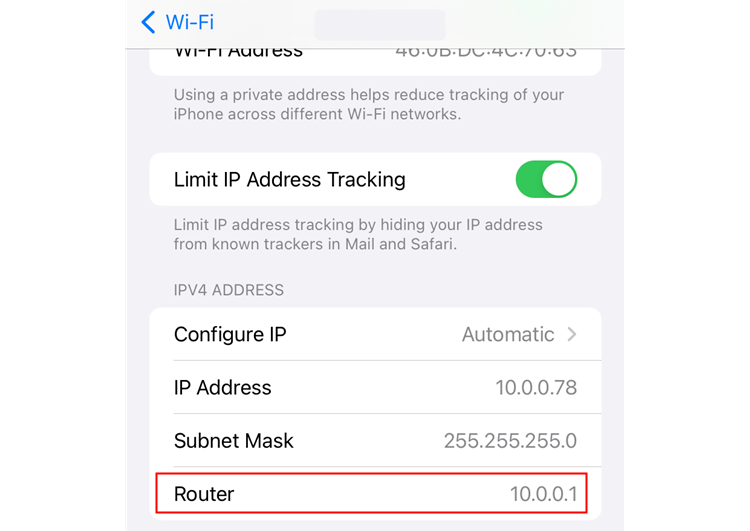
Примечание: Если подключение через профиль компании или VPN, информация может быть ограничена.
Как найти IP роутера на Android
Интерфейс может различаться по версии Android и оболочке производителя, но общий путь похож:
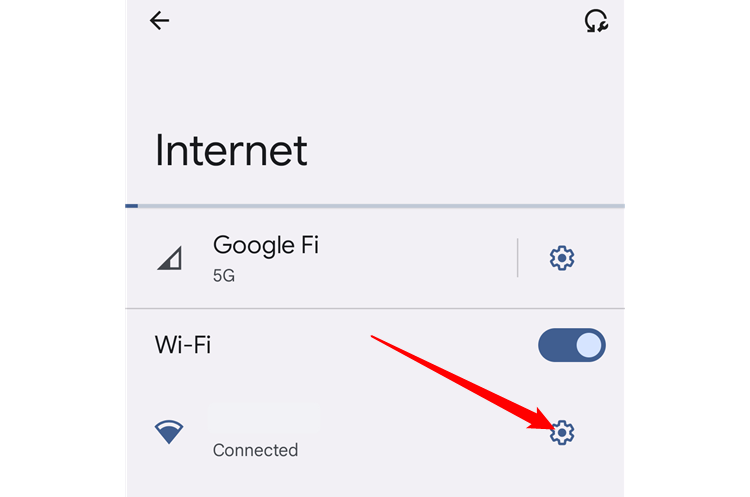
- Откройте Настройки → Сеть и Интернет → Интернет.
- Нажмите на значок шестерёнки рядом с вашей Wi‑Fi сетью.
- Перейдите в «Сведения о сети» или прокрутите до блока “Network Details”. Найдите поле “Gateway” — это IP роутера.
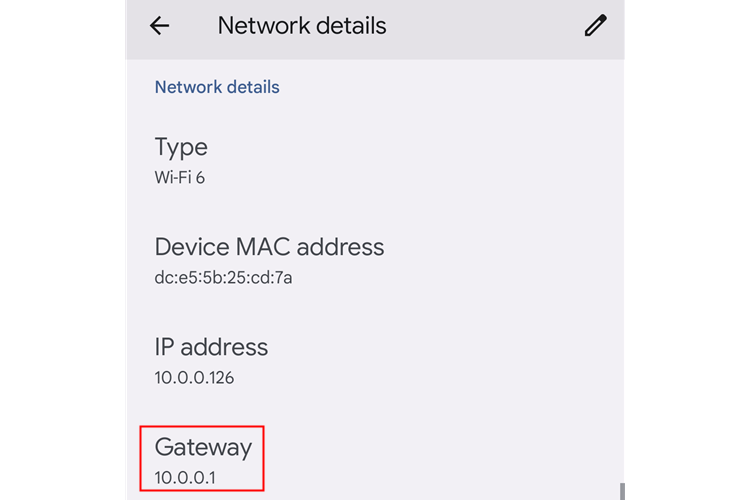
Если у вас старая версия Android, в профиле Wi‑Fi может быть пункт «Дополнительно», где также отображаются данные о шлюзе.
Как найти IP роутера на Chrome OS (Chromebook)
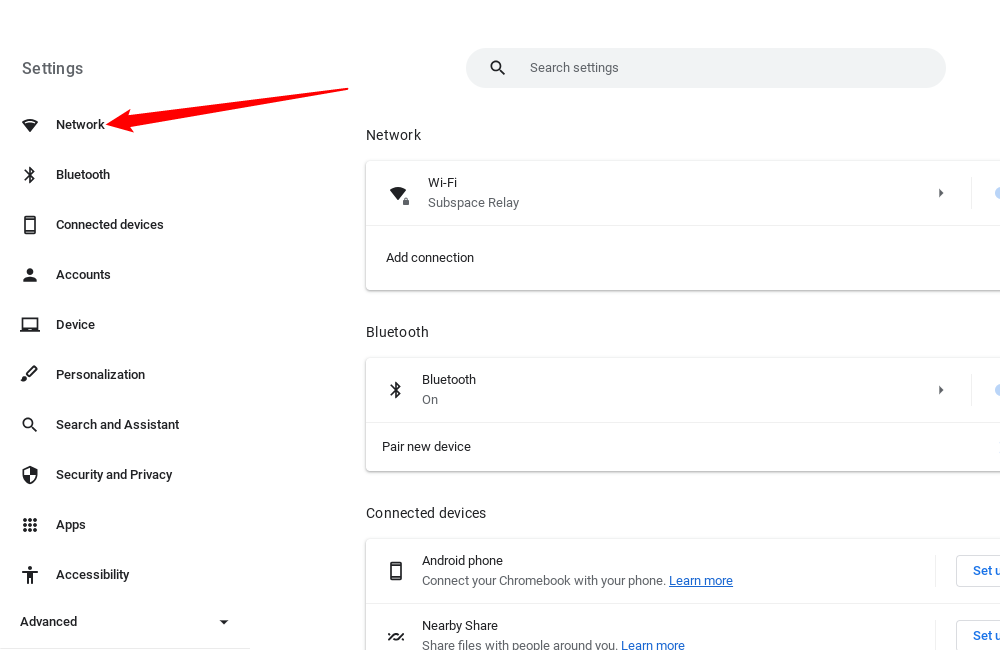
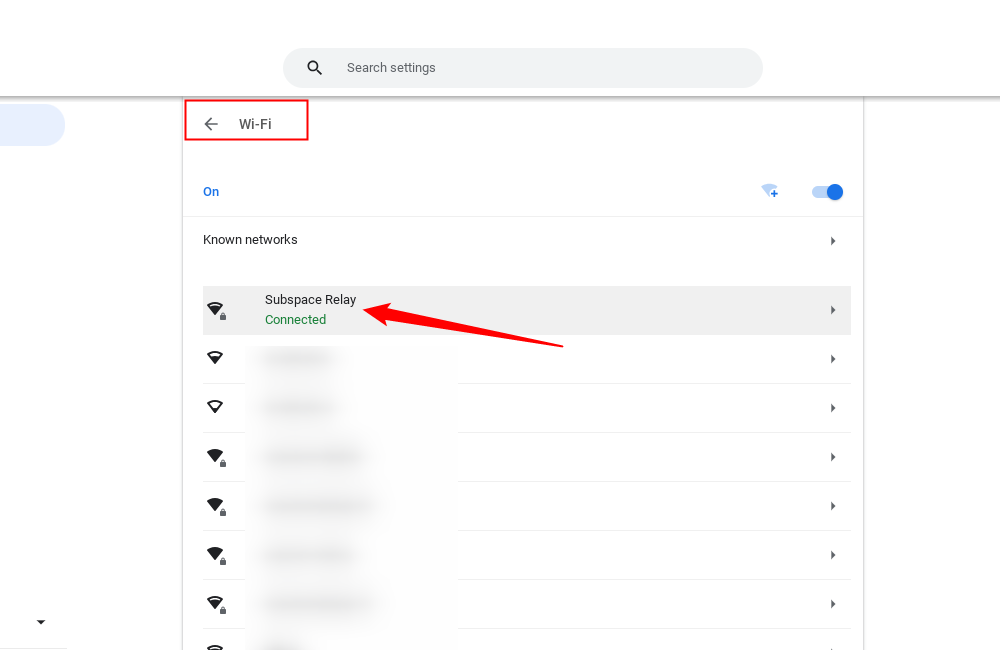
- Откройте «Настройки» → «Сеть».
- Выберите Wi‑Fi и кликните сеть, к которой вы подключены.
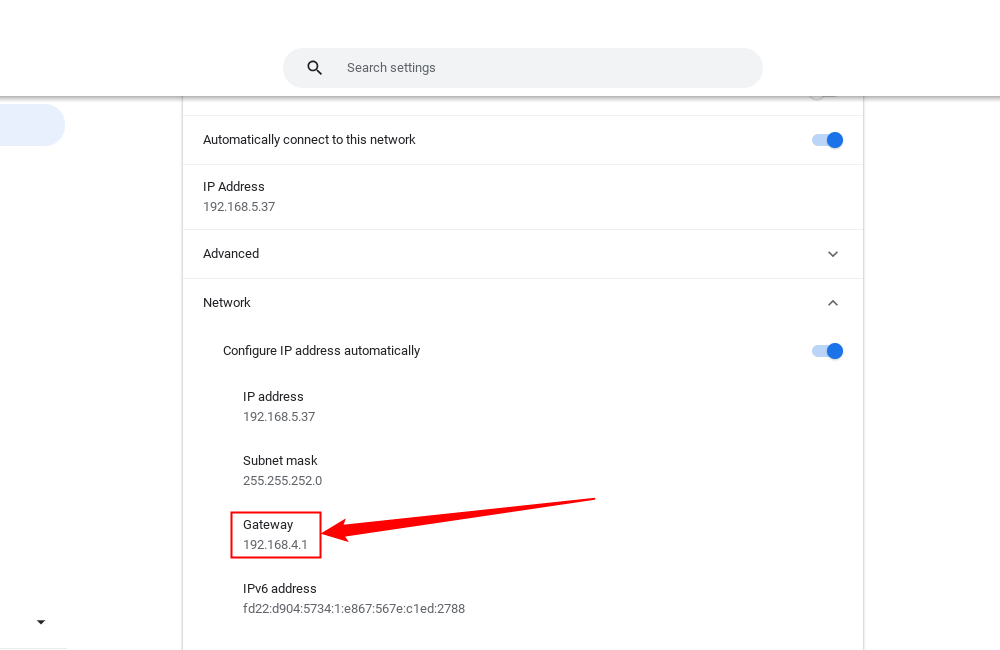
- Нажмите кнопку «Сеть» или иконку информации и найдите поле “Gateway” — это IP роутера.
Как найти IP роутера на Linux
На большинстве графических окружений (GNOME, KDE) щёлкните на иконку сети в панели и откройте «Сведения» или «Настройки сети» — там будет указано “Default Route” или “Gateway”.
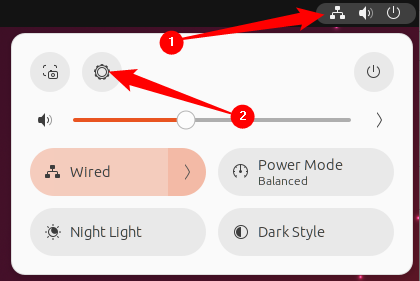
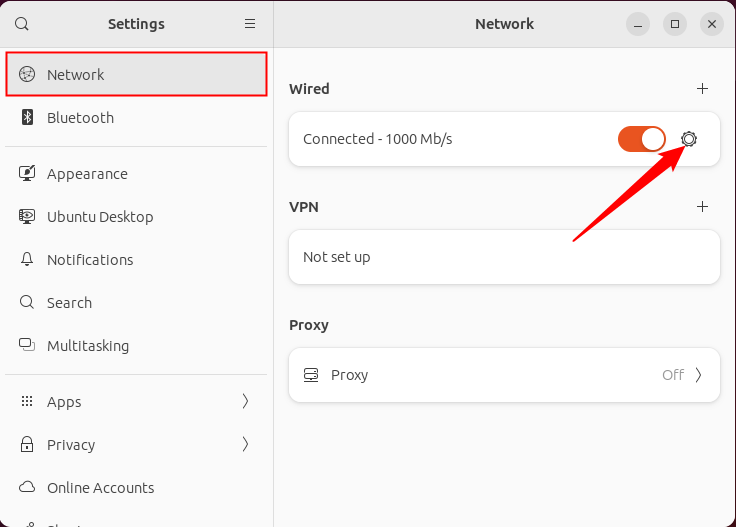
В графических примерах может отображаться “Default Route” — адрес рядом с ним и есть IP роутера.
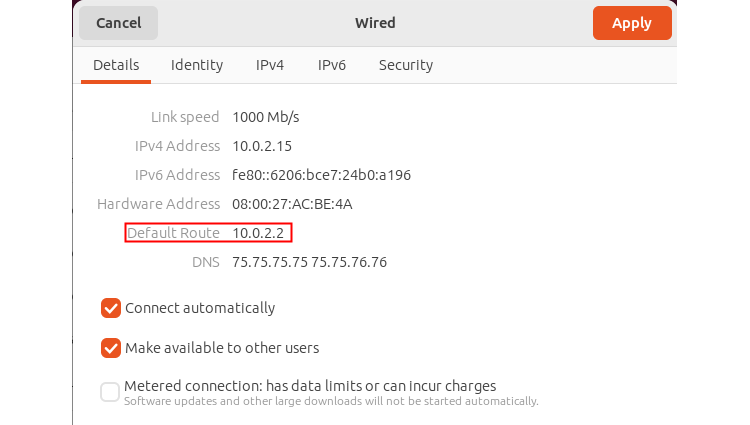
Через терминал на Linux
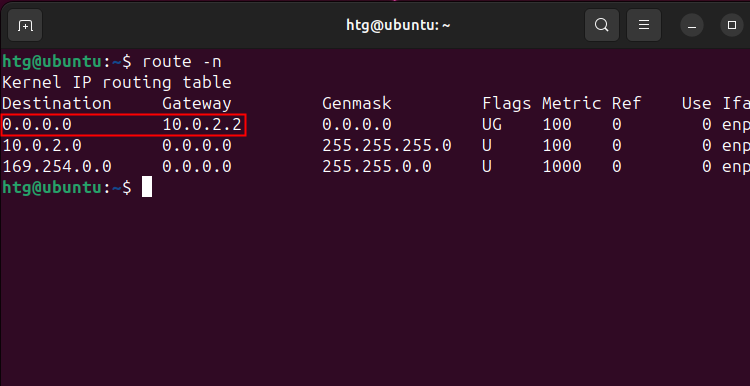
Универсальный способ для любых дистрибутивов:
route -nВ выводе найдите строку с “0.0.0.0” в колонке Destination — значение в колонке Gateway будет IP роутера.
Альтернативы (по умолчанию в современных системах):
ip route | grep defaultили
ip route show defaultОни выведут строку вида “default via 192.168.1.1 dev eth0” — адрес после “via” и есть шлюз.
Когда способы не сработают: варианты и причины
- Устройство подключено к VPN: тогда «Default Gateway» может указывать на виртуальный адаптер VPN. Отключите VPN для проверки локального шлюза.
- Используется мобильная точка доступа или сотовая сеть: в таких случаях локальный роутер может отсутствовать, или шлюз назначает оператор.
- Статическая конфигурация с нестандартными маршрутами: проверьте настройки адаптера и таблицу маршрутизации.
- Гостевая сеть с изоляцией клиентов: некоторые сети ограничивают доступ и не показывают шлюз в интерфейсе.
Совет: если сомневаетесь, временно подключитесь напрямую к роутеру (по кабелю) или перезагрузите роутер и устройство.
Альтернативные подходы для нахождения IP роутера
- Наклейка на роутере: многие устройства имеют адрес по умолчанию на шильдике (например, 192.168.1.1).
- Веб-приложение провайдера: некоторые провайдеры предоставляют страницу управления/информации, где виден адрес шлюза.
- Сканеры сети с телефона/ПК (nmap, Fing): они находят активные хосты в подсети и позволяют определить вероятный роутер (обычно устройство с открытым портом 80/443 или с типичным MAC-производителем).
- Подключение к DHCP-столу роутера: в списке клиентов роутера адреса закреплены, и сам роутер часто отображается как «router».
Важно: при использовании сетевых сканеров действуйте аккуратно и только в своих сетях.
Проверка доступа к веб-интерфейсу роутера
- Откройте браузер и введите IP-адрес шлюза (например, http://192.168.1.1).
- Если открывается страница входа — это интерфейс управления роутером.
- Если страница не загружается, проверьте:
- правильность IP (IPv4 vs IPv6);
- доступность порта (некоторые роутеры используют нестандартный порт или https);
- брандмауэр на устройстве;
- что вы находитесь в той же подсети.
Короткий тест доступности (на компьютере):
ping 192.168.1.1Если ping проходит — устройство отвечает. Многие роутеры могут игнорировать ping по соображениям безопасности.
Безопасность: что учитывать при входе в роутер
- Смена пароля по умолчанию: если вы еще не меняли пароль административной панели, сделайте это немедленно.
- Включение HTTPS для доступа к панели, если роутер поддерживает.
- Отключение удалённого управления через WAN, если оно не нужно.
- Проверка списка подключённых устройств и незнакомых MAC-адресов.
- Обновление прошивки роутера до последней версии (внимательно к инструкции производителя).
Важно: храните резервную копию конфигурации роутера в безопасном месте.
Конкретные команды и шпаргалка (cheat sheet)
- Windows: ipconfig → смотрите “Default Gateway”.
- macOS: Сетевые настройки → Детали → Router; или route -n get default.
- iOS: Настройки → Wi‑Fi → (i) → Router.
- Android: Настройки → Сеть и Интернет → Интернет → шестерёнка → Gateway.
- ChromeOS: Настройки → Сеть → Wi‑Fi → Network → Gateway.
- Linux: route -n или ip route | grep default.
Решение проблем: пошаговый план (playbook)
- Убедитесь, что устройство подключено к нужной сети (Wi‑Fi/Ethernet).
- Откройте сетевые настройки и найдите поле “Gateway/Router/Default Gateway”.
- Если поле пустое или показывает VPN-адрес — временно отключите VPN.
- Попробуйте выполнить ping на подозреваемый адрес.
- Откройте браузер и попробуйте попасть на адрес (http://IP или https://IP).
- Если интерфейс не доступен — перезагрузите роутер и повторите проверку.
- Если всё ещё не работает — подключитесь по кабелю напрямую к роутеру и проверьте снова.
Критерии приёмки: при выполнении всех шагов пользователь смог определить IP роутера и открыть веб-интерфейс управления (или подтвердил, что доступ отключён).
Дерево принятия решения: какой способ выбрать
flowchart TD
  A[Нужно узнать IP роутера?] --> B{Устройство}
  B --> |Windows| C[Использовать ipconfig]
  B --> |macOS| D[Открыть Сетевые настройки → Детали]
  B --> |iPhone/iPad| E[Настройки → Wi‑Fi → 'i']
  B --> |Android| F[Настройки → Сеть → Интернет → шестерёнка]
  B --> |ChromeOS| G[Настройки → Сеть → Wi‑Fi → Network]
  B --> |Linux| H[route -n или ip route]
  C --> I[Проверить Default Gateway]
  D --> I
  E --> I
  F --> I
  G --> I
  H --> I
  I --> J{Доступен ли веб-интерфейс?}
  J --> |Да| K[Войти и проверить настройки]
  J --> |Нет| L[Использовать кабель/перезагрузить/проверить VPN]
Ролевые чек-листы
Для администратора сети:
- знать локальную подсеть и диапазон DHCP;
- иметь учётные данные администратора роутера;
- сохранять резервные копии конфигураций.
Для домашнего пользователя:
- проверить наклейку на роутере на предмет IP и логина по умолчанию;
- сменить пароль администратора;
- включить WPA2/3 для Wi‑Fi.
Для техподдержки провайдера:
- подтвердить публичный IP у абонента (если нужно);
- проверить настройки NAT и порт-форвардинга;
- сверить сведения с учётом того, что клиент может использовать CGNAT.
Тест-кейсы / Критерии приёмки
- Подключение к Wi‑Fi и просмотр «Router/Gateway» в настройках → PASS, если IP совпадает с тем, что отображается в веб-интерфейсе роутера.
- Использование ipconfig/route и mv совпадают → PASS, если оба метода возвращают один и тот же шлюз.
- Попытка доступа к веб-интерфейсу → PASS, если страница входа загружается или соединение по https завершается ошибкой сертификата (это допустимо).
Часто задаваемые вопросы (FAQ)
Q: Можно ли изменить IP роутера с компьютера?
A: Да — если вы вошли в административный интерфейс роутера. Изменение IP шлюза повлияет на всех клиентов, поэтому делайте это с осторожностью.
Q: Почему роутер не отвечает на ping?
A: Некоторые роутеры по умолчанию блокируют ICMP (ping) для повышения безопасности. Это не всегда означает, что роутер недоступен для веб-управления.
Q: Можно ли узнать IP роутера извне сети?
A: Нет — приватный IP роутера доступен только в локальной сети. Внешний (публичный) IP вашего интернет-соединения можно увидеть на сайтах типа whatismyip, но это не адрес локальной панели управления.
Приватность и соответствие (коротко)
При работе с роутером вы имеете доступ к логам и списку устройств в сети. Обращайтесь с этими данными осторожно. Если вы обрабатываете персональные данные других людей, соблюдайте соответствующие правила конфиденциальности вашей страны и требования GDPR при работе с данными жителей ЕС.
Краткая сводка и рекомендации
- Самый универсальный метод: посмотреть поле “Default Gateway” или “Router” в сетевых настройках устройства.
- Для продвинутых пользователей: используйте команды ipconfig, route -n или ip route.
- Всегда защищайте доступ к панели роутера: меняйте пароли, отключайте удалённый доступ, обновляйте прошивку.
Завершение: теперь вы знаете, где искать IP роутера на популярных устройствах и что делать, если возникли проблемы. Применяйте чек-листы и меры безопасности при любом изменении конфигурации.

Похожие материалы

Несколько аккаунтов Skype: Multi Skype Launcher

Журнал для работы: повысить продуктивность

Персональные звуки уведомлений на Android

Скачивание шоу Hulu для офлайн‑просмотра

Microsoft Start: персонализированная новостная лента
