
Как узнать серийный номер RAM в Windows без сторонних программ
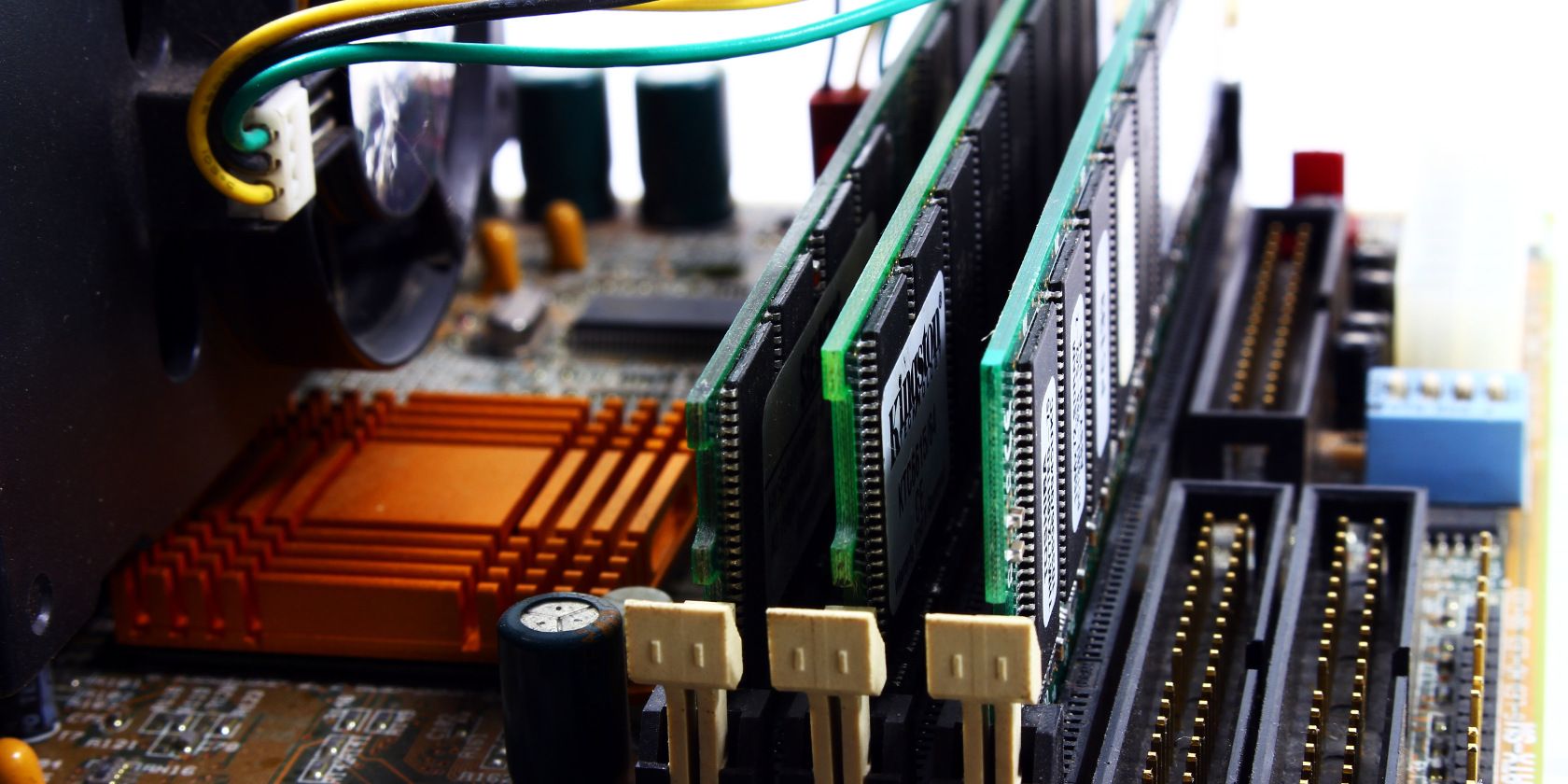
Изучение компонентов компьютера — первый шаг к диагностике, улучшению производительности или подготовке к апгрейду. Вы можете установить программы вроде Speccy или CPU‑Z, но часто проще воспользоваться встроенными командами Windows. В этой статье подробно показано, как найти серийные номера ваших модулей RAM без стороннего ПО, а также какие дополнительные данные нужно учитывать перед покупкой или заменой памяти.
Почему полезно знать серийный номер RAM
Серийный номер модуля памяти помогает:
- Найти точную модель и спецификации на сайте производителя.
- Убедиться в совместимости при докупке модулей (скорость, напряжение, ECC/Buffered и т.д.).
- Документировать конфигурацию для инвентаризации или гарантийного обслуживания.
Важно: серийный номер — это только часть информации. Для безопасного апгрейда нужны также форм‑фактор, частота, объём и тип (DDR3/DDR4/DDR5).
Как получить серийные номера RAM через Командную строку
Следуйте простым шагам:
- Откройте Windows Search и введите
Command Prompt. - Нажмите правой кнопкой по результату и выберите Run as Administrator или нажмите Run as Administrator в панели приложения.
- В окне Командной строки введите:
wmic memorychip get devicelocator, serialnumber- Нажмите Enter. Появится список серийных номеров для всех установленных модулей.
- Есть и более короткая команда, которая отображает только серийные номера:
wmic memorychip get serialnumberОбратите внимание: короткая команда не показывает, к какому слоту относится каждый серийный номер. Если у вас несколько модулей, лучше использовать первую команду с devicelocator.
Важно: у некоторых модулей серийный номер может отсутствовать или отображаться как пустая строка — это зависит от данных в SPD, заложенных производителем.
Какие ещё данные о RAM можно получить через Командную строку
Вы можете получить другие полезные параметры модулей:
Производитель
Полезно для поиска по серийному номеру. Команда:
wmic memorychip get devicelocator, manufacturerОбъём памяти
Windows показывает объём в байтах. Пример: 8589934592 ≈ 8 ГБ.
wmic memorychip get devicelocator, capacityЧастота (скорость)
Если вы добавляете модуль с меньшей частотой, система будет работать на скорости самого медленного модуля.
wmic memorychip get devicelocator, speedФорм‑фактор
Десктоп обычно использует DIMM, ноутбуки — SODIMM.
wmic memorychip get devicelocator, formfactorПолный список параметров
Для вывода всех доступных полей (SPD/BIOS‑данные) используйте:
wmic memorychip list fullКоманды PowerShell (альтернатива WMIC)
WMIC устарел в некоторых версиях Windows — в PowerShell доступны аналогичные запросы:
Get-WmiObject Win32_PhysicalMemory | Format-Table DeviceLocator, Manufacturer, SerialNumber, Capacity, Speed -AutoSizeИли в новых сборках Windows (CIM):
Get-CimInstance Win32_PhysicalMemory | Format-Table DeviceLocator, Manufacturer, SerialNumber, Capacity, Speed -AutoSizePowerShell чаще выводит таблицу с понятными заголовками и проще интегрируется в автоматизацию.
Когда команды могут не дать серийный номер
Контрпримеры и ограничения:
- Некоторые производители не записывают серийные номера в SPD, поэтому поле SerialNumber пустое.
- Виртуальные или интегрированные решения (например, soldered‑RAM в ультрабуках) могут не иметь доступных серийных номеров.
- Неправильная запись в BIOS/UEFI или устаревшие утилиты могут отображать неинформативные значения (например,
To Be Filled By O.E.M.).
Если серийный номер не отображается, используйте сторонние утилиты или физически осмотрите модуль (при возможности) — наклейка на планке обычно содержит SKU и серийник.
Быстрый шпаргалка‑чеклист перед покупкой/добавлением RAM
- Совместимость форм‑фактора: DIMM vs SODIMM.
- Тип памяти: DDR3 / DDR4 / DDR5.
- Скорость (MHz): новые модули не ускорят медленные слоты.
- Напряжение (V): критично для стабильности.
- ECC vs non‑ECC и buffered/unbuffered: серверные модули не всегда совместимы с потребительскими материнскими платами.
- Количество ранков, тайминги и профиль XMP/DOCP для геймерских сборок.
Таблица команд — шпаргалка
| Цель | Команда (Командная строка) | Команда (PowerShell) |
|---|
| Серийные номера и слоты | wmic memorychip get devicelocator, serialnumber | `Get-CimInstance Win32_PhysicalMemory | ft DeviceLocator,SerialNumber` |
| Производитель | wmic memorychip get devicelocator, manufacturer | `Get-CimInstance Win32_PhysicalMemory | ft DeviceLocator,Manufacturer` |
| Объём | wmic memorychip get devicelocator, capacity | `Get-CimInstance Win32_PhysicalMemory | ft DeviceLocator,Capacity` |
| Скорость | wmic memorychip get devicelocator, speed | `Get-CimInstance Win32_PhysicalMemory | ft DeviceLocator,Speed` |
| Все данные | wmic memorychip list full | `Get-CimInstance Win32_PhysicalMemory | fl *` |
Роль‑ориентированные чеклисты
Для обычного пользователя:
- Запустить команду
wmic memorychip get serialnumber. - Записать серийные номера и объём.
- Сравнить тип (SODIMM/DIMM) перед покупкой.
Для IT‑специалиста / системного администратора:
- Использовать PowerShell и собрать таблицу в CSV для инвентаризации.
- Проверить версии BIOS и настройки XMP.
- Отслеживать несоответствия между SPD и фактическими физическими наклейками.
Для энтузиаста/геймера:
- Проверить тайминги и профиль XMP.
- Подбирать модули с близкими параметрами по частоте и таймингам.
Модель принятия решений при апгрейде памяти
flowchart TD
  A[Нужно больше оперативной памяти?] --> B{Проверить текущую конфигурацию}
  B --> C[Получить серийники и частоты через WMIC/PowerShell]
  C --> D{Совместимость: форм‑фактор и тип}
  D -->|Да| E[Искать модули с схожими параметрами]
  D -->|Нет| F[Подобрать другой форм‑фактор или материнскую плату]
  E --> G[Сравнить производители и тайминги]
  G --> H[Установить и протестировать стабильность]
  F --> I[Рассмотреть замены/мобильные варианты]
Советы по проверке и тестированию после установки
- Используйте MemTest86 или встроенные утилиты Windows для тестирования стабильности оперативной памяти.
- Проверяйте систему при реальных нагрузках: многопоточность, игры, рендеринг.
- Если система не стартует или появляется BSOD, удалите новые модули и повторно проверьте параметры (скорость/напряжение).
Совместимость и миграция: на что обращать внимание
- Материнская плата поддерживает только определённые типы DDR. Перед покупкой проверьте спецификации платы.
- При смешивании модулей оперативная система и контроллер памяти обычно работают на параметрах самого слабого модуля (частота и тайминги).
- Для серверов критичны ECC/registered модули — не ставьте их в обычные настольные платы.
Краткое резюме
- Серийные номера RAM можно посмотреть без стороннего ПО с помощью
wmicили PowerShell. - Записывайте серийники, производителя, объём и скорость перед апгрейдом.
- Если серийный номер не виден, используйте утилиты от производителя или физический осмотр модулей.
Основные команды: wmic memorychip get devicelocator, serialnumber и Get-CimInstance Win32_PhysicalMemory | Format-Table DeviceLocator, SerialNumber, Capacity, Speed.
Дополнительные ресурсы: рассмотрите использование CPU‑Z, HWiNFO или Speccy для более детальной информации, если системные команды не дают нужных данных.
Небольшая памятка: всегда делайте фото установленных модулей и записывайте серийные номера до замены — это ускорит поиск совместимых модулей и поможет в гарантийных случаях.
Критерии приёмки
- Вы получили список серийных номеров для всех доступных модулей или уверенно подтвердили отсутствие серийников.
- У вас есть зафиксированные ключевые параметры: форм‑фактор, объём, частота, напряжение.
- Вы составили план апгрейда с учётом совместимости.

Похожие материалы

Несколько аккаунтов Skype: Multi Skype Launcher

Журнал для работы: повысить продуктивность

Персональные звуки уведомлений на Android

Скачивание шоу Hulu для офлайн‑просмотра

Microsoft Start: персонализированная новостная лента
