
Как найти приватный и публичный IP-адрес
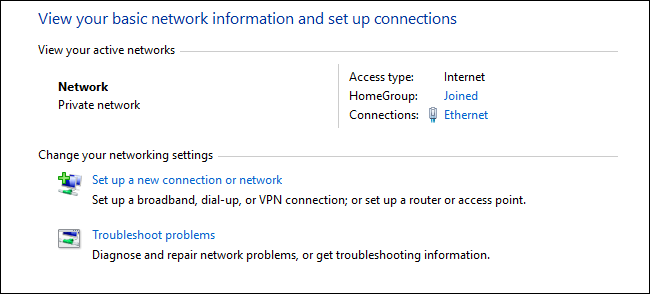
Краткая навигация
- Публичный vs приватный IP-адрес
- Как найти приватный IP на разных устройствах
- Как определить публичный IP
- NAT, DHCP, статические адреса
- Безопасность, GDPR и когда адреса меняются
- Чек-листы, команды и отладка
Что такое IP-адрес — одна строка определения
IP-адрес (Internet Protocol address) — уникальный идентификатор устройства в сети, который используется для маршрутизации пакетов между узлами.
Публичный vs приватный IP-адрес
Роутер выполняет роль моста между двумя сетями: вашей локальной (LAN) и интернетом (WAN). Внутри локальной сети каждому устройству даётся приватный IP (в диапазонах, зарезервированных для частных сетей), а роутеру назначается один публичный IP-адрес, видимый извне. Внешние соединения от всех устройств вашей сети выглядят так, будто они исходят с этого публичного адреса.
Важно: если компьютер подключён напрямую к интернету без роутера, его IP будет публичным.
Краткая таблица терминов:
- NAT (Network Address Translation) — механизм, позволяющий множеству приватных адресов использовать один публичный.
- DHCP — служба автоматической выдачи приватных IP-адресов внутри сети.
- Статический IP — вручную заданный адрес, который не меняется при перезагрузке устройства.
IPv4 vs IPv6 — ключевые числа
- IPv4: 32 бита, порядка 4,3 миллиарда адресов.
- IPv6: 128 бит, заказан для масштабирования интернета и решения проблемы исчерпания адресов.
Когда и зачем нужно знать оба адреса
Примеры ситуаций:
- Раздаёте доступ к домашнему серверу — нужен приватный IP устройства и публичный IP сети.
- Настраиваете переадресацию портов (port forwarding) — приватный IP важен для правил на роутере.
- Диагностируете сетевые проблемы и хотите понять, где происходит потеря пакетов.
Как найти приватный IP-адрес
Общий принцип: откройте сетевые настройки устройства и ищите поля «IP-адрес», «TCP/IP» или «Wi‑Fi». Ниже — пошагово для популярных платформ.
Windows
- Откройте меню «Пуск» и запустите Командную строку (Command Prompt) или PowerShell.
- Введите:
ipconfig- Найдите адаптер, через который подключены (Ethernet или Wi‑Fi). Строка «IPv4-адрес» покажет приватный IP.
Пример вывода (упрощённо):
Ethernet adapter Ethernet:
   IPv4 Address. . . . . . . . . . . : 192.168.1.42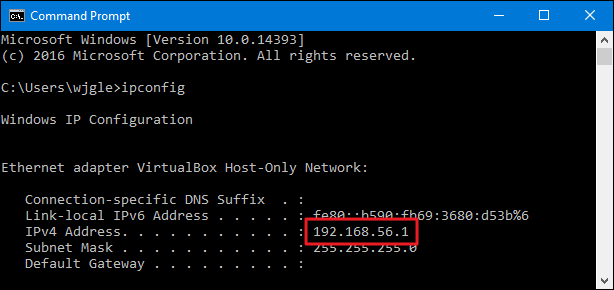
macOS
- Откройте «Системные настройки» → «Сеть», выберите активное подключение.
- В разделе «TCP/IP» увидите «IPv4-адрес».
Или в Терминале:
ifconfigи найдите интерфейс en0 или en1 с inet-адресом.
Linux
В терминале распространённые команды:
ip addr showили
ifconfigИщите интерфейс, через который идёт трафик (обычно eth0 или wlan0) и поле inet.
Пример быстрой проверки маршрута и используемого IP:
ip route get 1.1.1.1Это покажет, через какой интерфейс и с каким source-IP уходит пакет на внешний адрес.
Смартфоны и планшеты
- iOS: Настройки → Wi‑Fi → нажмите на активную сеть → посмотрите IP в разделе DHCP.
- Android: Настройки → Сеть и интернет → Wi‑Fi → свойства сети (зависит от оболочки). Часто в разделе «IP-адрес».
Как найти публичный IP-адрес
Публичный IP легко узнать — внешний сервер видит именно его. Несколько способов:
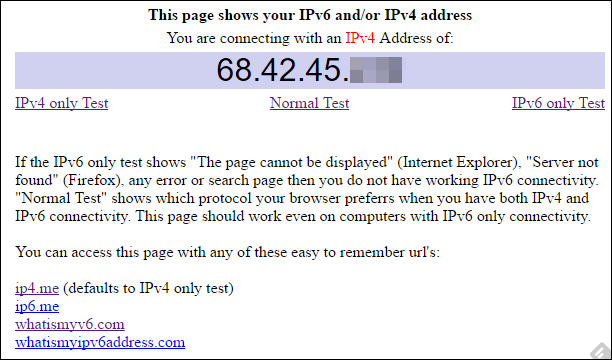
- Веб-сайты, показывающие ваш IP. Рекомендуется ip4.me (показывает IPv4 без рекламы). Просто откройте сайт — он отобразит ваш публичный адрес.
- Использовать терминал/командную строку с curl:
curl ifconfig.meили
curl ipinfo.io/ip- Войти в админку роутера. В разделе состояния WAN/Internet часто указан публичный IP и дополнительные данные провайдера.
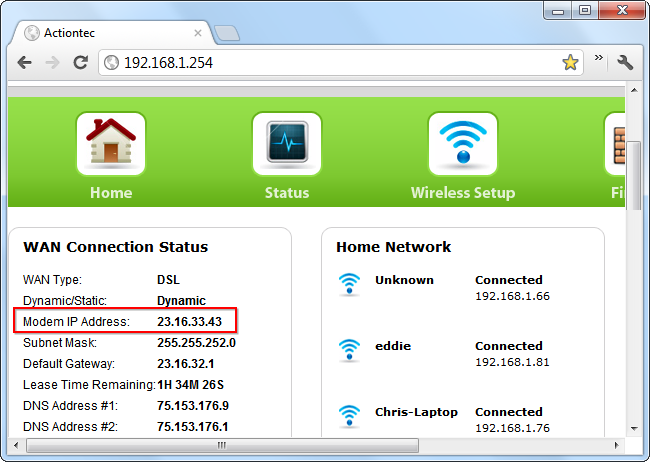
Важно: некоторые сайты показывают IPv6, если ваша сеть его использует. Если вам нужен именно IPv4, используйте сайты, явно показывающие IPv4 (ip4.me или параметры curl для запроса по IPv4).
NAT, порт-форвардинг и доступ извне
Если вы хотите, чтобы внешние пользователи подключались к серверу в вашей сети, нужно выполнить два шага:
- На компьютере назначить статический приватный IP или зарезервировать его через DHCP в роутере.
- В роутере настроить переадресацию порта (port forwarding) с публичного IP:порт → приватный IP:порт.
Проверьте, что локальный фаервол на устройстве позволяет входящие соединения на нужный порт.
Когда адреса меняются и почему
- Публичный IP у большинства домашних провайдеров динамический: при переподключении модема/роутера провайдер может выдать новый адрес.
- Приватные адреса, выданные DHCP, могут тоже меняться при перезагрузке устройства, если не настроена резервная привязка.
Если нужен постоянный доступ извне, рассмотрите покупку статического публичного IP у провайдера или настройку DDNS-сервиса (динамическое DNS), который связывает доменное имя с меняющимся IP.
Когда способ «показать сайт с IP» не работает — причины и отладка
- Вы за VPN: сайт увидит IP VPN-провайдера, а не ваш домашний.
- Используется прокси: внешний сервис увидит адрес прокси.
- Двойной NAT: если провайдер ставит CGNAT (Carrier-Grade NAT), вы вообще не получите уникального публичного IPv4, и входящие подключения снаружи невозможны без дополнительных услуг от провайдера.
Советы по отладке:
- Отключите VPN/прокси и попробуйте снова.
- Проверьте WAN-статус в админке роутера.
- Свяжитесь с провайдером, если подозреваете CGNAT.
Альтернативные способы доступа к домашним сервисам
- VPN-сервер на роутере/сервере: позволяет безопасно подключиться к вашей сети и обращаться к приватным IP.
- Облачный туннель (reverse tunneling) — сервисы типа SSH reverse tunnel или облачные прокси могут обойти CGNAT.
- P2P решения с посредниками (обычно для гейминга) — зависимости от приложения.
Ментальная модель (почтовая аналогия)
- Публичный IP — это как почтовый адрес вашего многоквартирного дома: внешние люди отправляют туда письма.
- Приватные IP — это номера квартир внутри дома; почтальон (роутер) развозит письма по номерам квартир.
- NAT — это дворник, который меняет подписи и доставляет письма от общего адреса к конкретным квартирам.
Безопасность и конфиденциальность
Важно: IP-адрес может считаться персональными данными в ряде юрисдикций (например, в рамках GDPR), особенно если он может быть связан с конкретным человеком. Обращайтесь с логами и списками IP аккуратно: применяйте минимально необходимый сбор данных и защищайте доступ к логам.
Рекомендации по безопасности:
- Не открывайте порты без явной необходимости.
- Используйте VPN или SSH для удалённого управления вместо прямого открытия портов.
- Ограничьте доступ по IP или настройте двухфакторную аутентификацию для сервисов с удалённым доступом.
Чек-листы для ролей
Чек-лист для домашнего пользователя:
- Узнал приватный IP устройства через настройки/команду.
- Проверил публичный IP через сайт или роутер.
- Настроил перенаправление портов, если требуется доступ снаружи.
- Включил фаервол и ограничил порты.
Чек-лист для сисадмина/энтузиаста:
- Проверил, есть ли CGNAT у провайдера.
- Настроил DHCP-резервацию для серверов.
- Настроил DDNS при отсутствии статичного IP.
- Настроил мониторинг изменения публичного IP и оповещения.
Шпаргалка: команды (cheat sheet)
- Windows: ipconfig
- macOS: ifconfig или ipconfig getifaddr en0
- Linux: ip addr show; ip route get 1.1.1.1
- Публичный IP из терминала: curl ifconfig.me или curl ipinfo.io/ip
Критерии приёмки
- Можно точно назвать приватный IP на устройстве (проверка через команду или интерфейс).
- Можно назвать публичный IP, совпадающий с «видимым» через сайт и с WAN-адресом в админке роутера.
- Сервисы, требующие внешнего доступа, корректно работают через настроенную переадресацию/VPN.
Тесты и сценарии проверки
- Локальный сервер доступен с других устройств в сети по приватному IP.
- Внешний клиент подключается к публичному IP:порт и попадает на нужный приватный хост (если настроено).
- При перезагрузке устройства приватный IP остаётся фиксированным при настроенной DHCP-резервации.
Когда это всё не поможет — частые причины
- Провайдер использует CGNAT и не даёт уникального публичного IPv4.
- Роутер неправильно маршрутизирует из-за двойной NAT.
- Фаерволы блокируют порты.
Короткая сводка
- Приватный IP виден внутри вашей сети; публичный виден в интернете.
- Приватный смотрите в настройках устройства или через ipconfig/ifconfig/ip.
- Публичный смотрите на сайтах вроде ip4.me, через curl или в админке роутера.
- Для доступа извне используйте port forwarding, VPN или DDNS; учитывайте безопасность и возможный CGNAT.
Важно: если нужна помощь с конкретной платформой (версия ОС, модель роутера), укажите её — приведём точные шаги.
Примечание: IP-адреса могут меняться; для постоянного внешнего доступа рассмотрите статический IP или DDNS.

Похожие материалы

Несколько аккаунтов Skype: Multi Skype Launcher

Журнал для работы: повысить продуктивность

Персональные звуки уведомлений на Android

Скачивание шоу Hulu для офлайн‑просмотра

Microsoft Start: персонализированная новостная лента
