
Как найти приватный и публичный IP‑адрес
Быстрые ссылки
Публичный vs приватный IP
Поиск приватного IP
Поиск публичного IP
Введение
Каждое устройство в вашей локальной сети получает приватный IP‑адрес, который видят только другие устройства в этой сети. Интернет‑провайдер (ISP) назначает вашему роутеру публичный IP‑адрес — тот самый, который виден всем устройствам в интернете. В этой статье объясняется разница, как и где искать оба адреса, зачем они нужны и какие подводные камни встречаются на практике.
Определение термина: IP‑адрес — уникальный сетевой идентификатор устройства в рамках сети (локальной или глобальной).
Публичный vs приватный IP
Роутер действует как мост между двумя сетями: локальной (домашней) и внешней (интернет). В обычной домашней конфигурации:
- Роутер имеет публичный IP‑адрес в интернете.
- Все устройства за роутером (ПК, смартфоны, приставки) получают приватные IP‑адреса в локальной сети.
- Роутер переводит исходящие и входящие пакеты между публичным адресом и приватными адресами с помощью механизма NAT (Network Address Translation).
Если устройство подключено напрямую к интернету без роутера, его адрес будет публичным. Это редко и небезопасно для обычных пользователей.
Важно: публичные и приватные адреса могут меняться. Провайдер по умолчанию обычно выдает динамический публичный IP. Локальные устройства чаще получают адреса через DHCP от роутера, и они тоже могут меняться при перезагрузке или по истечении аренды.
Когда нужно знать оба адреса и зачем
Примеры ситуаций:
- Вы хостите домашний сервер (медиа, игра, веб) — вам нужен публичный IP для внешнего доступа и приватный IP сервера для переадресации портов (port forwarding).
- Требуется удаленный доступ к одному компьютеру в сети — настраиваете статический приватный IP или DHCP‑резервацию и проброс портов.
- Диагностика сети — определить, где теряется соединение: на уровне локальной сети или на уровне провайдера.
Как найти приватный IP на компьютере и мобильных устройствах
Краткая методология: откройте сетевые настройки устройства или терминал/командную строку и найдите раздел TCP/IP, IP Address, или используйте системную утилиту (ipconfig/ifconfig/ip).
Windows (быстро через GUI и командную строку)
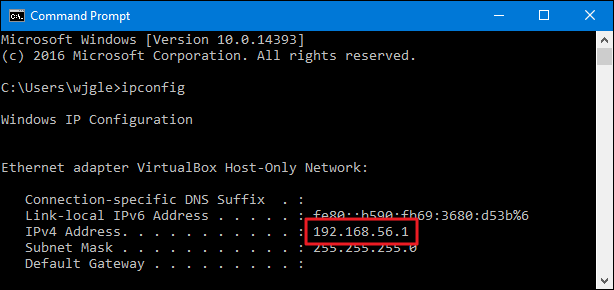
GUI: Откройте Параметры → Сеть и Интернет → выберите активное подключение → «Свойства» или «Сведения» — ищите «IPv4‑адрес».
Командная строка:
ipconfigВ выводе найдите раздел с именем адаптера (Ethernet или Wireless LAN adapter) и строку IPv4 Address (Адрес IPv4).
Совет: если у вас несколько адаптеров (Ethernet и Wi‑Fi), смотрите активный адаптер, у которого указано состояние “Подключено”.
macOS
Через GUI: Системные настройки → Сеть → выберите активный интерфейс (Wi‑Fi или Ethernet) — там будет поле «IP‑адрес».
Через терминал:
- Для интерфейса en0 (обычно Wi‑Fi):
ipconfig getifaddr en0- Общая команда для просмотра всех интерфейсов:
ifconfigИщите inet‑адрес (за исключением 127.0.0.1).
Linux
Через терминал:
ip addr showили
ifconfigАльтернативы для дистрибутивов с NetworkManager:
nmcli device showНайдите интерфейс, который подключён (обычно eth0, enp… или wlan0) и строку inet.
iOS (iPhone/iPad)
Настройки → Wi‑Fi → нажмите на значок «i» рядом с подключённой сетью → в разделе IPv4 будет указан IP‑адрес.
Android
Настройки → Сеть и интернет → Wi‑Fi → коснитесь подключённой сети → расширенные параметры или значок шестерёнки → IP‑адрес (в разделе IPv4). На некоторых телефонах нужно выбрать «Дополнительно».
Примечание: на мобильных устройствах при подключении к мобильной сети (LTE/5G) вы не увидите приватный адрес локальной Wi‑Fi‑сети — это адрес, выделенный оператором для сетевого интерфейса устройства.
Как найти публичный IP
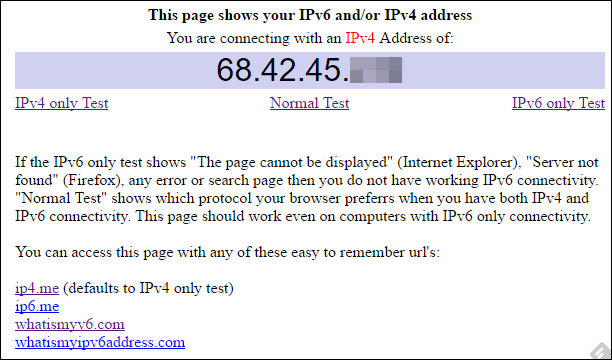
Простейший способ: спросить у внешнего сервиса — сайт видит ваш публичный IP и показывает его.
- Рекомендуемый сайт: https://ip4.me — показывает именно IPv4‑адрес без рекламы.
- Другие быстрые варианты: https://ifconfig.me, https://icanhazip.com, https://whatismyip.akamai.com
Через терминал/командную строку можно выполнить:
curl https://ip4.meили
curl https://ifconfig.meАльтернатива через DNS‑запрос к OpenDNS:
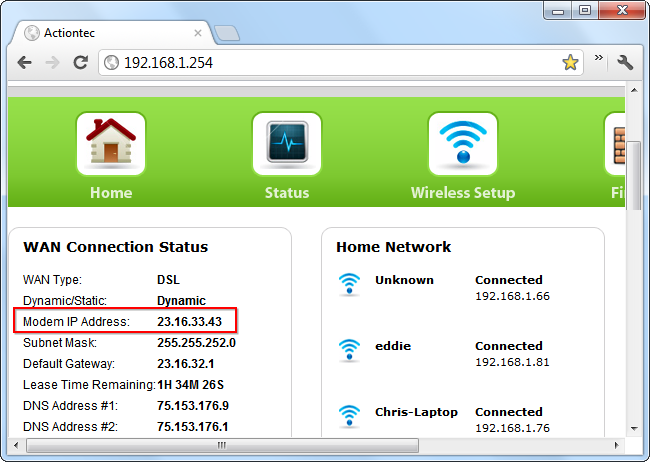
dig +short myip.opendns.com @resolver1.opendns.comТакже публичный IP отображается на странице администрирования вашего роутера — обычно в разделе «Status», «WAN», «Internet connection».
Доступ к админ‑панели роутера для поиска публичного IP
Шаги:
- Узнайте IP‑адрес роутера (обычно 192.168.0.1, 192.168.1.1, 192.168.1.254 или 10.0.0.1). На компьютере в разделе «Шлюз по умолчанию» или «Default Gateway» в выводе ipconfig/ip addr.
- Откройте браузер и введите этот IP в адресную строку.
- Войдите в панель (логин/пароль по умолчанию часто на наклейке роутера или в документации).
- Посмотрите разделы «Status», «WAN», «Internet» — там будет публичный IP и тип соединения (DHCP, PPPoE).
Имейте в виду, что интерфейс у разных производителей отличается. Если не получается войти, проверьте документацию или сайт производителя.
NAT, проброс портов и зачем нужен приватный IP для серверов
Понимание: NAT позволяет множеству приватных адресов использовать один публичный адрес. Но если к вашему домашнему серверу должны подключаться пользователи из интернета, роутеру нужно знать, на какое локальное устройство пересылать входящее соединение. Для этого делается проброс портов (port forwarding) или настройка DMZ для конкретного устройства.
Типичный процесс:
- Назначьте устройству статический приватный IP или настройте DHCP‑резервацию в роутере.
- В админке роутера создайте правило проброса порта: внешний порт → внутренний IP и порт.
- При необходимости укажите правило для TCP/UDP.
- Проверьте доступность извне (например, через онлайн‑портсканер или клиентское приложение).
Критерии приёмки: внешний клиент может установить соединение с вашим публичным IP и нужным портом, а сервис на локальном устройстве принимает соединение.
Динамический vs статический IP и как обеспечить стабильный доступ
- Динамический публичный IP: меняется со временем. Если вам нужен постоянный адрес, запросите статический IP у провайдера (обычно платно) или используйте динамический DNS (DDNS).
- Локальные статические IP: можно задать вручную в системе устройства или зарезервировать в DHCP табличке роутера.
DDNS — сервис, который связывает доменное имя с текущим динамическим IP и обновляет запись при изменении адреса.
Когда поиск IP не помогает: распространённые ошибки и как их решать
Проблема: сайт показывает публичный IP, но соединение к серверу всё равно не проходит. Решение: проверьте проброс порта, брандмауэр на локальном устройстве, настройки приложения и используемый порт.
Проблема: публичный IP принадлежит провайдеру и является CGN (Carrier‑Grade NAT), и вы не имеете публичного уникального адреса. Решение: свяжитесь с провайдером и спросите о выделении публичного (статического) адреса или тарифе без CGN. Альтернатива — использовать VPN/облачный прокси для входящих соединений.
Проблема: локальные устройства получают разные IP после перезагрузки. Решение: настройте DHCP‑резервацию по MAC‑адресу или задайте статический IP в параметрах устройства.
Альтернативные подходы для удалённого доступа и скрытия IP
- VPN: подключение к VPN‑серверу даёт вам IP‑адрес VPN‑провайдера; также позволяет безопасно подключаться к сети.
- Облачные туннели (ngrok, Tailscale, Cloudflare Tunnel): создают защищённый туннель из интернета на ваше устройство, обходя необходимость проброса портов и наличия публичного IP.
- Tor: скрывает ваш публичный IP при исходящих соединениях, но не подходит для стабильного хостинга.
Контекст выбора: если провайдер использует CGN, простой проброс портов не поможет — нужна облачная прокси‑или VPN‑схема.
Безопасность и конфиденциальность
Important: публикация публичного IP в открытом доступе упрощает целенаправленные сканирования и атаки. Для безопасного доступа:
- Ограничьте проброс портов только нужными портами и IP‑адресами.
- Используйте сложные пароли и двухфакторную аутентификацию для сервисов.
- По возможности применяйте шифрование (TLS) и VPN.
- Регулярно обновляйте прошивку роутера и программное обеспечение серверов.
Быстрый чек‑лист по ролям
Для домашнего пользователя:
- Найти приватный IP в настройках устройства.
- Посмотреть публичный IP на ip4.me.
- Не пробрасывать порты без необходимости.
Для геймера/организатора сервера:
- Назначить статический приватный IP для хоста.
- Настроить проброс порта в роутере.
- Проверить доступность через внешний клиент.
Для администратора сети:
- Проверить, не используется ли CGN.
- Настроить резервирование DHCP по MAC.
- Документировать правила NAT и проброса портов.
Короткий глоссарий
- IP: уникальный адрес устройства в сети.
- NAT: трансляция адресов между приватной и публичной сетью.
- DHCP: протокол автоматической выдачи IP в локальной сети.
- DDNS: сервис для связывания домена с динамическим IP.
Примеры команд и чек‑листы проверки
- Windows: открыть cmd → ipconfig → найти IPv4 Address.
- macOS: terminal → ipconfig getifaddr en0 или ifconfig → найти inet.
- Linux: terminal → ip addr show → найти inet у активного интерфейса.
- Публичный IP: curl https://ip4.me или открыть браузер и перейти на https://ip4.me.
- Проверка проброса порта: внешний клиент подключается к PUBLIC_IP:PORT, локальный сервис слушает на INTERNAL_IP:PORT.
Резюме
- Приватный IP используется внутри вашей локальной сети; публичный IP — в интернете.
- Приватный IP смотрите в настройках устройства или через ipconfig/ifconfig/ip.
- Публичный IP проще всего посмотреть на сайте вроде ip4.me или в админке роутера.
- Для открытого доступа к домашнему сервису необходимы статический приватный IP или DHCP‑резервация, проброс портов и учёт особенностей провайдера (CGN или статический IP).
Ключевые выводы:
- Проверьте, меняется ли ваш публичный IP; если да — используйте DDNS или попросите у провайдера статический адрес.
- Настройте безопасность при пробросе портов: шифрование, брандмауэр, обновления.
Заметки:
- Если вы не уверены в настройках роутера или в адресации провайдера, обратитесь в поддержку провайдера или к технически подкованному знакомому.

Похожие материалы

Несколько аккаунтов Skype: Multi Skype Launcher

Журнал для работы: повысить продуктивность

Персональные звуки уведомлений на Android

Скачивание шоу Hulu для офлайн‑просмотра

Microsoft Start: персонализированная новостная лента
