
Как узнать IP-адрес телефона
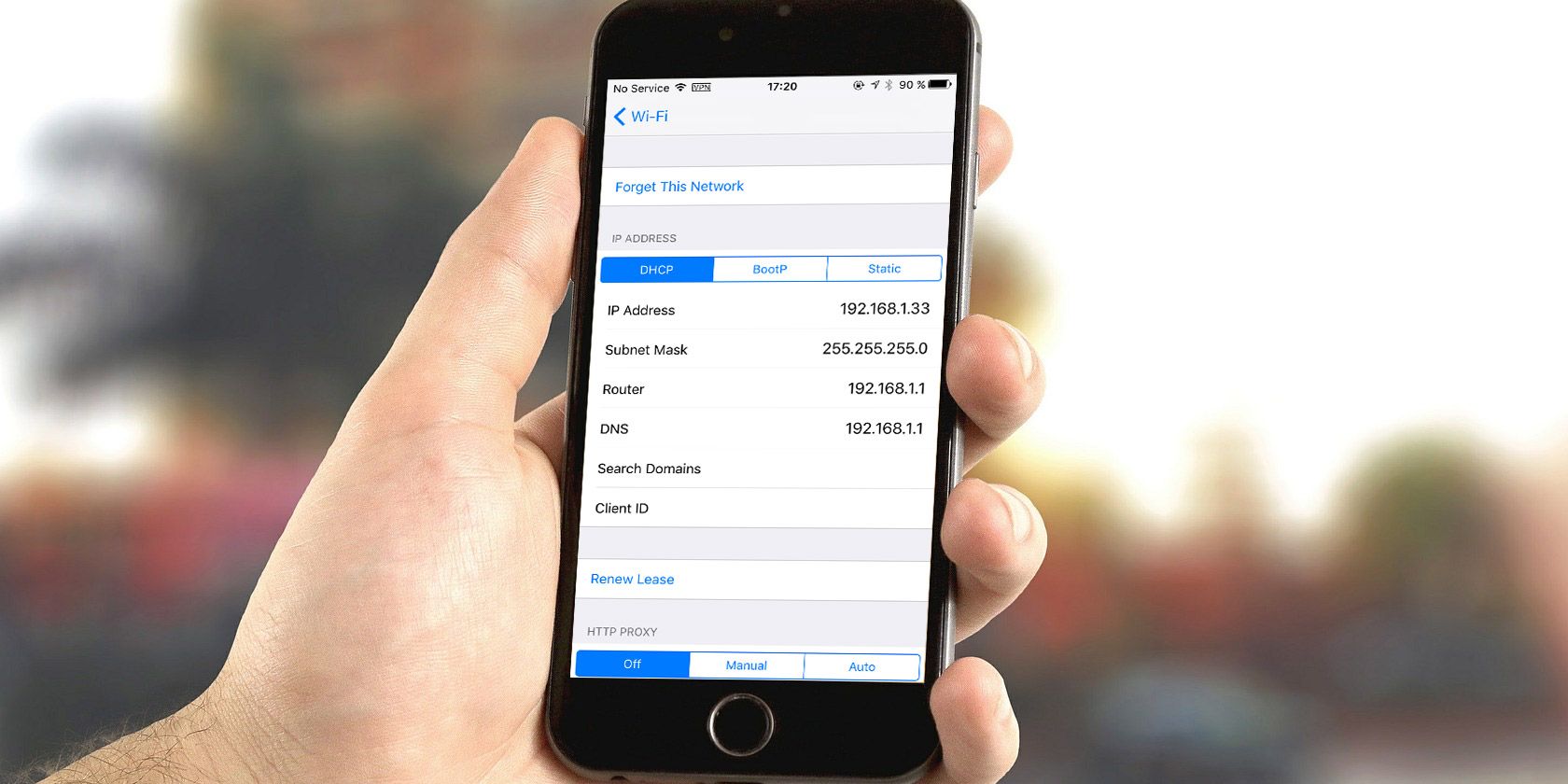
Что такое IP‑адрес
IP — это сокращение от «Internet Protocol». IP‑адрес — это числовая метка, присвоенная устройству, когда оно подключается к сети. IP помогает идентифицировать устройство внутри домашней сети и в интернете.
Коротко о ключевых понятиях:
- Публичный IP (global) — как интернет видит вашу сеть. Все устройства в одном домашнем сетевом сегменте обычно выходят в интернет под одним публичным IP.
- Локальный IP (private) — адрес устройства внутри вашей локальной сети (Wi‑Fi). Он уникален только в пределах этой сети.
- IPv4 — короткие адреса вида 192.0.2.1. Их оказалось недостаточно для всех устройств.
- IPv6 — длинные адреса, решающие проблему исчерпания IPv4.
Важно: IP не раскрывает ваше точное домашнее местоположение или имя. Обычно он позволяет определить примерный город и интернет‑провайдера.
Быстрая памятка: какие IP проверять и зачем
- Нужен доступ к домашней приставке или серверу — смотрите локальный IP.
- Нужна помощь техподдержки по доступу из интернета — сообщайте публичный IP.
- Хотите скрыть местоположение — используйте VPN или Tor.
Как найти локальный IP‑адрес телефона
Ниже — проверенные шаги для Android и iPhone. Меню и формулировки могут немного отличаться в зависимости от модели и версии ОС.
На Android
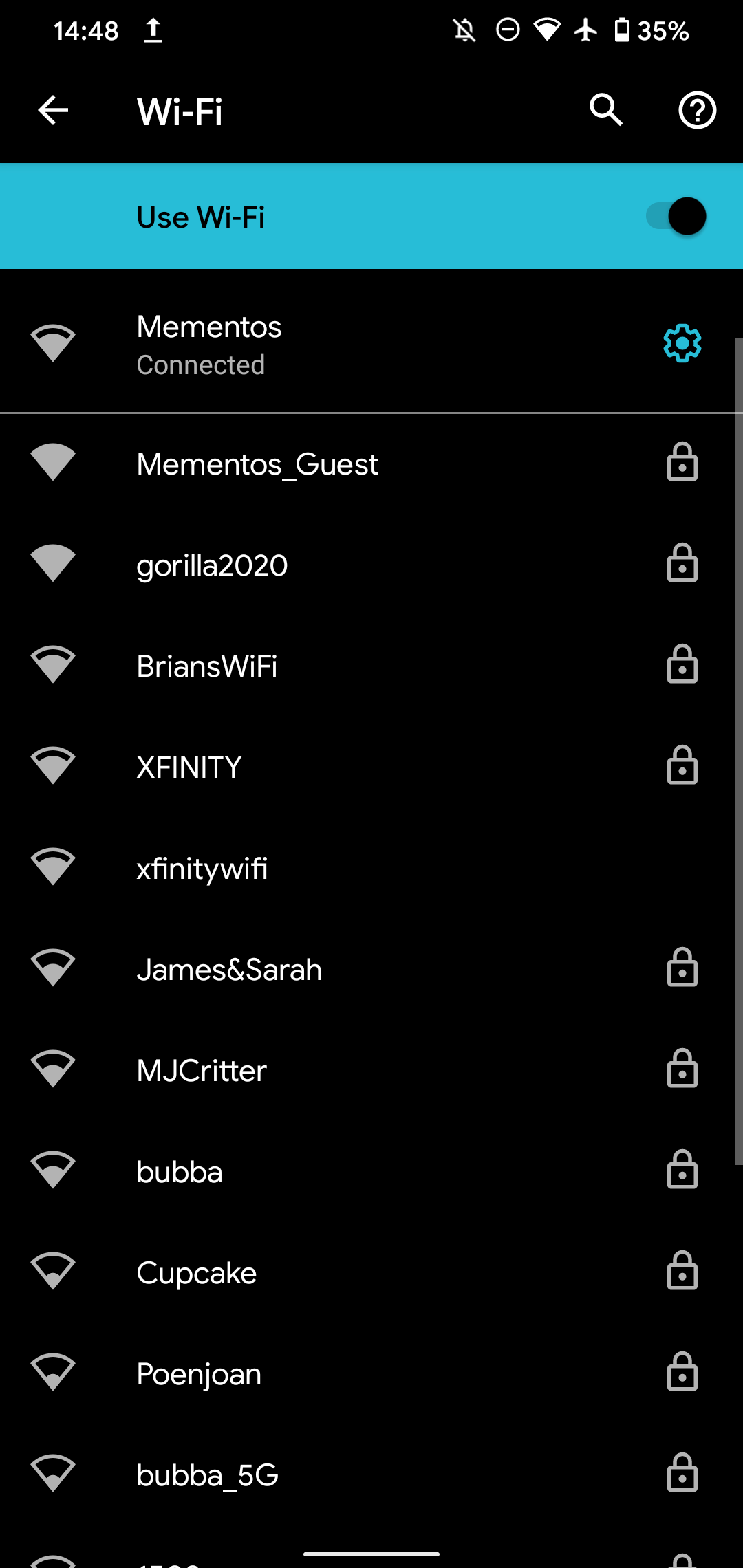
- Откройте «Настройки» → «Сеть и Интернет» → «Wi‑Fi». В Android 12 пункт может называться «Интернет».
- Подключитесь к нужной сети, если ещё не подключены.
- Нажмите на название сети или значок шестерёнки рядом с ней, затем разверните раздел «Дополнительно» или «Сведения о сети».
- В блоке «Сведения о сети» ищите поле «IP‑адрес». При наличии будет указан IPv4, а иногда и IPv6.
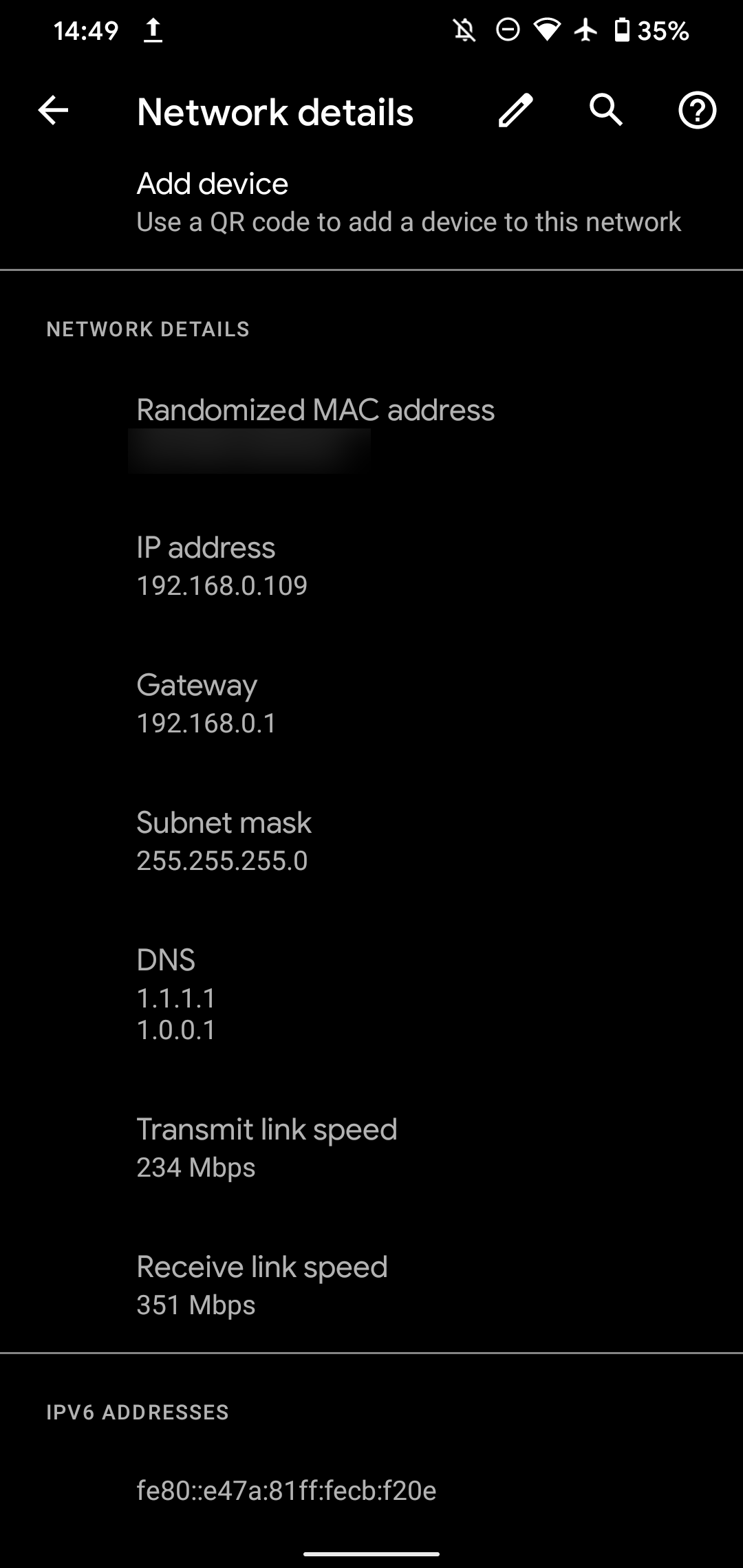
Примечание: в разных оболочках (Samsung, OnePlus, Xiaomi) путь к пунктам меню может отличаться: ищите «Wi‑Fi», «Сеть», «Информация о соединении».
На iPhone
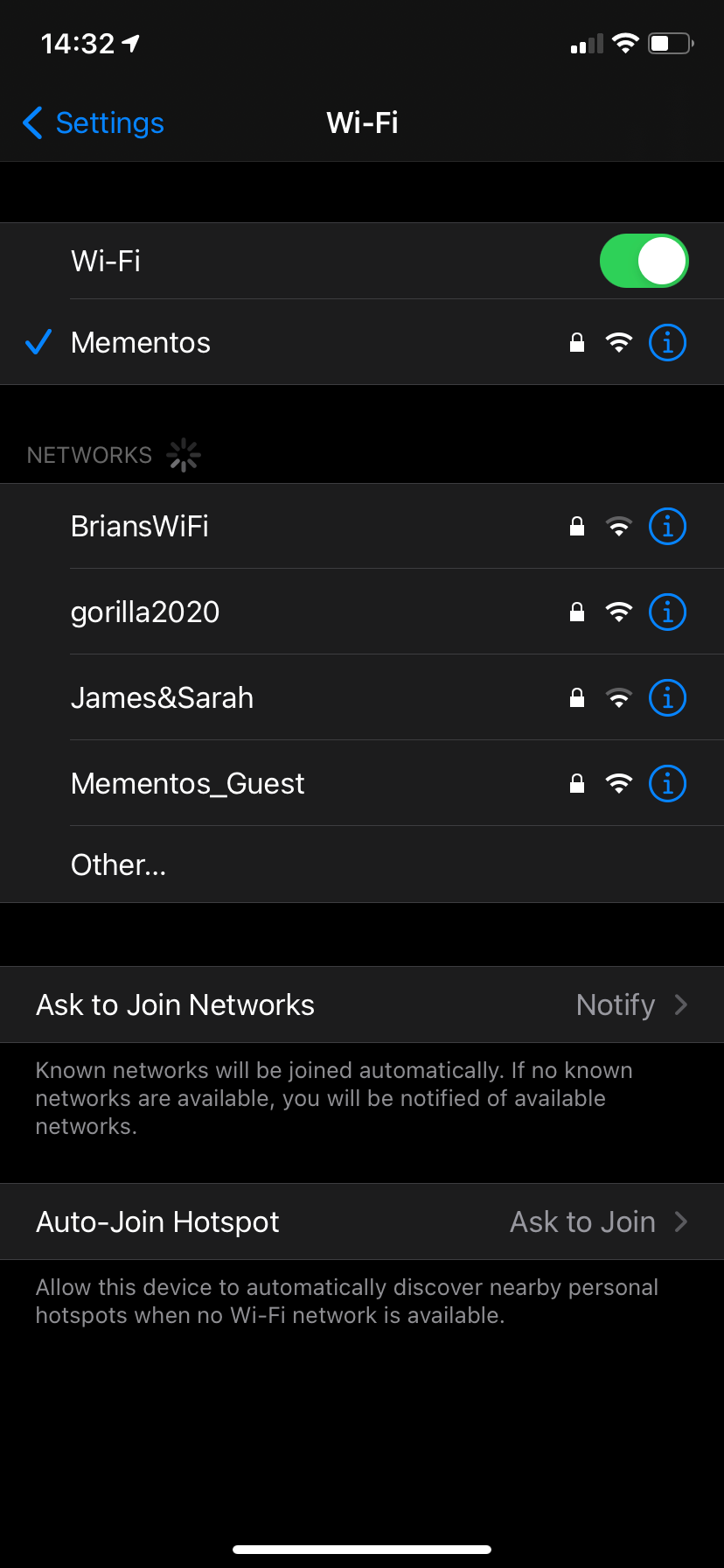
- Откройте «Настройки» → «Wi‑Fi».
- Подключитесь к сети, если не подключены.
- Нажмите на «i» (информацию) справа от названия сети.
- Под заголовком «IPv4‑адрес» вы увидите поле «IP‑адрес» — это локальный IP вашего iPhone. При наличии будет также раздел «IPv6‑адрес».
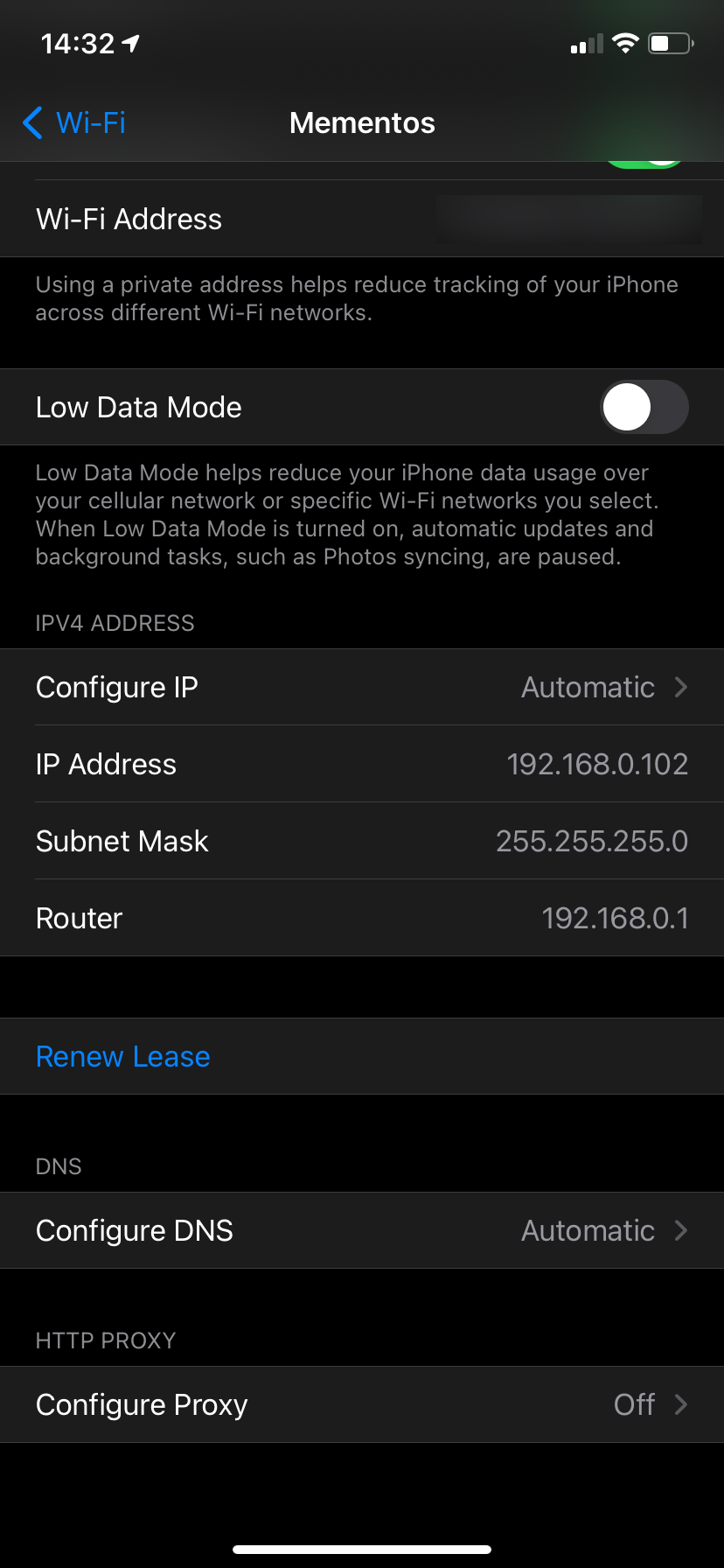
Совет: если поле IP пустое или показывает 0.0.0.0, устройство не получило адрес от роутера — перезапустите Wi‑Fi или сам телефон.
Как узнать публичный IP‑адрес телефона
Публичный IP легко посмотреть из браузера телефона. Откройте Chrome, Safari или любой другой браузер и перейдите на сайт, который показывает ваш IP. Примеры:
- IP.ME
- WhatIsMyIP
- What Is My IP Address
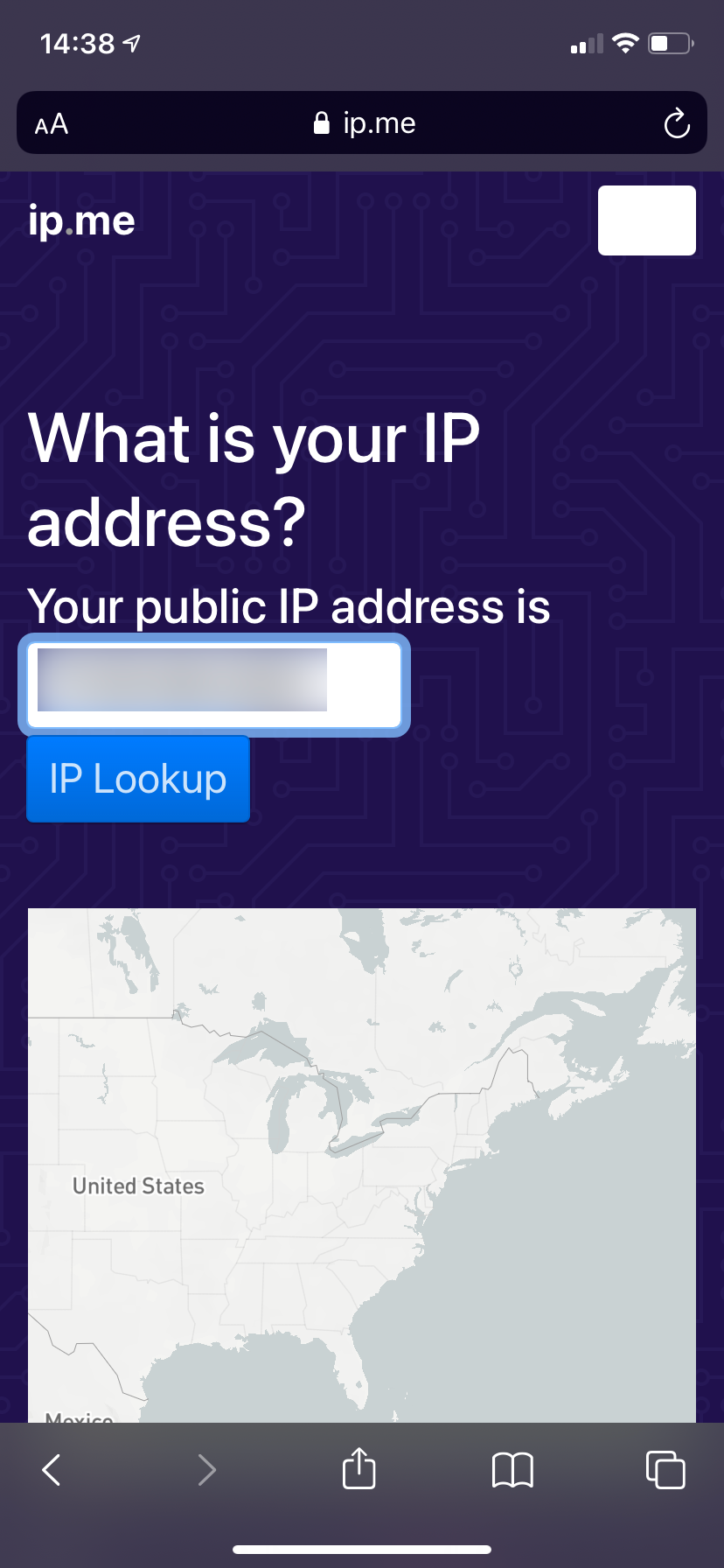
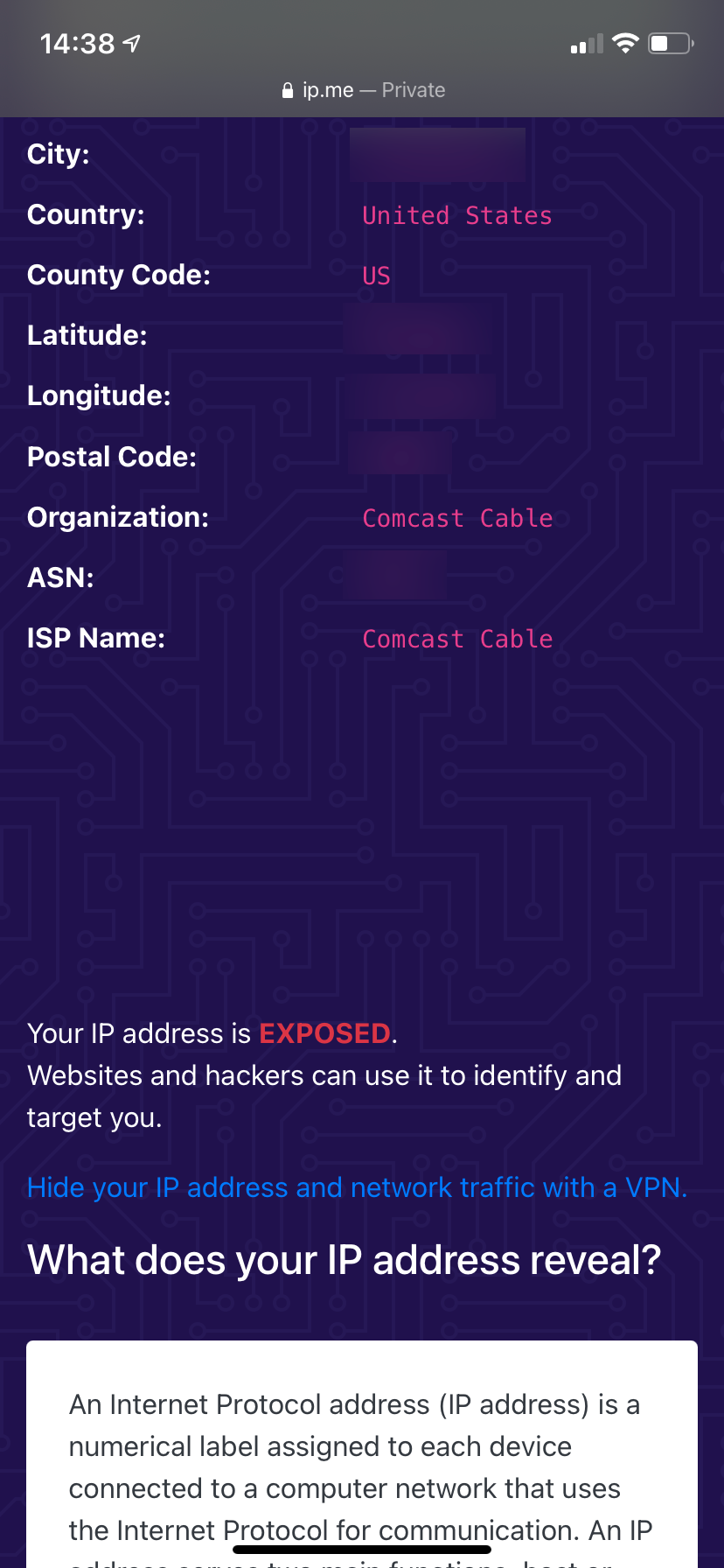
Эти сайты часто показывают также город и имя провайдера. Это нормальное поведение: информация о геолокации и AS‑номере связана с публичным IP.
Когда IP‑адрес отображается неправильно или не показывается
Причины и быстрые решения:
- Вы не подключены к сети или соединение прервано — включите Wi‑Fi/мобильные данные.
- Роутер не выдал адрес через DHCP — перезагрузите роутер.
- Вы подключены через VPN — сайт покажет IP VPN‑сервера, а не ваш реальный публичный IP.
- Ограничения оператора мобильной сети — в некоторых моделях мобильный адрес маскируется через Carrier‑Grade NAT (CGNAT); тогда у вас нет уникального публичного IPv4, а провайдер делит адреса между клиентами.
Если нужно, обратитесь в техподдержку провайдера для проверки прав на статический IP или проблем с DHCP.
Динамический и статический IP: когда это важно
- Динамический IP автоматически меняется через некоторое время или после перезагрузки устройства/роутера. Это обычный сценарий для большинства домашних пользователей.
- Статический IP фиксируется и не меняется. Он нужен, если вы размещаете сервисы, к которым нужно стабильно подключаться извне (серверы, камеры с удалённым доступом).
Для дома чаще всего хватает динамических IP. Статический публичный IP обычно платный у провайдера. Для локальной сети можно задавать статические привязки по MAC‑адресу в настройках роутера (DHCP reservation).
Важно: неправильная ручная настройка статического локального IP может привести к конфликтам адресов в сети.
Как скрыть публичный IP телефона и зачем это нужно
Зачем скрывать:
- предотвращение трекинга по IP и геолокации;
- обход региональных ограничений;
- безопасность при работе в публичных сетях.
Способы скрыть:
- VPN — самый простой и распространённый способ. Весь трафик идёт через сервер провайдера VPN, и видно будет IP сервера.
- HTTP/HTTPS‑прокси — работает для браузера или отдельного приложения, но не защищает весь трафик системы.
- Tor — хорош для конфиденциального просмотра, но медленнее и может ограничить доступ к некоторым сайтам.
- Мобильный прокси/публичный Wi‑Fi — временный обход, но менее безопасен.
Ограничения и предупреждения:
- VPN не делает вас полностью анонимным. Сервера VPN‑провайдера видят ваш трафик, если он не шифрован приложением.
- Тор и прокси могут ухудшить качество соединения с мультимедиа и потоковым видео.
Безопасность и жесты по защите IP и сети
Быстрые шаги для защиты ваших сетей и устройств:
- Используйте надежный пароль администратора роутера и поменяйте стандартный логин/пароль.
- Выключите удалённое управление роутером, если не пользуетесь им.
- Обновляйте прошивку роутера и систему телефона.
- Используйте WPA3 или хотя бы WPA2‑AES для беспроводной сети.
- На публичных Wi‑Fi включайте VPN; избегайте доступа к банковским приложениям без шифрования.
- Ограничьте список устройств DHCP в роутере или используйте гостевую сеть для гостей.
Права на приватность и короткие рекомендации по GDPR
IP‑адрес может рассматриваться как персональные данные в ряде сценариев, если он способен идентифицировать физическое лицо в сочетании с другой информацией. Для пользователей это значит:
- Будьте осторожны при передаче логов с IP технической поддержке — передавайте только необходимые данные.
- Если вы оперируете сервисом, соблюдайте законы о защите данных и минимизируйте хранение IP без надобности.
Если вы в компании, проконсультируйтесь с юристом по защите данных при сборе и хранении логов с IP.
Ментальные модели и эвристики при работе с IP
- «Публичный = внешняя дверь, локальный = комнаты в доме». Публичный IP показывает, откуда «приходит» весь дом, локальный IP показывает, в какой комнате стоит устройство.
- «DHCP — автоматическая рассылка адресов»: роутер как администратор квартиры раздаёт адреса жильцам.
- «NAT — конвертер адресов»: роутер подменяет локальные адреса одним публичным адресом при выходе в интернет.
Эти модели помогают быстро понять, где искать проблему при подключении: на устройстве, в роутере или в провайдере.
Чек‑лист для разных ролей
Чек‑лист для домашнего пользователя:
- Проверьте подключение к Wi‑Fi.
- Посмотрите локальный IP в настройках Wi‑Fi.
- Если нужен публичный IP — откройте сайт whatismyip.
- Для приватности включите VPN.
Чек‑лист для IT‑специалиста техподдержки:
- Попросите предоставить локальный IP и публичный IP клиента.
- Проверьте ARP/neighbor таблицу на роутере; проверьте DHCP‑аренды.
- Уточните, используется ли CGNAT у провайдера (если клиент жалуется на невозможность получить входящие соединения).
- Если нужен статический IP — согласуйте с провайдером.
Чек‑лист для разработчика/инженера, настраивающего сервисы:
- Определите, нужен ли публичный статический IP или достаточно DDNS (динамический DNS).
- Настройте проброс портов (port forwarding) и проверьте правила брандмауэра.
- Задокументируйте MAC‑адреса и резервируйте DHCP‑леса для критичных устройств.
Мини‑методология: как диагностировать проблему с доступом по IP
- Составьте гипотезы: проблема локальная (у устройства), на роутере или у провайдера.
- Проверьте локальные настройки IP на телефоне.
- Перезагрузите Wi‑Fi и телефон.
- Зайдите в веб‑интерфейс роутера — проверьте список подключённых устройств и DHCP‑таблицу.
- Если проблема во входящих соединениях — проверьте проброс портов и наличие CGNAT у провайдера.
- Сравните результат с другим устройством в той же сети, чтобы исключить аппаратную проблему.
Когда описанные подходы не срабатывают (контрпример)
- Вы подключены к сотовой сети, и провайдер использует CGNAT. В этом случае вы не будете иметь уникального публичного IPv4, и даже сервер с статическим локальным портом не будет доступен извне без специальных настроек.
- На корпоративных сетях администраторы могут блокировать или фильтровать доступ, а IP‑информация на устройстве может быть ограничена политиками безопасности.
Если столкнулись с такими случаями, общайтесь с провайдером или с сетевым администратором.
Тесты и критерии приёмки для проверки корректности IP‑настроек
Критерии приёмки:
- Устройство получает валидный локальный IP в диапазоне 10.x.x.x, 172.16.x.x–172.31.x.x или 192.168.x.x.
- При проверке на сайте whatismyip публичный IP совпадает с внешним IP роутера.
- Если заявлен статический IP — он сохраняется после перезагрузки роутера и устройства.
- Службы, требующие входящих соединений, доступны извне (при корректной настройке проброса портов или статического IP).
Быстрый справочник (1‑строчная глоссарий)
- IP — уникальная адресация устройства в сети.
- IPv4 — 32‑битный формат адреса.
- IPv6 — 128‑битный формат адреса, решающий исчерпание IPv4.
- NAT — трансляция адресов, скрывающая локальные IP за публичным.
- DHCP — протокол автоматической выдачи локальных IP.
Примеры альтернативных подходов и инструментов
- Посмотреть список подключённых устройств через веб‑интерфейс роутера (обычно по адресу 192.168.0.1 или 192.168.1.1).
- Использовать сетевые утилиты на телефоне (терминал SSH‑клиент, сетевые сканеры) для продвинутой диагностики.
- Установить приложение «Network Analyzer» или аналогичное, чтобы увидеть подробные сведения о соединении.
Короткое резюме
Зная, как смотреть локальный и публичный IP на телефоне, вы быстрее находите и решаете сетевые проблемы. Локальный IP — в настройках Wi‑Fi, публичный — на специальных сайтах. Для конфиденциальности используйте VPN; для статической доступности — статический IP или DDNS и проброс портов. Следуйте простым мерам защиты роутера и телефона, чтобы снизить риск нежелательного доступа.
Важно: если вам нужна помощь с конкретной моделью телефона или роутера, укажите модель и версию ОС — это ускорит диагностику.

Похожие материалы

Несколько аккаунтов Skype: Multi Skype Launcher

Журнал для работы: повысить продуктивность

Персональные звуки уведомлений на Android

Скачивание шоу Hulu для офлайн‑просмотра

Microsoft Start: персонализированная новостная лента
