Как iPhone помогает найти припаркованный автомобиль

Быстрые ссылки
Как iPhone узнаёт, где вы припарковались
Найти машину в Картах
Найти машину с Apple Watch
Рассмотрите возможность использования AirTag для маркировки машины
Отслеживание других устройств, людей и предметов
Забыть, где припарковал машину, неприятно — особенно на больших многоплановых стоянках. Если у вас есть iPhone и в машине поддерживается CarPlay или есть Bluetooth-аудио, найти автомобиль проще, чем кажется. Ниже — подробная инструкция, как это работает и как исправить возможные ошибки.
Как iPhone узнаёт, где вы припарковались
iPhone может определить время и место парковки, если он каким-то образом «связан» с автомобилем. Механизм простой: устройство замечает, что связь с машиной прервалась — это происходит при выключении двигателя, отсоединении CarPlay или разрыве Bluetooth-соединения — и фиксирует текущее местоположение.
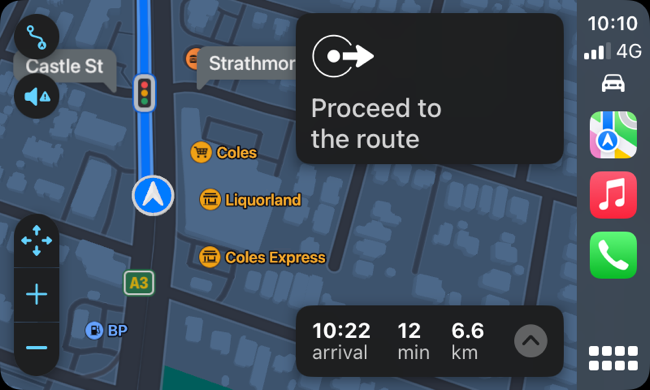
Условия, при которых функция работает:
- В автомобиле должна быть поддержка CarPlay (проводная или беспроводная) или Bluetooth-аудио — штатная головная магнитола или сторонняя система.
- iPhone должен распознать Bluetooth-устройство как автомобильную аудиосистему — это влияет на поведение метки парковки.
Если метка парковки не появляется после синхронизации, попробуйте изменить тип устройства на «Car Stereo» в настройках Bluetooth. Для этого откройте Настройки > Bluetooth, нажмите кнопку «i» рядом с вашей системой и в разделе Тип устройства выберите Car Stereo.
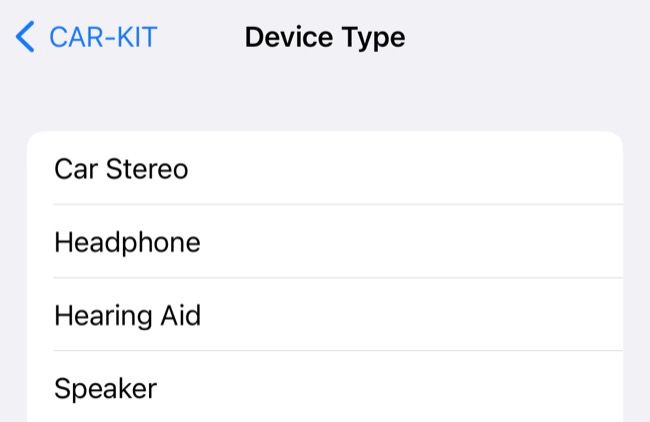
Также убедитесь, что на iPhone включены следующие службы (инструкции с учётом русского интерфейса iOS):
- Службы геолокации: Настройки > Конфиденциальность и безопасность > Службы геолокации — включить.
- Значимые местоположения: Настройки > Конфиденциальность и безопасность > Службы геолокации > Системные службы > Значимые местоположения — включить.
- Показывать место парковки: Настройки > Карты — включить Показывать место парковки.
Важно: функция пометит место один раз при разрыве связи. Если машину кто-то передвинет после этого, пометка в Картах останется прежней, пока iPhone снова не установит соединение.
Найти машину в Картах
Чтобы найти помеченный автомобиль:
- Откройте приложение Карты на iPhone.
- В строке поиска введите «Припаркованный автомобиль» или посмотрите на карте — метка появится рядом с последним известным местоположением.
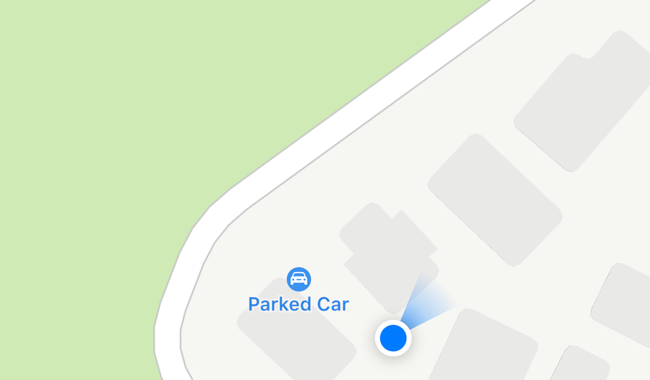
Если вы близко, возможно, придётся увеличить масштаб, поскольку синий маркер текущего местоположения может закрывать метку машины.
Нажмите на маркер «Припаркованный автомобиль», чтобы увидеть, сколько времени назад было зафиксировано местоположение, добавить заметку или фото, либо вручную переместить метку с помощью кнопки Переместить.
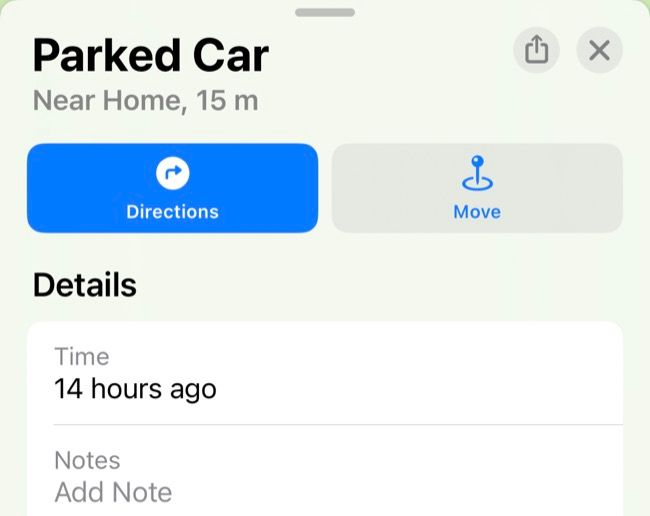
Как удалить метку автомобиля
Если метка устарела или вы хотите убрать её вручную:
- Нажмите на маркер «Припаркованный автомобиль».
- Прокрутите вниз в открывшемся окне и нажмите Удалить автомобиль.

Чтобы полностью отключить автоматическую пометку, перейдите в Настройки > Карты и выключите Показывать место парковки.
Найти машину с Apple Watch
Если функция работает на iPhone, вы также можете использовать Apple Watch. Самый удобный инструмент — приложение Компас (доступно в watchOS 9 и новее).
Требования:
- Apple Watch Series 5 или новее, включая модели SE и Ultra.
- Включённый компас в настройках часов.
Как это сделать:
- Откройте приложение Компас на часах.
- Ищите синюю точку (waypoint) на циферблате — это направление на припаркованный автомобиль.
- Поверните Digital Crown, чтобы изменить масштаб и оценить расстояние.
- Нажмите на waypoint, затем выберите Выбрать, чтобы увидеть указатель к цели.
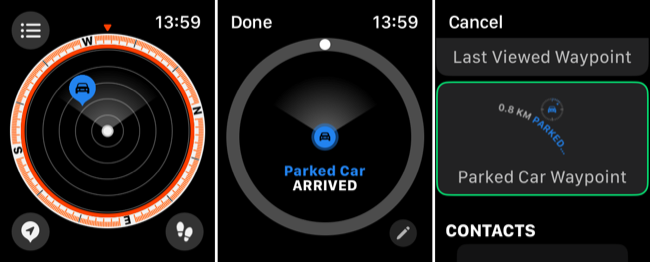
Вы также можете добавить соответствующую усложняемость (Complication) на циферблат, которая будет указывать направление и расстояние до машины. Для этого удерживайте циферблат → Редактировать → перейдите в раздел Усложнения и выберите Parked Car Waypoint в разделе Compass Waypoints.
Рассмотрите возможность маркировки машины AirTag
Автоматическая метка в Картах статична: она фиксируется в момент разрыва соединения. Если машину передвинули после этого, вы не увидите актуальное место. AirTag даёт дополнительный уровень — когда AirTag попадает в зону обнаружения любого iPhone, его местоположение обновляется и отправляется в сервис Find My.
Как использовать AirTag для машины:
- Откройте упаковку и активируйте AirTag рядом с iPhone. Следуйте инструкциям на экране для привязки к Apple ID и присвоения имени (например, «Ключи», «Багаж» или «AirTag в машине»).
- Поместите AirTag в бардачок, под сиденье или в фикcированное место в багажнике — но так, чтобы его не было легко вынуть.
- Отслеживайте через приложение «Локатор» во вкладке Вещи: вы увидите последнее известное местоположение и сможете включить звук или режим «Пропал». При наличии iPhone с U1-чипом доступна функция точного наведения.
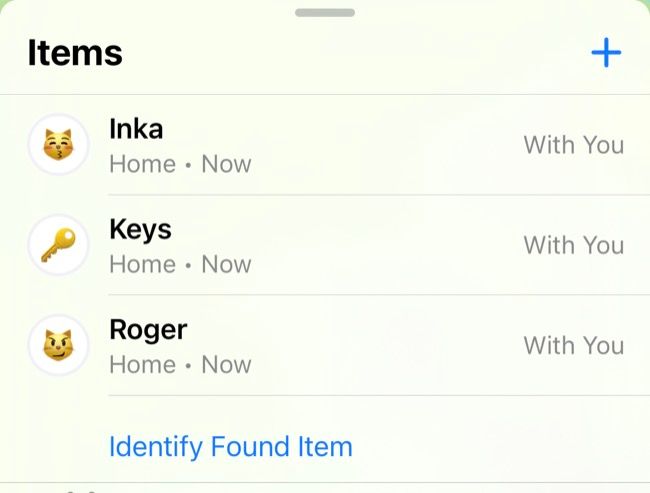
Важно: AirTag помогает обновлять местоположение, но для полной безопасности против угона это не универсальное решение. AirTag удобен для поиска перемещённых объектов и в качестве дополнительного средства обнаружения.
Что делать, если функция не работает: пошаговое устранение неполадок
- Проверьте соединение: подключите iPhone к машине через CarPlay или Bluetooth и убедитесь, что связь стабильна.
- Проверьте тип устройства: Настройки > Bluetooth → нажмите «i» → Тип устройства → выберите Car Stereo.
- Проверьте разрешения геолокации: Настройки > Конфиденциальность и безопасность > Службы геолокации — включено.
- Перезапустите iPhone и, при возможности, головное устройство автомобиля.
- Проверьте обновления iOS и прошивки магнитолы/головного устройства. Иногда исправления совместимости приходят с обновлениями.
- Если используете стороннюю магнитолу, убедитесь, что она корректно идентифицируется iPhone как автомобильное аудио.
- Для временной проверки отключите и снова включите Показывать место парковки в Настройки > Карты.
Примечание: В некоторых редких случаях метка не появится, если iPhone уже зафиксировал другое «значимое местоположение» или если вы часто паркуетесь в одном и том же месте — алгоритмы Apple могут вести себя иначе в «часто посещаемых» локациях.
Когда автоматическая пометка не подойдёт — альтернативы и ограничения
- Если автомобиль регулярно перемещают третьи лица (например, курьеры, парковщики), статическая метка будет устаревать. В этом случае AirTag или другое активное трекинговое устройство — более надёжный выбор.
- В подземных паркингах или местах с плохим GPS-сигналом iPhone может неверно определить координаты. Альтернативы: визуальные ориентиры, фотографии до выхода из машины или ручная установка маркера в Картах.
- Если в автомобиле установлена нестандартная система Bluetooth, iPhone может не распознать её как Car Stereo. Решение — менять тип устройства или использовать CarPlay-совместимую магнитолу.
Рекомендации по безопасности и конфиденциальности
- AirTag и другие трекеры связаны с Apple ID владельца; следите за безопасностью учётной записи (двухфакторная аутентификация).
- Включённые службы геолокации и Значимые местоположения хранятся на устройстве и используются системой для удобства. При необходимости отключите те функции, которые вы не хотите использовать.
- Если вы делитесь своим местоположением с другими людьми через «Локатор», подумайте о границах приватности.
Важно: технически доступ к данным о местоположении требует вашего согласия в настройках iPhone; приложения не должны получать такие данные без разрешения.
Практические чек-листы
Чек-лист для водителя (короткий):
- Убедитесь, что iPhone подключён к CarPlay или Bluetooth в машине.
- Включите Службы геолокации и Значимые местоположения.
- Проверьте в Настройки > Карты, что Показывать место парковки включено.
- При необходимости добавьте AirTag и поместите его в неприметное место.
Чек-лист для менеджера автопарка:
- Стандартизируйте головные устройства в автомобилях (CarPlay или идентифицируемая Bluetooth-система).
- Обучите водителей чек-листу из пункта выше.
- Рассмотрите установку профессиональных GPS-трекеров, если требуется постоянный мониторинг.
Быстрые решения и примеры, когда функция подводит
- Пример: вы припарковалися, iPhone отметил место, но другая машина сдвинула вашу машину на 50 м. В Картах будет старое место — используйте AirTag или проверьте историю в «Локаторе».
- Пример: iPhone не показывает маркер в «Доме» или «Работе» — Apple может не помечать часто посещаемые места по умолчанию, но на практике это поведение может отличаться; проверьте вручную.
Короткая методика принятия решения: когда использовать что
- Хочу быстро найти машину на парковке: полагайтесь на встроенную метку Карты + Apple Watch.
- Хочу отслеживать машину при перемещении третьими лицами: добавьте AirTag или GPS-трекер.
- Нужен центр контроля за автопарком: профессиональный GPS-сервис с серверной аналитикой.
Краткая справка: термины
- CarPlay — система Apple для интеграции iPhone с бортовой мультимедиа.
- AirTag — малогабаритный трекер Apple, который использует сеть Find My для обновления местоположения.
- Значимые местоположения — функция iOS, запоминающая часто посещаемые места для улучшения сервисов.
Сводка
- iPhone автоматически отмечает место парковки при разрыве связи с автомобилем (CarPlay или Bluetooth).
- Найти машину можно через приложение Карты или с помощью Apple Watch (Компас и усложнения).
- Для динамического отслеживания лучше использовать AirTag или профессиональные трекеры.
Важно: если функция не срабатывает, сначала проверьте настройки Bluetooth, тип устройства и службы геолокации; часто проблема решается простым переназначением типа Bluetooth-устройства или перезапуском.
Если хотите, могу подготовить краткое руководство в виде чек-листа для печати или карточки для водителей автопарка.

Похожие материалы

Цитирование текста в Discord: быстро и просто

Бег на Apple Watch: настройка и кастомизация

Включение режима разработчика в Discord

Защитите секции OneNote паролем

Утро без бесцельной прокрутки — практические приёмы