
Как найти припаркованную машину в Apple Maps
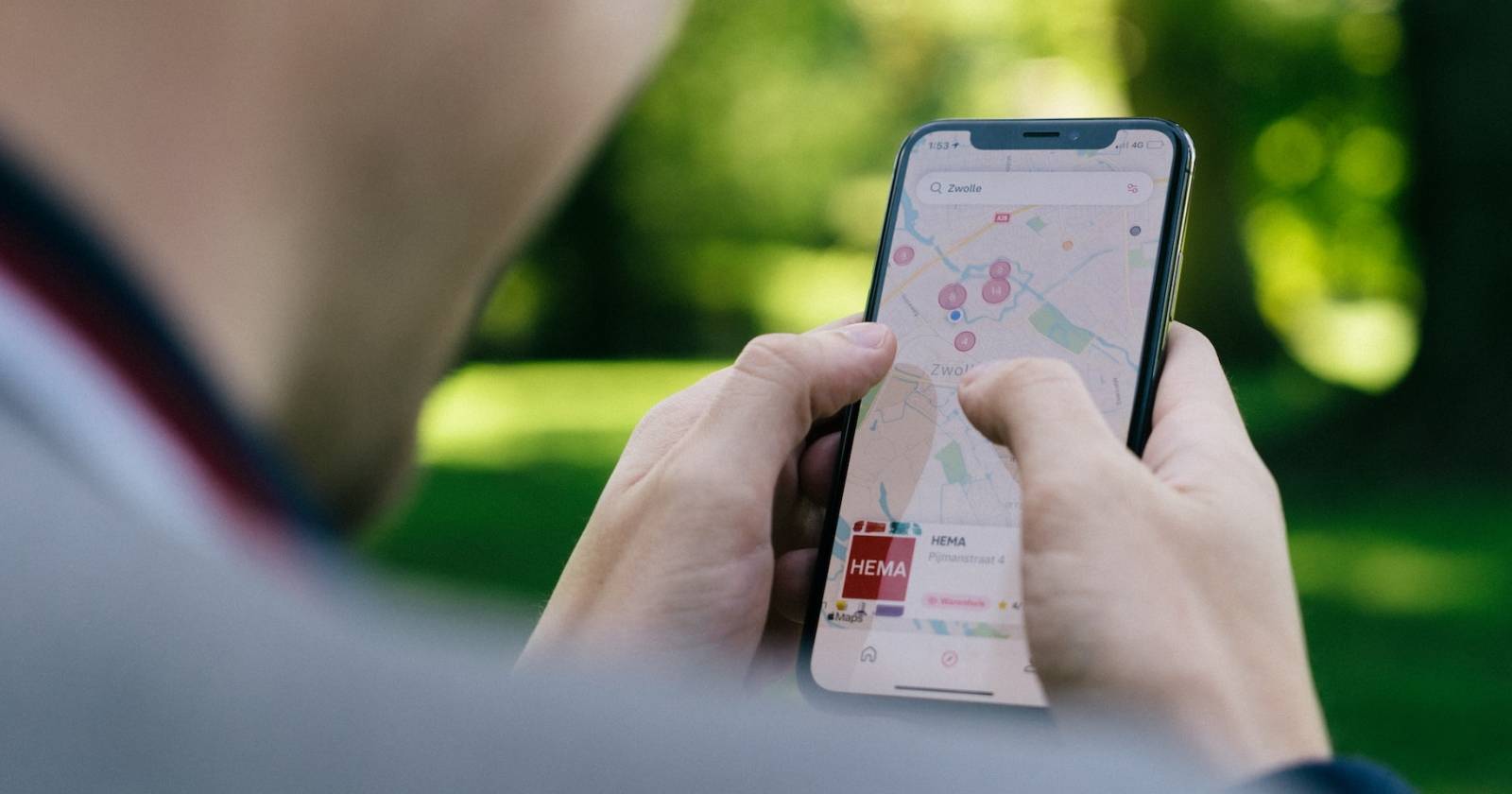

Вам когда-нибудь приходилось искать свою машину после долгого дня в незнакомом городе? Это обычная проблема. Apple Maps умеет автоматически сохранять место парковки — но сначала нужно включить несколько настроек. Ниже объясняю простыми шагами, почему это работает и какие есть альтернативы и ограничения.
Ключевые понятия
- CarPlay — протокол Apple для интеграции iPhone с мультимедийной системой автомобиля.
- Bluetooth — беспроводное соединение для связи телефона и аудиосистемы автомобиля.
- Значимые места — системная функция iOS, которая запоминает часто посещаемые точки и важные местоположения.
Что нужно включить перед парковкой
- Подключите iPhone к машине через CarPlay или Bluetooth. Достаточно одного из способов.
- Убедитесь, что на iPhone включены «Значимые места» и службы определения местоположения.
- В настройках карт включите «Показывать место парковки».
Включение Bluetooth или CarPlay
Подключение к машине может происходить через CarPlay (если автомобиль поддерживает) или через Bluetooth. Если вы видите название вашего автомобиля в списке Bluetooth-устройств и можете проигрывать звук через стереосистему без кабелей, то Bluetooth подключён.
Включение Значимых мест
Откройте «Настройки» → «Конфиденциальность и безопасность» → «Службы геолокации» → «Системные службы» → «Значимые места». Многие iPhone включают это по умолчанию, но стоит проверить.
Как включить показ места парковки в Картах
Откройте «Настройки» → «Карты» и включите «Показывать место парковки». После этого, когда iPhone подключён к автомобилю и вы паркуетесь, на iPhone появится уведомление о сохранённом месте. На карте появится метка с местом парковки, и вы сможете проложить до неё маршрут.
Что делать на практике — пошаговая методика
- Перед поездкой: включите Bluetooth или подключите CarPlay.
- Во время поездки: держите iPhone в машине (не выключайте геолокацию).
- После парковки: дождитесь уведомления или откройте Карты — метка уже должна быть.
- При необходимости: добавьте фотографию места, сделайте заметку или поставьте свою метку вручную.
Быстрый чек-лист водителя
- Bluetooth или CarPlay подключены
- Службы геолокации включены
- Значимые места включены
- Показ места парковки включён в «Картах»
- При парковке сделайте фото уровня парковки или запишите номер секции (для многоуровневых гаражей)
Важно: система не показывает уровень гаража — делайте фото входа или уровня, если место многоуровневое.
Когда функция не сработает и альтернативы
Когда не срабатывает:
- В сельской местности GPS может давать погрешность и метка окажется далеко от машины.
- В подземных или многоуровневых паркингах сигнал GPS слабый, метка покажет наружную проекцию точки и не подскажет уровень.
- iPhone не был подключён к машине во время поездки.
- Вы часто бываете в одном месте (дом или работа): система может не сохранять такие точки.
Альтернативные варианты:
- Использовать стандартную функцию «Отметить как место парковки» в сторонних картах (например, Google Maps) или вручную поставить булавку в Apple Maps.
- Приложение «Локатор»/Find My можно пометить, но оно не отслеживает парковку автоматически.
- Сделать фотографию с привязкой к местоположению: фото сохранят координаты и помогут вспомнить уровень или ориентиры.
Практические советы и эвристики
- Если паркуетесь в подземном гараже — сфотографируйте номер уровня и ближайший ориентир (лифт, вход).
- Привычка: сразу после выхода из машины открывайте Карты и проверьте, появилась ли метка — так вы успеете скорректировать место вручную.
- Для путешествий: держите в машине короткий блокнот или используйте заметки на iPhone для записи уровня или секции.
Конфиденциальность и хранение данных
Функция «Значимые места» хранит данные локально на устройстве и защищена шифрованием. Apple использует эти данные для персонализации функций, если вы включили соответствующие настройки. Если вы беспокоитесь о конфиденциальности, можно отключить «Значимые места» или регулярно очищать историю мест.
Ограничения и ожидания развития
Функция полезна в городах и на открытых пространствах. Она не идеальна в гаражах и отдалённых районах. Apple постоянно улучшает геолокацию и обработку данных, поэтому будущие обновления могут повысить точность и удобство.
Резюме
Apple Maps может автоматически сохранять место парковки, но для этого нужно подключить iPhone к машине через CarPlay или Bluetooth и включить «Значимые места» и опцию показа парковки в настройках карт. Для надёжности в многоуровневых паркингах делайте фото и заметки вручную. Если функция не срабатывает, используйте альтернативы: ручную булавку в картах, сторонние приложения или фото с геотегом.
Важное: проверьте настройки перед поездкой и не полагайтесь только на автоматические метки в критичных ситуациях.
Краткие рекомендации:
- Включите CarPlay или Bluetooth.
- Проверьте «Значимые места» и службы геолокации.
- Включите «Показывать место парковки» в «Картах».
- Дела́йте фото и заметки в гаражах.
Критерии приёмки:
- iPhone пометил место парковки в Картах после парковки и уведомил пользователя.
- Метка ведёт к точке, по которой можно проложить маршрут пешком к машине.
FAQ
Q: Работает ли это без интернета?
A: Метка создаётся локально, поэтому базовая запись возможна без постоянного интернета, но прокладывание маршрута и загрузка карт могут требовать соединения.
Q: Сохраняются ли данные у Apple?
A: Значимые места хранятся локально и шифруются; данные используются для персонализации функций при включённых настройках.
Q: Могу ли я отключить показ парковки?
A: Да — отключите «Показывать место парковки» в настройках «Карты».
Поделитесь этими рекомендациями с теми, кто часто теряет машину — небольшой чек-лист и привычка делать фото решают большинство проблем.

Похожие материалы

Несколько аккаунтов Skype: Multi Skype Launcher

Журнал для работы: повысить продуктивность

Персональные звуки уведомлений на Android

Скачивание шоу Hulu для офлайн‑просмотра

Microsoft Start: персонализированная новостная лента
