
Как найти папку с сохранениями Minecraft на любой ОС
Быстрые ссылки
- Нахождение сохранений Minecraft на Windows
- Нахождение сохранений Minecraft на Mac OS X
- Нахождение сохранений Minecraft на Linux
- Загрузка и проверка сохранений
Мы настраивали новый сервер Minecraft в офисе, и вдруг поняли, что у нас нет инструкции о том, где находятся сохранённые миры. В Интернете полно готовых миров, которые можно скачать, распаковать и запустить локально — для этого нужно знать, куда копировать папку с миром. Minecraft не кладёт миры в «Документы», они находятся в системной папке профиля.
Важно: инструкция в статье ориентирована в первую очередь на Java Edition. Bedrock (Windows 10/11, мобильные версии, консоли) хранит миры в других местах — см. раздел Совместимость и отличия.
Нахождение сохранений Minecraft на Windows
В Java‑редакции сохранения лежат в скрытой папке AppData в профиле пользователя. Полный путь выглядит так:
C:\Users\
\AppData\Roaming.minecraft
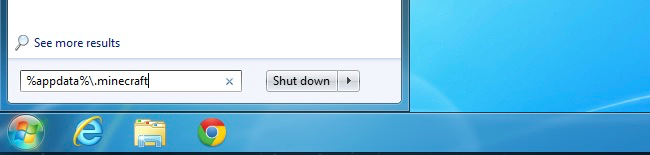
Проще всего быстро открыть папку, вставив эту команду в окно Поиска или Выполнить (Win+R):
%appdata%.minecraft
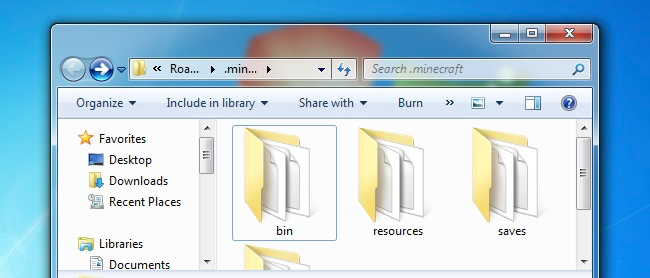
Нажмите Enter — откроется папка Minecraft. Откройте подпапку saves, чтобы увидеть все ваши миры. Отсюда можно копировать, перемещать и восстанавливать миры.
Советы по работе в Windows:
- Если в Проводнике вы не видите AppData, включите отображение скрытых элементов в Панели управления → Параметры Проводника → Вид.
- Чтобы открыть папку в командной строке, используйте: start %appdata%.minecraft
Нахождение сохранений Minecraft на Mac OS X
В macOS сохранения Java‑версии находятся в папке Library вашего пользователя:
/Users/
/Library/Application Support/minecraft
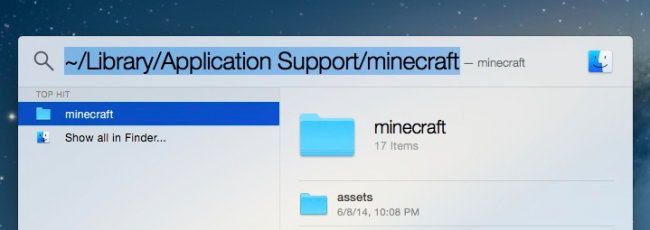
Самый быстрый способ — открыть Spotlight (Cmd+Space) и вставить:
~/Library/Application Support/minecraft
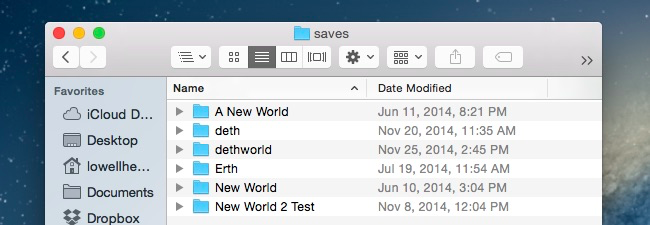
Нажмите Enter — откроется папка. Откройте подпапку saves, чтобы увидеть миры.
Советы по macOS:
- Папка Library в домашнем каталоге скрыта по умолчанию. Используйте ~ для быстрого перехода: в Finder нажмите Cmd+Shift+G и вставьте путь.
- В терминале команда для перехода: open “~/Library/Application Support/minecraft”
Нахождение сохранений Minecraft на Linux
На Linux Java‑версия хранит миры в скрытой папке .minecraft в домашнем каталоге:
/home/
/.minecraft
Или короче:
~/.minecraft
Папка .minecraft скрыта (имя начинается с точки), поэтому в графическом файловом менеджере включите отображение скрытых файлов (обычно Ctrl+H) или используйте терминал: nautilus ~/.minecraft или xdg-open ~/.minecraft.
Загрузка и проверка сохранений
После того, как вы распаковали или скопировали папку мира в saves, запустите Minecraft и откройте Singleplayer. Новый мир появится в списке. Если не появился, попробуйте:
- Закрыть и снова открыть Minecraft.
- Проверить, что структура папки внутри saves выглядит так: <имя_мира>/level.dat, region/ и т. д.
- Убедиться, что вы используете ту же редакцию (Java vs Bedrock) и совместимую версию игры.
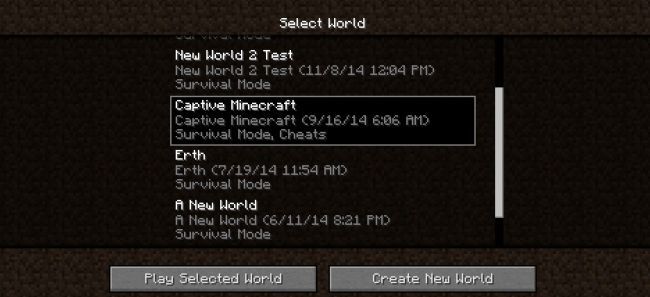
Дополнительные методы и команды
- Открыть папку Java‑версии через Minecraft Launcher: Настройки → Открыть папку игры (Open Game Dir). Это откроет .minecraft.
- В Windows PowerShell: explorer (Join-Path $env:APPDATA ‘.minecraft’)
- В macOS Terminal: open “~/Library/Application Support/minecraft”
Bedrock против Java — где искать отличия
- Java Edition: использует .minecraft в профиле пользователя (описано выше).
- Bedrock (Windows 10/11): миры располагаются в папке приложения Microsoft Store, обычно в: %localappdata%\Packages\Microsoft.MinecraftUWP_8wekyb3d8bbwe\LocalState\games\com.mojang\minecraftWorlds
Если у вас Bedrock на мобильном устройстве или консоли, экспорт и импорт миров обычно выполняется через встроенный функционал или облачные сохранения — напрямую на файловой системе это сделать сложнее.
Важно: при переносе мира между Java и Bedrock возможны несовместимости. Если планируете конвертацию, используйте специальные инструменты и делайте резервные копии.
Когда это не работает и как исправить
- Мир не отображается в меню: проверьте наличие level.dat в папке мира и корректную структуру.
- Папка скрыта: включите отображение скрытых файлов или используйте команду «Перейти к папке».
- Права доступа: убедитесь, что у вас есть права чтения/записи в папке; при необходимости запустите файловый менеджер с правами администратора.
- Сохранения из другой версии игры: старые миры могут требовать обновления, новые — не открываются в старых версиях.
- Облачные/синхронизированные сохранения (она Xbox/Account): локальная копия может не совпадать с облачной.
Пошаговый чеклист при переносе мира
- Сделайте резервную копию оригинальной папки мира (скопируйте её в безопасное место).
- Распакуйте скачанный мир; внутри должна быть папка с именем мира и файл level.dat.
- Переместите папку в saves в соответствующей папке Minecraft (см. разделы выше).
- Запустите Minecraft → Singleplayer и проверьте, появился ли мир.
- Если мир не открывается, проверьте совместимость версий и структуру папки.
Важно: всегда сохраняйте резервную копию, особенно перед заменой или перезаписью существующего мира.
Советы по резервному копированию и синхронизации
- Копируйте папку saves в облако или на внешний диск регулярно.
- Для автоматизации резервных копий на Windows или macOS используйте синхронизацию папки .minecraft с облачным хранилищем, исключая папки с кэшем и логами.
- Перед упаковкой мира для обмена удаляйте большие папки логов и ненужные моды.
Короткая справка терминов
- AppData — системная папка Windows с данными приложений.
- .minecraft — папка Java Edition, где хранятся миры, настройки и моды.
- Bedrock — редакция игры для Windows Store, мобильных устройств и консолей; хранит миры в другом месте.
Итог
- Java Edition: %appdata%.minecraft на Windows, ~/Library/Application Support/minecraft на macOS, ~/.minecraft на Linux.
- Bedrock хранит миры в папке приложения Microsoft Store на Windows или в собственном хранилище на мобильных/консольных версиях.
- Всегда делайте резервную копию и проверяйте структуру папки мира перед запуском.
Важно: перед массовыми изменениями или переносом миров создавайте резервную копию и проверяйте совместимость версий.
Краткий список действий для быстрого решения: открыть путь → скопировать папку мира в saves → запустить Minecraft → открыть Singleplayer → проверить.

Похожие материалы

Несколько аккаунтов Skype: Multi Skype Launcher

Журнал для работы: повысить продуктивность

Персональные звуки уведомлений на Android

Скачивание шоу Hulu для офлайн‑просмотра

Microsoft Start: персонализированная новостная лента
