
Как найти серийный номер вашего Mac
Кратко: В статье описаны простые способы найти серийный номер Mac в трёх ситуациях: когда Mac включается, когда он не включается и когда у вас нет доступа к устройству. Включены пошаговые инструкции, чек-листы и ответы на частые вопросы.
Быстрые ссылки
- Если Mac включается
- Если Mac не включается
- Если у вас нет Mac
Ваш серийный номер — уникальный идентификатор вашего Mac. Он нужен для гарантийного обслуживания, ремонта и часто для блокировки устройства при краже. Ниже — все способы его найти в зависимости от ситуации.
Если Mac включается
Если Mac работает, самый простой способ узнать серийный номер — посмотреть в системном интерфейсе.
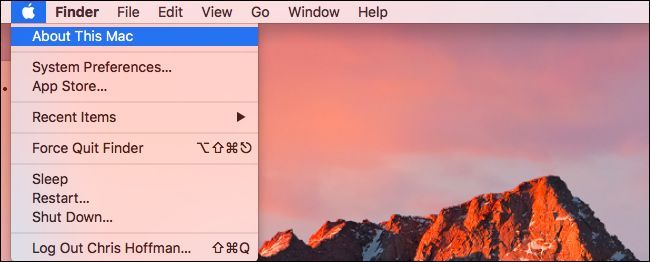
- Нажмите на меню Apple в левом верхнем углу экрана.
- Выберите «Об этом Mac».
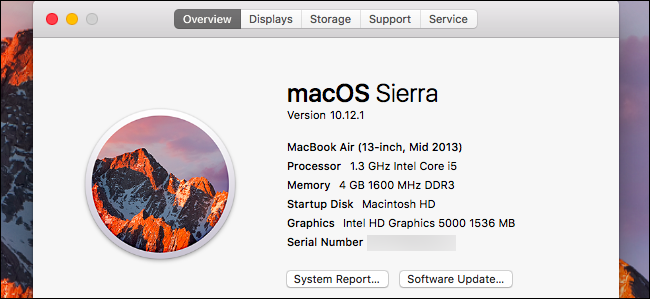
В окне «Об этом Mac» будет показана основная информация: модель, характеристики, версия macOS и серийный номер.
Если нужно, скопируйте серийный номер и сохраните его в безопасном месте. Это поможет при обращении в сервис или при утере.
Если вы не видите серийный номер — возможно, у вас устаревшая версия macOS или аккаунт ограничен. Попробуйте зайти в «Системные настройки» → «Об этом Mac» или выполнить вход в систему как администратор.
Если Mac не включается
Серийный номер напечатан на корпусе большинства моделей. Где смотреть точнее:
- MacBook (Air/Pro): переверните ноутбук — серийный номер часто нанесён рядом с текстом «Designed by Apple in California» или в нижней части корпуса.
- Mac mini: серийный номер на нижней поверхности.
- iMac: серийный номер на подставке или задней панели.
- Mac Pro: серийный номер на задней панели корпуса.
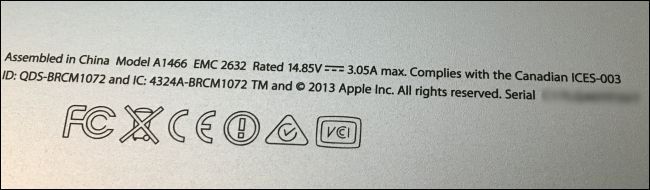
Важно: на некоторых моделях мелкий шрифт, и его трудно прочесть без фонарика или лупы. Не пытайтесь разбирать корпус, чтобы найти номер — это может аннулировать гарантию.
Если у вас нет Mac
Если устройство украли, потеряно или вы временно остались без доступа к нему, есть другие места, где хранится серийный номер.
- Apple ID / веб‑интерфейс Apple
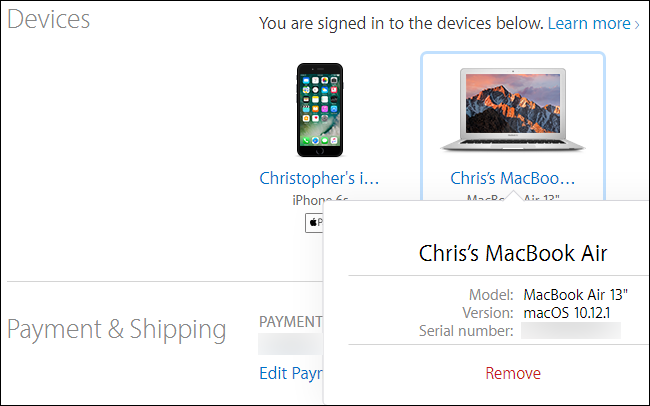
Если вы входили в Mac под своим Apple ID, серийный номер привязан к вашему аккаунту. Зайдите на сайт страницы Apple ID и авторизуйтесь. В разделе «Устройства» выберите нужный Mac — его серийный номер будет показан.
- Упаковка и чек
Если у вас сохранилась оригинальная коробка, посмотрите на штрих‑код — серийный номер напечатан на наклейке коробки.
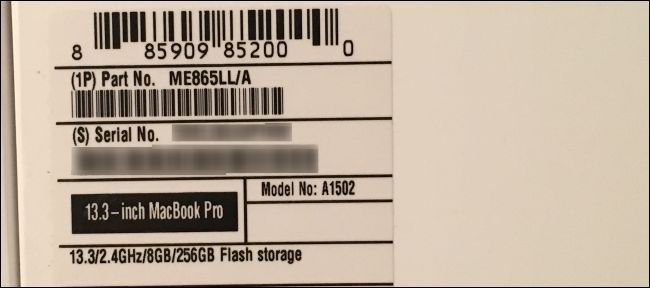
Чек или электронная квитанция от Apple Store также могут содержать серийный номер. Многие розничные магазины печатают его в чеке; проверьте бумажный или почтовый чек.
- Письма от сервиса Apple
Если вы когда‑либо отправляли Mac в сервис или оформляли гарантийное обслуживание, в подтверждении на электронную почту обычно включён серийный номер.
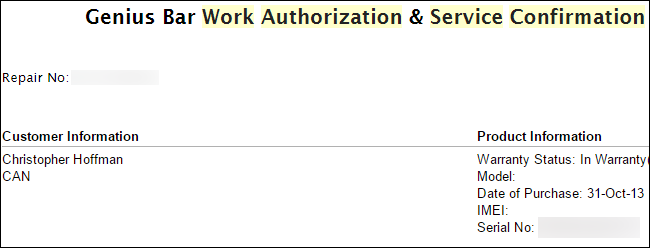
- Find My (Локатор)
Если вы включили «Локатор» (Find My) до потери, вы можете увидеть устройство в iCloud и попытаться отследить его, пометить как пропавшее или заблокировать удалённо.
Чек‑лист: где искать серийный номер
- На включённом Mac: меню Apple → «Об этом Mac»
- На корпусе: нижняя часть MacBook, задняя панель iMac/Mac Pro, дно Mac mini
- В аккаунте Apple ID: раздел «Устройства»
- На коробке: наклейка со штрих‑кодом
- В чеке или электронной почте от магазина/сервиса
Важно: сохраняйте серийный номер отдельно от самого устройства — это ускорит обслуживание и поможет при розыске.
Когда стандартные способы не помогают
- Если серийный номер стёрт с корпуса, обратитесь в авторизованный сервисный центр — при наличии чека и документов они могут помочь по идентификации.
- Если вы не являетесь владельцем устройства (например, покупка с рук), попросите у продавца документ, подтверждающий покупку, или сравните серийный номер в macOS/коробке с тем, что указан в объявлении.
Роль‑ориентованные рекомендации
Для владельца:
- Сохраните серийный номер в заметках, паролях или на бумаге вне устройства.
- Зарегистрируйте устройство в Apple ID.
Для сервиса/мастера:
- Запросите документ о покупке при обслуживании вне гарантии.
- Убедитесь, что серийный номер совпадает с информацией в базе.
Для покупателя с рук:
- Попросите показать серийный номер в системе (если устройство включается) и коробке.
- Проверьте, не числится ли устройство как украденное в iCloud.
Часто задаваемые вопросы
Где точно находится серийный номер на MacBook?
Обычно на нижней крышке рядом с маркировкой «Designed by Apple in California» либо на внутренней наклейке в отсеке для батареи на старых моделях.
Могу ли я узнать серийный номер по IMEI или другом идентификатору?
IMEI есть только у моделей с сотовым модулем (например, iPad с LTE). У Mac обычно IMEI нет. Серийный номер — приоритетный идентификатор для поддержки Apple.
Что делать, если серийный номер стёрт или его не видно?
Обратитесь в авторизованный сервисный центр и предоставьте документ о покупке. Сервис проверит устройство по внутренним идентификаторам.
Короткое резюме:
- Если Mac включается — откройте «Об этом Mac». Если нет — ищите номер на корпусе и коробке. Если доступа нет — проверьте Apple ID, чеки и письма от Apple.
- Сохраните серийный номер отдельно и не разбирайте устройство ради его поиска.
Важно: никогда не публикуйте серийный номер публично без необходимости — это часть информации о вашем устройстве.

Похожие материалы

Несколько аккаунтов Skype: Multi Skype Launcher

Журнал для работы: повысить продуктивность

Персональные звуки уведомлений на Android

Скачивание шоу Hulu для офлайн‑просмотра

Microsoft Start: персонализированная новостная лента
