
Как найти ключ продукта Windows — полное руководство
Кратко
Если нужно вернуть или записать ключ продукта Windows, сначала проверьте, где он может храниться: в UEFI (в новых ПК), в реестре операционной системы или на наклейке COA. Простые инструменты — PowerShell, NirSoft ProduKey и ShowKeyPlus — позволяют извлечь ключ как с работающей системы, так и с диска от нерабочего компьютера.
Важно: перед переустановкой Windows сохраните найденный ключ в надёжном месте и убедитесь, что вы устанавливаете ту же редакцию Windows, что и была изначально.
Быстрые ссылки
- Где хранится ключ продукта Windows в реестре
- Где можно найти ключ продукта Windows
- Как извлечь ключ из UEFI в Windows 10 или Windows 11
- Как использовать ProduKey от NirSoft для поиска ключа
- Как использовать ShowKeyPlus для получения ключа
- Сценарий (VBS) для восстановления ключа
- Как считать ключ с наклейки Certificate of Authenticity
Введение
Если вы собираетесь переустановить Windows или продаёте свой компьютер, полезно заранее знать, где находится ключ продукта и как его сохранить. Ключ может быть необходим для активации после установки, особенно если система не использует цифровую LICENZ, привязанную к учётной записи Microsoft или к аппаратному оборудованию.
В этом руководстве подробно описаны все способы — от простых (проверка наклейки COA, UEFI) до продвинутых (извлечение реестра с неработающего диска). Приведены рекомендации по безопасности, чеклисты и пошаговые инструкции для разных ролей: домашний пользователь, системный администратор, техник по ремонту.
Куда Windows сохраняет ключ продукта
Ключ продукта Windows обычно хранится в одном из трёх мест. Понимание, где искать, поможет выбрать правильный инструмент для извлечения.
- Хранится в программном обеспечении на ПК — в реестре Windows. Этот ключ можно извлечь программно до переустановки и сохранить. Если вы форматируете диск, программный ключ может быть потерян.
- Напечатан на наклейке Certificate of Authenticity (COA). На старых компьютерах (в том числе эпохи Windows 7) производители иногда использовали метод System Locked Pre-installation (SLP), и видимый в системе ключ может отличаться от ключа на наклейке.
- Встроен в UEFI/BIOS. На многих новых компьютерах (начиная с Windows 8 и далее) ключ для предустановленной версии Windows записан в прошивку. При установке той же редакции Windows система активируется автоматически.
Пояснение терминов
- UEFI — современный интерфейс прошивки, заменяющий BIOS; часто содержит встроенные данные активации.
- COA — наклейка с ключом, подтверждающая подлинность поставляемой Windows.
- OEM — лицензии «производителя оборудования», привязанные к устройству.
Где хранится ключ в реестре
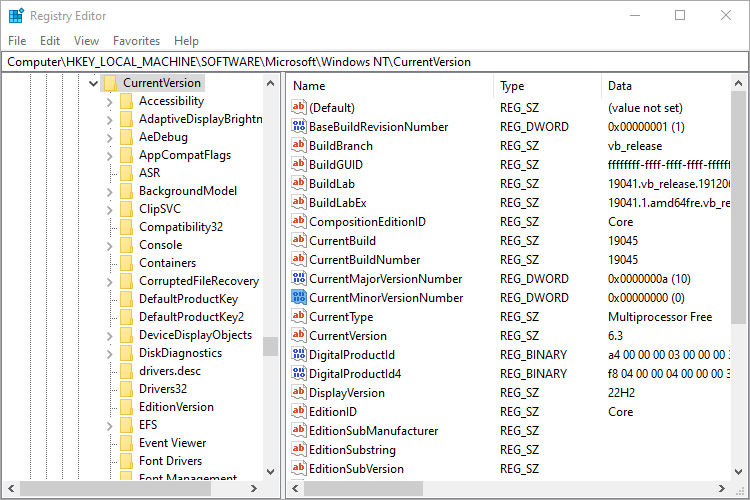
В реестре Windows ключ хранится в бинарном виде и не читается напрямую обычным текстовым способом. Для извлечения требуется специализированное программное обеспечение или скрипт. Это сделано не для безопасности ключа как такового, а скорее для усложнения прямого копирования ключа вручную.
Если система загрузится, самый безопасный способ — извлечь ключ, сохранив его в текстовом файле и поместив в менеджер паролей или защищённый сейф.
Где может быть ваш ключ продукта
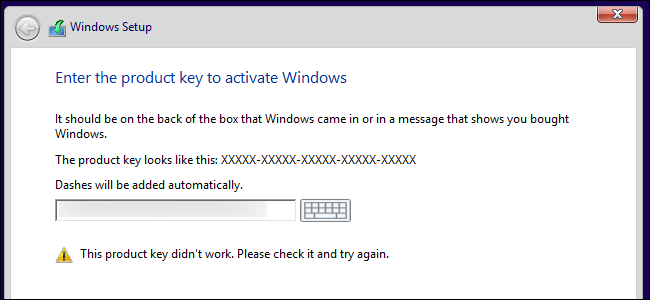
Ключ может находиться:
- В ПО на вашем ПК — в реестре или в службе лицензирования.
- На наклейке COA — если это старый ПК с явной физической наклейкой.
- В UEFI/BIOS — в новых устройствах ключ обычно встроен производителем.
Важно: всегда устанавливайте ту же редакцию Windows, что и была: Home, Pro и т.д. Если вы установите более старшую или другую редакцию, ключ может не подойти.
Извлечение ключа из UEFI в Windows 10 или Windows 11
На современных ПК ключ часто хранится прямо в UEFI. Процесс извлечения прост:
- Откройте меню «Пуск», введите «PowerShell» и запустите PowerShell.
- Выполните команду:
(Get-WmiObject -query 'select * from SoftwareLicensingService').OA3xOriginalProductKey- После выполнения вы увидите встроенный ключ — запишите его и сохраните в надёжном месте.
Пример вывода: A23BC-GHN23-NBK32-VNS98-JKLOL (в статье зелёным блоком мы скрыли реальный ключ).
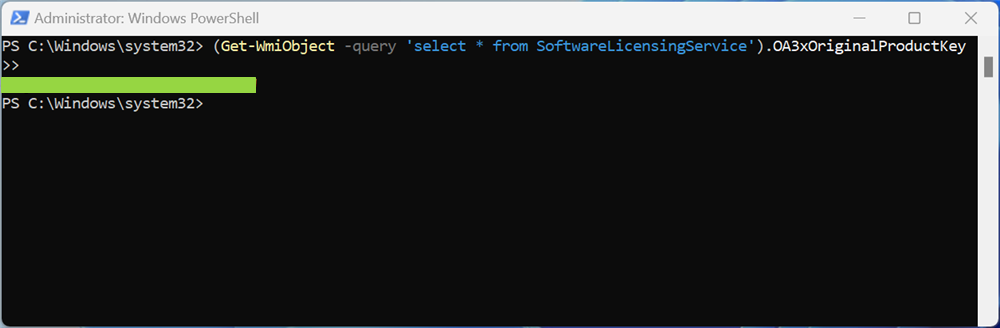
Примечание: если ключ в прошивке отслеживает только версию (например, Home), при установке той же редакции активация произойдёт автоматически.
Использование NirSoft ProduKey для поиска ключа
NirSoft ProduKey извлекает ключи из текущей системы или из смонтированной копии Windows на внешнем диске. Некоторые антивирусы могут пометить ProduKey как потенциально нежелательное ПО из-за его функциональности по чтению ключей, но сам продукт не является вредоносным.
Пошагово:
- Зайдите на официальный сайт NirSoft и скачайте ProduKey. (Совет: используйте официальный сайт NirSoft.)
- Распакуйте архив и запустите ProduKey — он покажет ключи для Windows и других продуктов Microsoft.
- Чтобы извлечь ключ с неработающего диска, подключите диск как внешний и в ProduKey используйте File > Select Source, укажите путь к папке Windows на этом диске.
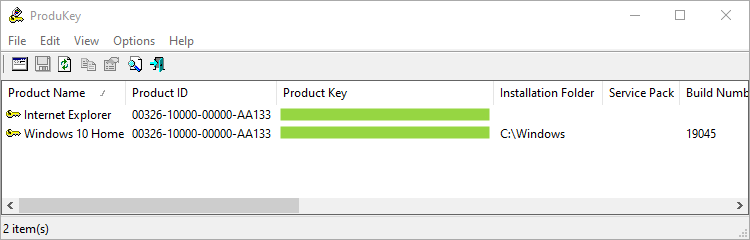
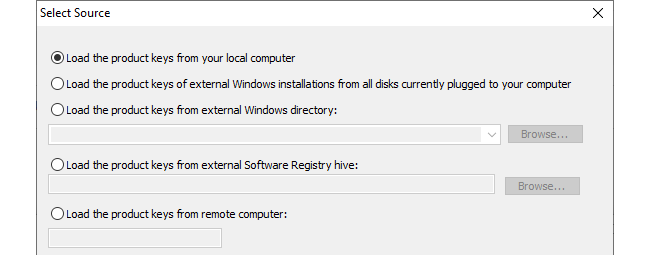
Альтернатива: если вам неудобно запускать ProduKey на основной системе, вы можете загрузиться с Live USB (Linux) и скопировать файлы реестра с нерабочего диска, затем запустить ProduKey на рабочем ПК, указав на эти файлы.
Использование ShowKeyPlus для получения ключа
ShowKeyPlus — более дружественная опция, не вызывающая многих срабатываний антивируса и доступная в Microsoft Store. Программа проста в использовании и показывает установленные и OEM-ключи.
Пошагово:
- Откройте Microsoft Store и найдите ShowKeyPlus.
- Установите приложение и запустите его.
- В окне вы увидите «установленный ключ» и, если есть, «OEM-ключ». Выберите нужный.
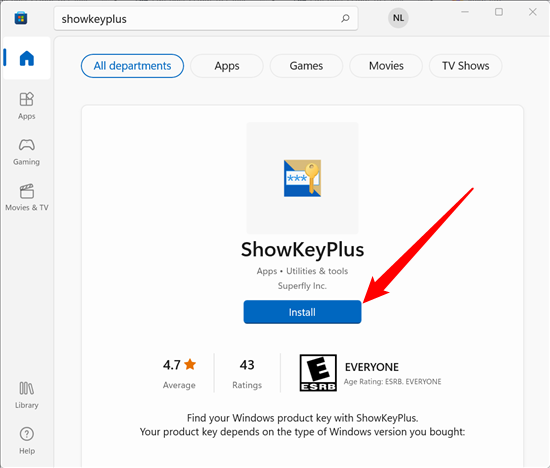
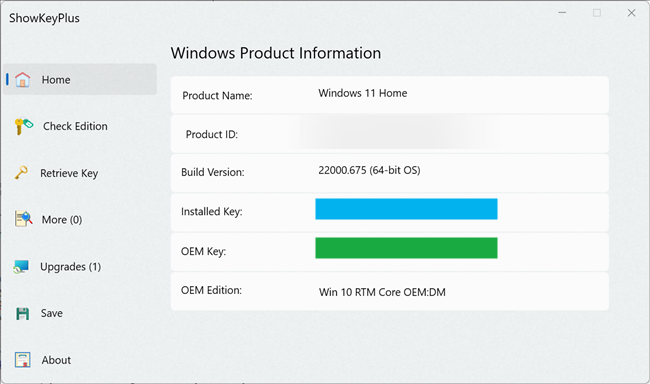
Пояснение: OEM-ключ привязан к оборудованию и обычно используется в предустановленных системах. Установленный ключ — это ключ, который используется сейчас. При наличии обоих убедитесь, что вы сохраняете установленный ключ, если это он был куплен отдельно.
Сценарий VBS для извлечения ключа
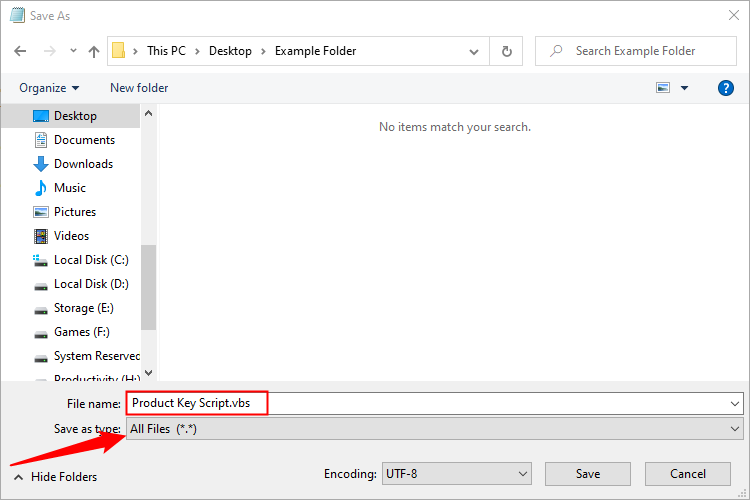
Если вы не хотите скачивать сторонние программы, можно создать VBS-скрипт, который прочитает ключ из реестра и преобразует бинарный DigitalProductId в текстовый ключ.
Сохраните следующий код в файл с расширением .vbs и запустите его двойным щелчком. Скрипт покажет ключ и предложит сохранить его в текстовый файл на рабочем столе.
Option Explicit
Dim objshell,path,DigitalID, Result
Set objshell = CreateObject("WScript.Shell")
'Set registry key path
Path = "HKLM\SOFTWARE\Microsoft\Windows NT\CurrentVersion\"
'Registry key value
DigitalID = objshell.RegRead(Path & "DigitalProductId")
Dim ProductName,ProductID,ProductKey,ProductData
'Get ProductName, ProductID, ProductKey
ProductName = "Product Name: " & objshell.RegRead(Path & "ProductName")
ProductID = "Product ID: " & objshell.RegRead(Path & "ProductID")
ProductKey = "Installed Key: " & ConvertToKey(DigitalID)
ProductData = ProductName & vbNewLine & ProductID & vbNewLine & ProductKey
'Show messbox if save to a file
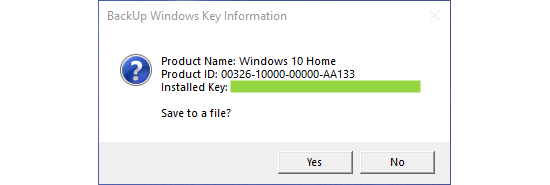
If vbYes = MsgBox(ProductData & vblf & vblf & "Save to a file?", vbYesNo + vbQuestion, "BackUp Windows Key Information") then
Save ProductData
End If
'Convert binary to chars
Function ConvertToKey(Key)
Const KeyOffset = 52
Dim isWin8, Maps, i, j, Current, KeyOutput, Last, keypart1, insert
'Check if OS is Windows 8
isWin8 = (Key(66) \ 6) And 1
Key(66) = (Key(66) And &HF7) Or ((isWin8 And 2) * 4)
i = 24
Maps = "BCDFGHJKMPQRTVWXY2346789"
Do
Current= 0
j = 14
Do
Current = Current* 256
Current = Key(j + KeyOffset) + Current
Key(j + KeyOffset) = (Current \ 24)
Current=Current Mod 24
j = j -1
Loop While j >= 0
i = i -1
KeyOutput = Mid(Maps,Current+ 1, 1) & KeyOutput
Last = Current
Loop While i >= 0

If (isWin8 = 1) Then
keypart1 = Mid(KeyOutput, 2, Last)
insert = "N"
KeyOutput = Replace(KeyOutput, keypart1, keypart1 & insert, 2, 1, 0)
If Last = 0 Then KeyOutput = insert & KeyOutput
End If
ConvertToKey = Mid(KeyOutput, 1, 5) & "-" & Mid(KeyOutput, 6, 5) & "-" & Mid(KeyOutput, 11, 5) & "-" & Mid(KeyOutput, 16, 5) & "-" & Mid(KeyOutput, 21, 5)
End Function
'Save data to a file
Function Save(Data)
Dim fso, fName, txt,objshell,UserName
Set objshell = CreateObject("wscript.shell")
'Get current user name
UserName = objshell.ExpandEnvironmentStrings("%UserName%")
'Create a text file on desktop
fName = "C:\Users\" & UserName & "\Desktop\WindowsKeyInfo.txt"
Set fso = CreateObject("Scripting.FileSystemObject")
Set txt = fso.CreateTextFile(fName)
txt.Writeline  Data
txt.Close
End Function
После запуска появится окно с ключом и предложением сохранить файл.
Чтение ключа с наклейки Certificate of Authenticity
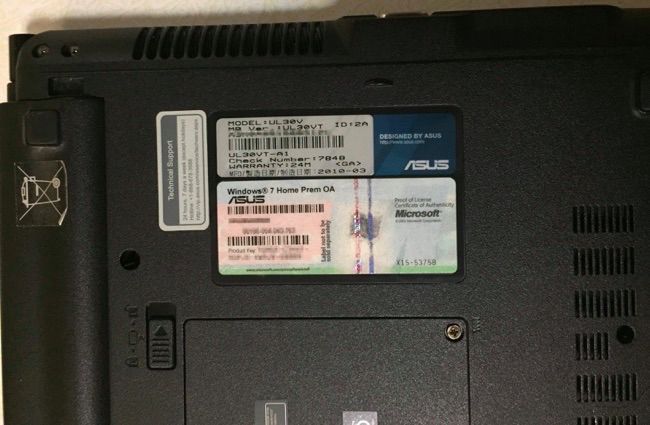
На старых ноутбуках и стационарных ПК ключ может быть напечатан на наклейке COA. Она часто находится на нижней панели ноутбука, под батареей, внутри отсека, на корпусе системного блока или на коробке с диском. Если ключ стерся, пробуйте связаться с производителем — иногда они помогают, но не обязаны.
Помните: у некоторых производителей был метод SLP, и ключ в системе не совпадает с тем, что напечатан на наклейке. Наклейка может понадобиться при чистой установке без предустановленных образов производителя.
Восстановление ключа с нерабочего компьютера
Если компьютер не загружается, можно извлечь диск и подключить его к рабочему ПК:
- Подключите диск как внешний через USB-корпус или SATA-кабель.
- Запустите ProduKey и используйте File > Select Source, укажите путь к папке Windows на внешнем диске.
- Альтернатива: загрузитесь с Live USB (например, Linux) и скопируйте файлы реестра из каталога Windows\System32\config: SOFTWARE и SYSTEM. Затем используйте утилиту на рабочем ПК для чтения этих файлов.
Это полезно, когда нужен ключ с диска, а сама система не загружается.
Советы по хранению ключей и безопасность
- Сохраняйте ключ в менеджере паролей с функцией защищённого хранилища или в зашифрованном контейнере (например, VeraCrypt).
- Не публикуйте скриншоты ключа в интернете и не отправляйте его по незащищённым каналам.
- Если ключ был скомпрометирован, рассмотрите покупку новой лицензии.
- Используйте учётную запись Microsoft для привязки цифровой лицензии, это упрощает повторную активацию на том же оборудовании.
Различие типов лицензий
- Розничная (retail) лицензия: переносится между компьютерами при деактивации на одном устройстве и активации на другом.
- OEM-лицензия: привязана к конкретному оборудованию и обычно не переносится.
- Цифровая лицензия: связана с учётной записью Microsoft или аппаратной конфигурацией и может активироваться автоматически.
При переходе с OEM к retail учтите порядок активации и необходимость иметь проконсультированную поддержку Microsoft в случае проблем.
Когда извлечённый ключ не работает
Причины, почему ключ может не активироваться:
- Вы установили не ту редакцию Windows.
- Ключ уже использован на другом устройстве и привязан к другому оборудованию.
- Ключ является корпоративным или массовым ключом (MAK/KMS) и требует другой процедуры активации.
- Ключ предназначен только для восстановления образа производителя (SLP) и не годится для чистой установки.
Что делать:
- Проверьте редакцию Windows.
- Попробуйте привязать устройство к учётной записи Microsoft и активировать заново.
- Если ошибка сохраняется, обратитесь в поддержку Microsoft и подготовьте доказательства владения (чек, наклейка COA, серийный номер устройства).
Пошаговый чеклист перед переустановкой Windows
- Выполните резервное копирование важных данных.
- Извлеките ключ методом PowerShell или скриптом и сохраните его в надёжном месте.
- Проверьте, есть ли у вас носитель с нужной редакцией Windows.
- Деактивируйте стороннее ПО, требующее лицензий, или подготовьте ключи для них.
- При необходимости отключите шифрование диска (BitLocker) и сохраните ключ восстановления.
- Выполните чистую установку и проверьте активацию в Параметры > Обновление и безопасность > Активация.
Playbook техника по ремонту компьютеров
- Оценка: выяснить модель ПК, версию Windows и наличие COA.
- Подготовка: получить согласие клиента на подключение диска к другому ПК.
- Извлечение: подключить диск, запустить ProduKey или использовать PowerShell на смонтированном реестре.
- Документирование: сохраните ключ в зашифрованном формате и укажите способ привязки лицензии (UEFI/OEM/retail).
- Восстановление: после переустановки проверьте активацию. Если требуется, используйте телефонную активацию Microsoft.
Проверки и критерии приёмки
- Извлечённый ключ корректно отображается в текстовом виде (формат 5 групп по 5 символов).
- При установке той же редакции Windows активация проходит автоматически или после ввода ключа.
- Ключ сохранён в защищённом местe и задокументирован в сервисной записке.
Модель принятия решений (Mermaid)
flowchart TD
  A[Нужно найти ключ?] --> B{Компьютер загружается?}
  B -- Да --> C{UEFI содержит ключ?}
  C -- Да --> D[Использовать PowerShell]
  C -- Нет --> E[Использовать ShowKeyPlus или ProduKey]
  B -- Нет --> F[Извлечь диск]
  F --> G{Можно подключить к другому ПК?}
  G -- Да --> E
  G -- Нет --> H[Считать реестр с Live USB и проанализировать]
  D --> I[Сохранить ключ]
  E --> I
  H --> I
Частые ошибки и их решение
- Антивирус блокирует ProduKey: используйте ShowKeyPlus из Microsoft Store или временно отключите защиту (только если уверен в источнике).
- Ключ не подходит: убедитесь, что установлена та же редакция Windows.
- Не могу найти наклейку COA: проверьте упаковку, блок питания и документы, свяжитесь с производителем.
Часто задаваемые вопросы
Можно ли использовать один и тот же ключ на другом ПК?
Зависит от типа лицензии: retail-лицензия обычно переносима, OEM — нет. Цифровая лицензия привязана к оборудованию и/или учётной записи Microsoft.
Безопасно ли запускать ProduKey?
Да, если вы скачали утилиту с официального сайта NirSoft. Некоторые антивирусы могут реагировать на неё как на ложноположительный объект.
Где найти ключ, если ноутбук не включается?
Извлеките диск и подключите его к рабочему ПК либо загрузитесь с Live USB, чтобы скопировать файлы реестра и прочитать ключ с них.
Итог
В большинстве случаев ключ продукта Windows можно найти быстро: в UEFI с помощью PowerShell, в реестре с помощью скрипта или утилит (ProduKey, ShowKeyPlus), либо на наклейке COA. Перед переустановкой сохраните ключ и убедитесь, что устанавливаете ту же редакцию Windows. Для случаев с неработающим ПК — извлечение диска и использование стороннего ПК или Live USB даёт надёжный путь восстановления.
Важно хранить ключи безопасно и не публиковать их в открытом доступе.
FAQ
Вопрос: Как узнать, какая у меня редакция Windows? Ответ: Откройте Параметры > Система > О системе или выполните winver в диалоговом окне Выполнить (Win+R).
Вопрос: Что делать, если ключ не активируется автоматически? Ответ: Проверьте соответствие редакции Windows и привязанность лицензии к учётной записи Microsoft, затем используйте средство устранения неполадок активации или свяжитесь с поддержкой Microsoft.
Вопрос: Как безопасно сохранить ключ? Ответ: Используйте менеджер паролей с шифрованием или зашифрованный файл в защищённом облаке/локальном хранилище.

Похожие материалы

Несколько аккаунтов Skype: Multi Skype Launcher

Журнал для работы: повысить продуктивность

Персональные звуки уведомлений на Android

Скачивание шоу Hulu для офлайн‑просмотра

Microsoft Start: персонализированная новостная лента
