
Как найти потерянный iPhone с помощью Find My
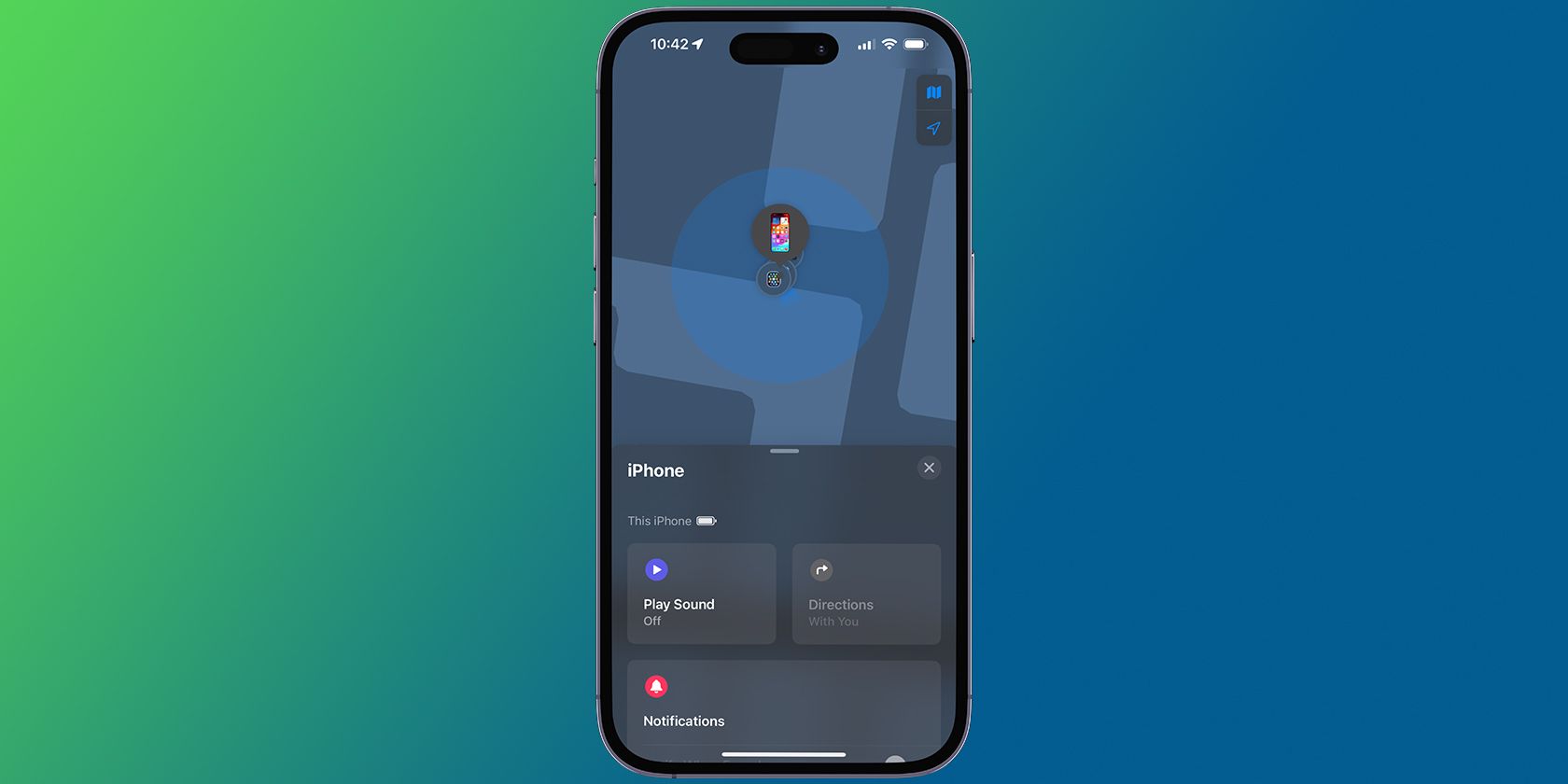
- Если iPhone потерян, используйте приложение Find My на другом устройстве Apple или войдите на icloud.com/find с любого браузера, чтобы увидеть последнее местоположение, воспроизвести звук, включить режим «Потерян» или стереть данные дистанционно.
- Find My не сработает, если функция была отключена или устройство не подключено к сети; в таких случаях применяйте альтернативные методы и уведомляйте правоохранительные органы.
Быстрые ссылки
Доступ к сети Find My от Apple
Как найти потерянный iPhone в Find My
Краткое содержание
- Для поиска потерянного iPhone не требуется другое устройство Apple, достаточно веб‑доступа к iCloud.
- Find My предлагает несколько инструментов: показать место на карте, проиграть звук, проложить маршрут, включить режим «Потерян» и стереть устройство.
- Если iPhone выключен или функция Find My отключена, доступна только последняя известная позиция или вовсе нет данных.
Доступ к сети Find My от Apple
Find My позволяет находить ваши устройства Apple, проложить к ним маршрут и при необходимости заблокировать их удалённо. У потерянного iPhone есть два способа подключения к сети Find My.
Find My по умолчанию включён на iPhone. Но если вы отключили эту опцию до потери устройства, оно не появится в списке устройств.
1. Используйте другие устройства Apple
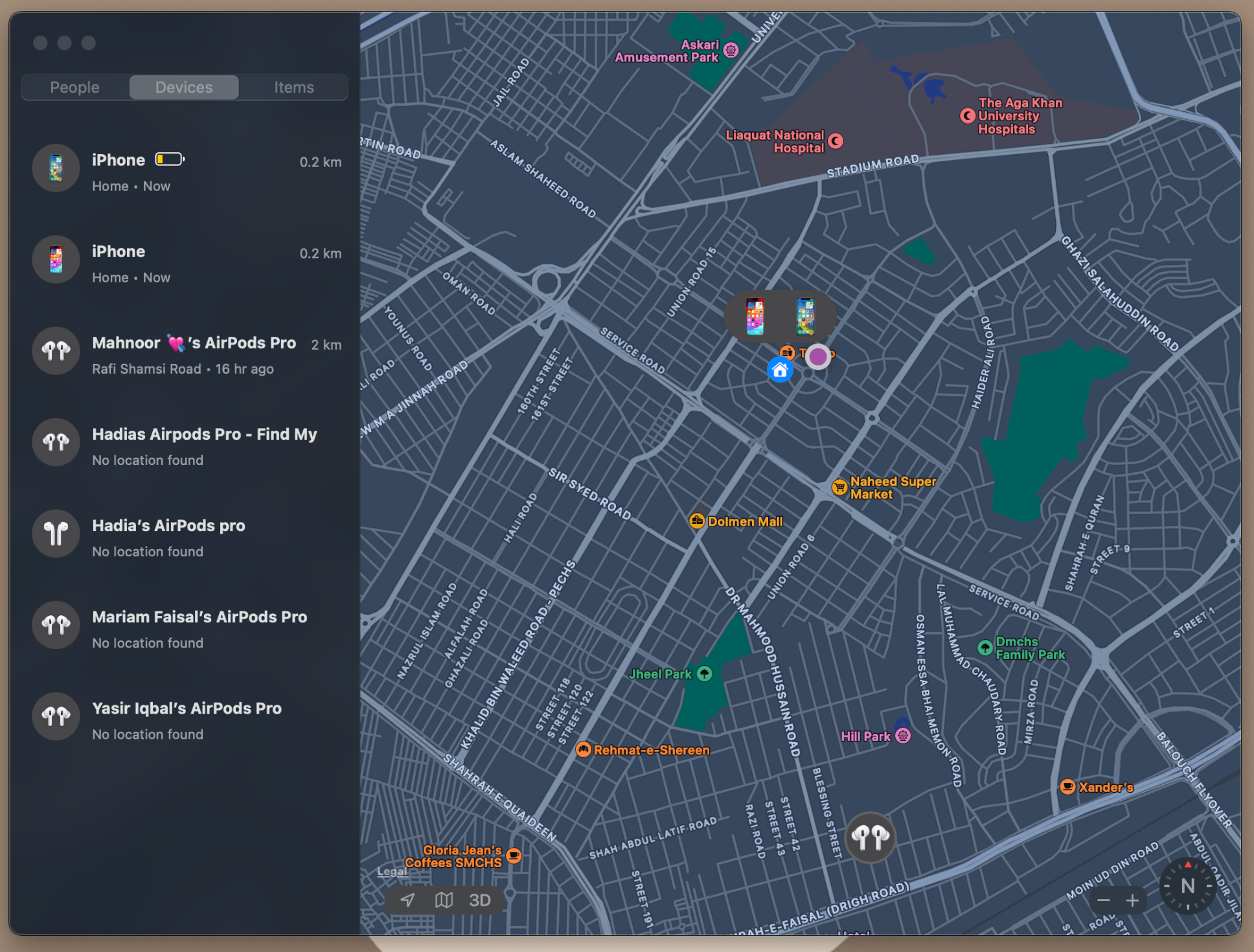
Если у вас есть другое устройство Apple, например iPad или Mac, откройте на нём приложение Find My. Быстро найдите приложение через Spotlight или скачайте его заново из App Store, если нужно.
Загрузить: Find My (бесплатно)
После запуска перейдите во вкладку Устройства, чтобы увидеть список устройств, привязанных к вашему Apple ID, включая пропавший iPhone.
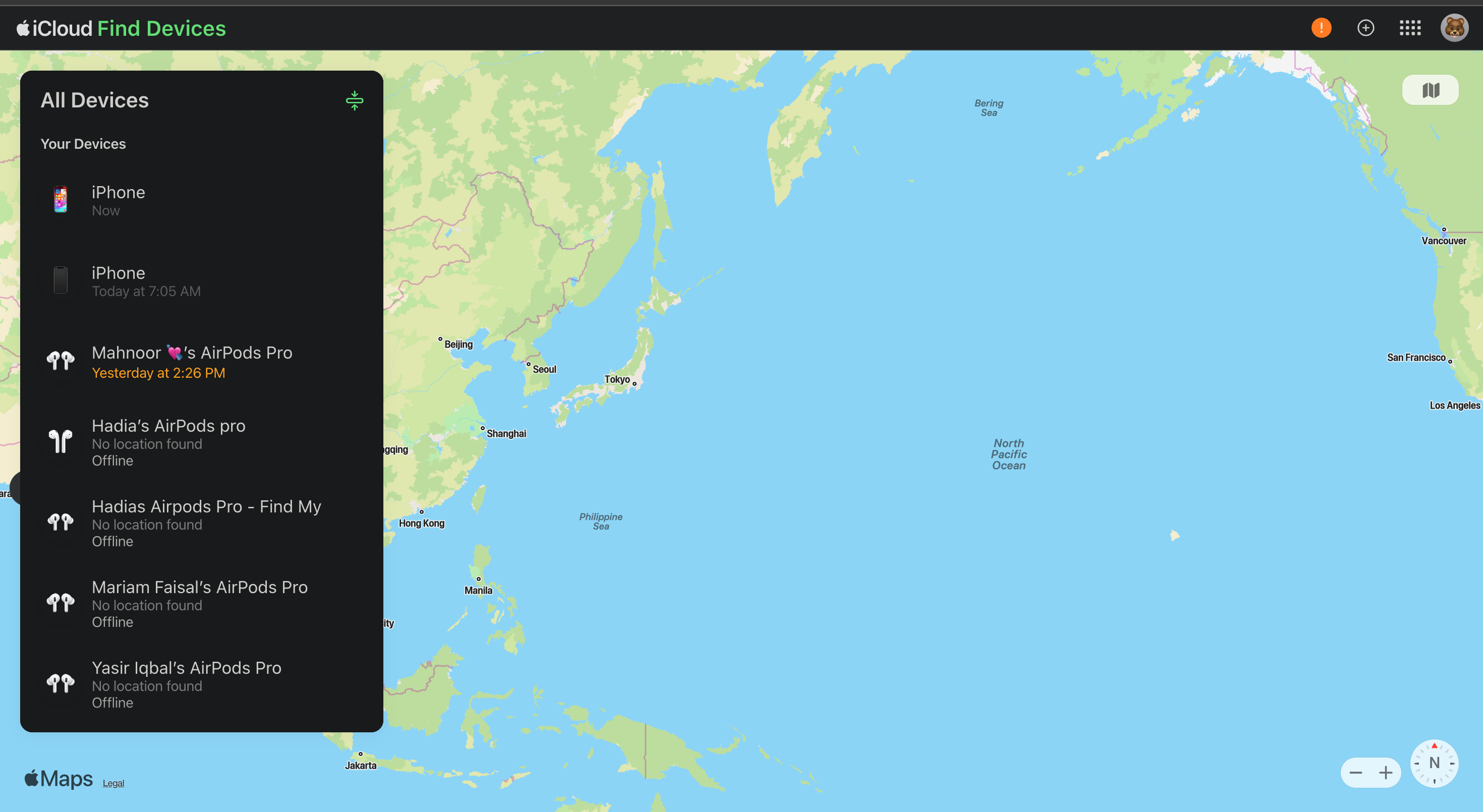
2. Используйте сайт iCloud с любого устройства
Если у вас нет другого устройства Apple, можно открыть icloud.com/find в любом браузере — на компьютере с Windows, Android‑телефоне или публичном компьютере. Войдите под своим Apple ID, не забыв выйти из учетной записи после завершения.
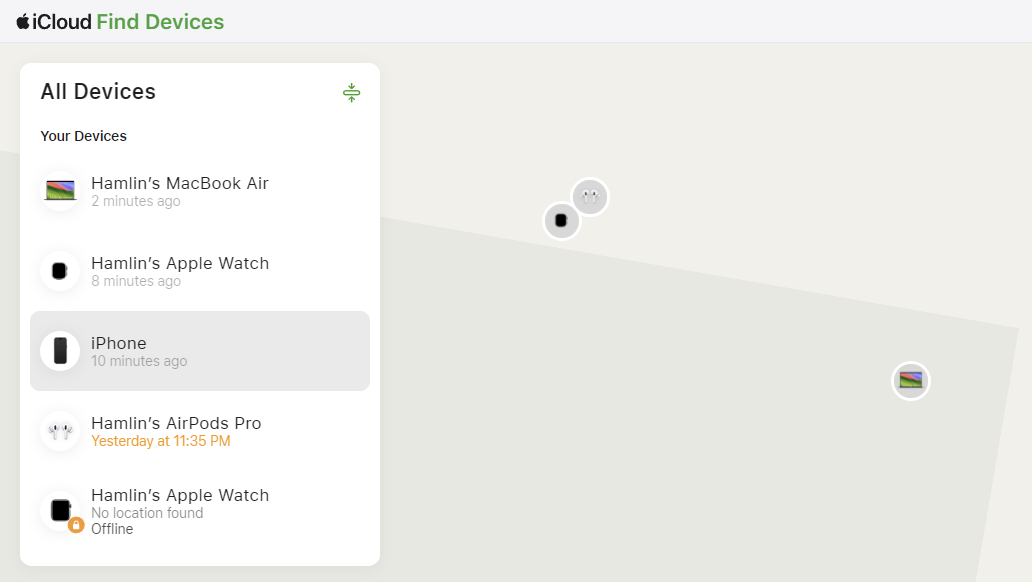
В разделе «Все устройства» вы увидите свои гаджеты. Веб‑версия предлагает те же базовые функции, которые помогут найти потерянный или украденный iPhone.
Как найти потерянный iPhone в Find My
Find My определяет местоположение iPhone по Wi‑Fi и Bluetooth. Обычно погрешность составляет несколько десятков — сотен метров в зависимости от окружения.
Если iPhone в офлайне, приложение может показать только последнее известное местоположение. Офлайн‑устройства в Find My часто отображаются с тёмным значком. Это бывает, когда батарея разрядилась или устройство выключили.
Важно помнить, что Find My не поможет, если функция была отключена до утери устройства.
Получить уведомление, когда iPhone снова онлайн
Если устройство офлайн, включите опцию уведомления при появлении в сети. Это сработает, когда кто‑то включит телефон или он подключится к Wi‑Fi/сети.
В приложении Find My выберите пропавший iPhone и активируйте Уведомить при обнаружении. На Mac сначала выберите устройство и нажмите кнопку «Информация» рядом с ним, чтобы увидеть ту же опцию.
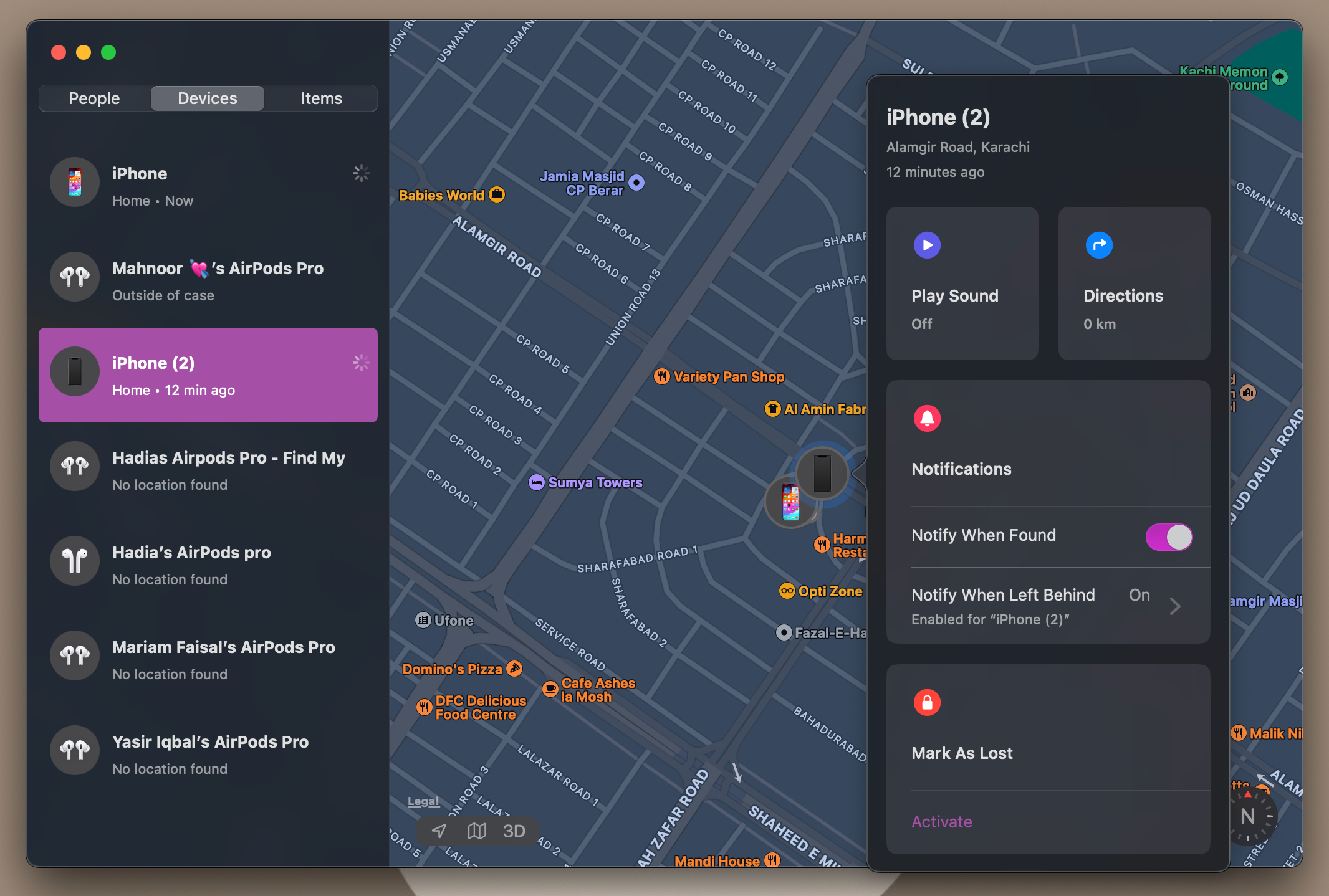
Find My пришлёт вам уведомление, а Apple дополнительно отправит письмо с местоположением на ваш адрес электронной почты, как только устройство появится в сети.
Проложить маршрут до потерянного iPhone
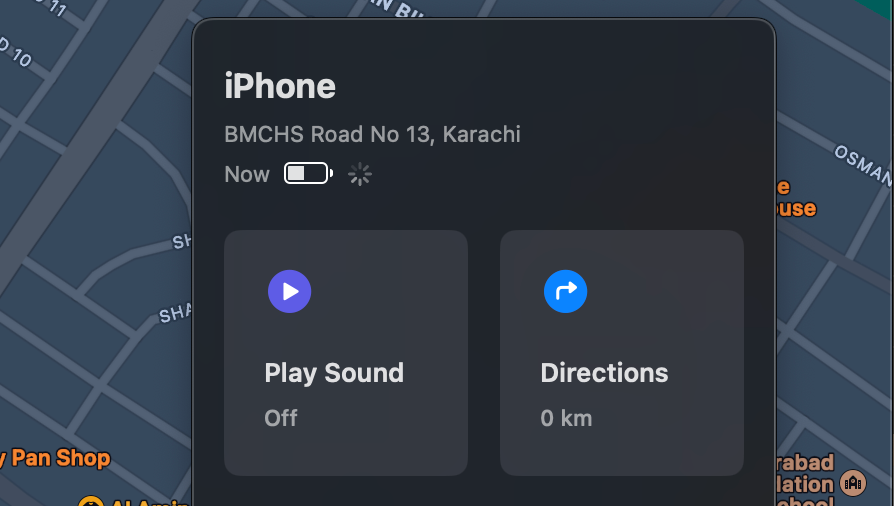
Если iPhone онлайн, вы можете получить маршрут до него. В Find My выберите устройство и нажмите Маршрут. На Mac сначала откройте информацию устройства, затем выберите маршрут.
Apple Maps откроет маршрут от вашего текущего местоположения до местонахождения iPhone. Веб‑версия Find My не показывает опцию маршрута — она доступна только в нативных приложениях на устройствах Apple.
Не пытайтесь самостоятельно вынимать устройство у подозрительных людей — если вы считаете, что iPhone украли, сразу переходите к включению режима «Потерян» и обращению в полицию.
Воспроизвести звук, чтобы быстрее найти iPhone
Если Find My показывает приблизительное место, но вы не видите точного положения в комнате или в сумке, используйте функцию воспроизведения звука. Она заставит iPhone проигрывать громкий сигнал до тех пор, пока устройство не разблокируют или не выключат.
Кнопка Воспроизвести звук доступна как в веб‑версии, так и в приложении на iPad/iPhone. На Mac сначала нажмите «Информация», чтобы получить доступ к этой опции.
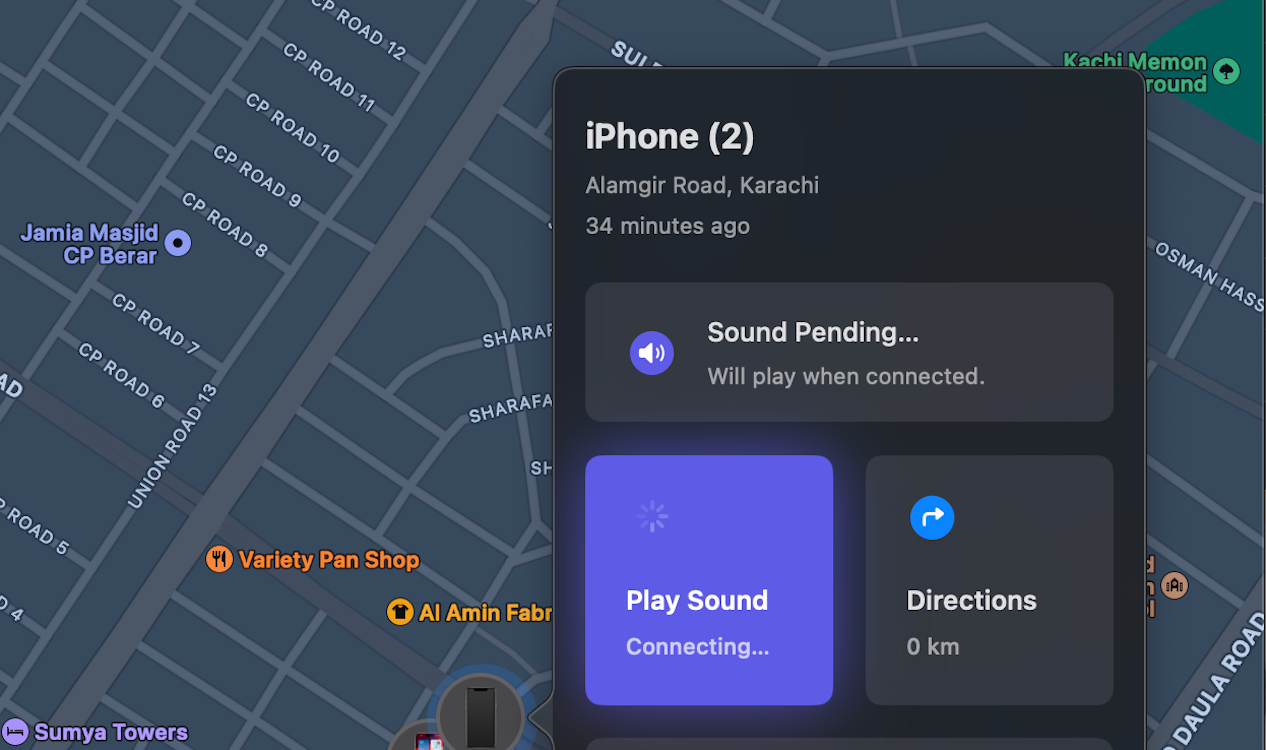
Примечание: для воспроизведения звука iPhone должен быть подключён к интернету.
Включите режим «Потерян», если не можете найти iPhone
Режим «Потерян» блокирует устройство и приостанавливает Apple Pay. Если на устройстве не был задан код‑пароль, система предложит создать его при включении режима.
Можно также вывести на экран сообщение с контактной информацией, чтобы тот, кто нашёл устройство, мог с вами связаться. Телефонные вызовы по-прежнему будут приниматься, но уведомления не будут отображаться.
Чтобы активировать: выберите устройство в Find My и нажмите Активировать под опцией Отметить как потерянное, затем следуйте подсказкам для установки кода и текста сообщения.
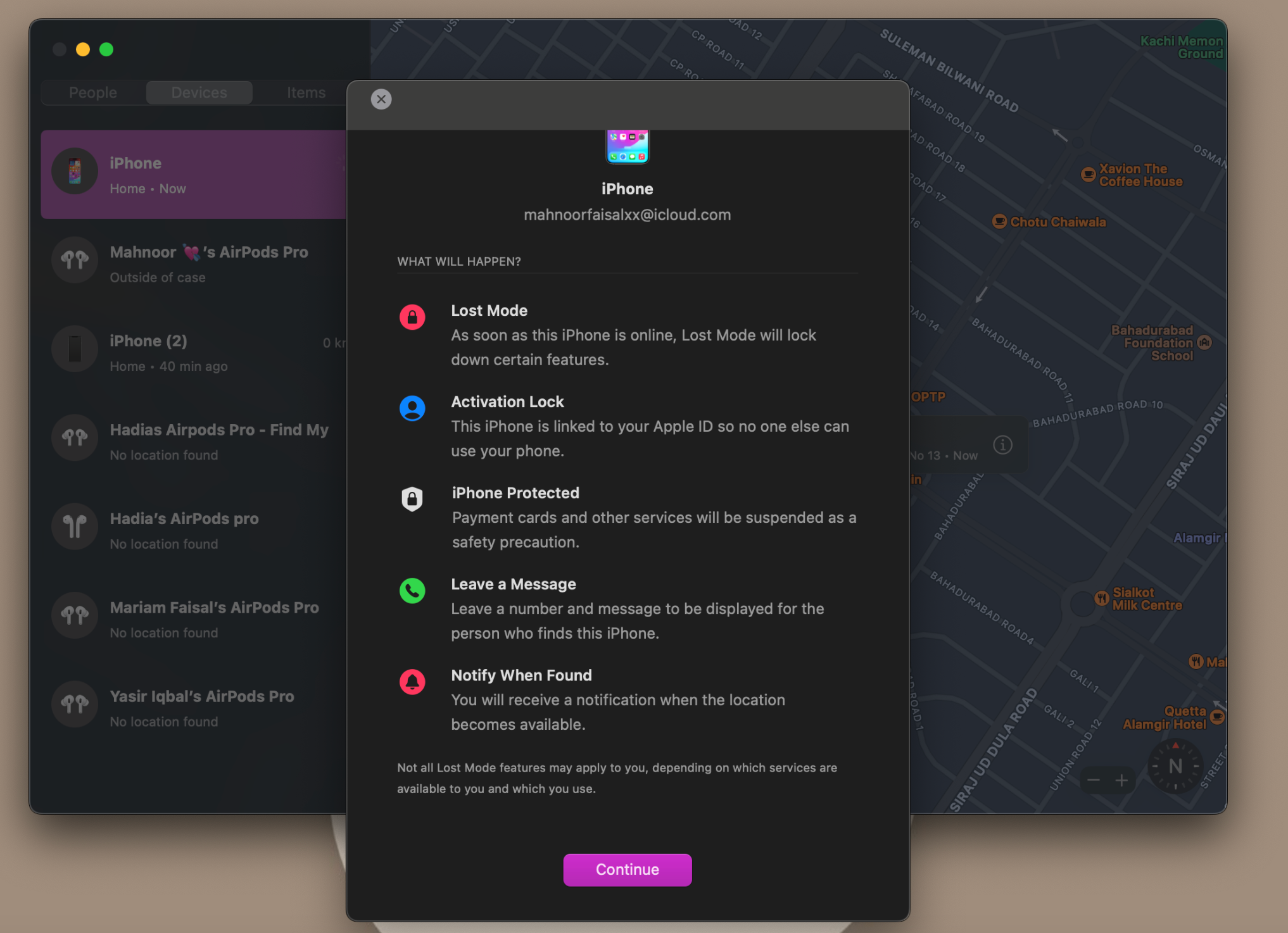
Режим «Потерян» сохраняет ваши данные в безопасности. После возврата устройства вы сохраните все данные, если отключите режим, введя код‑пароль.
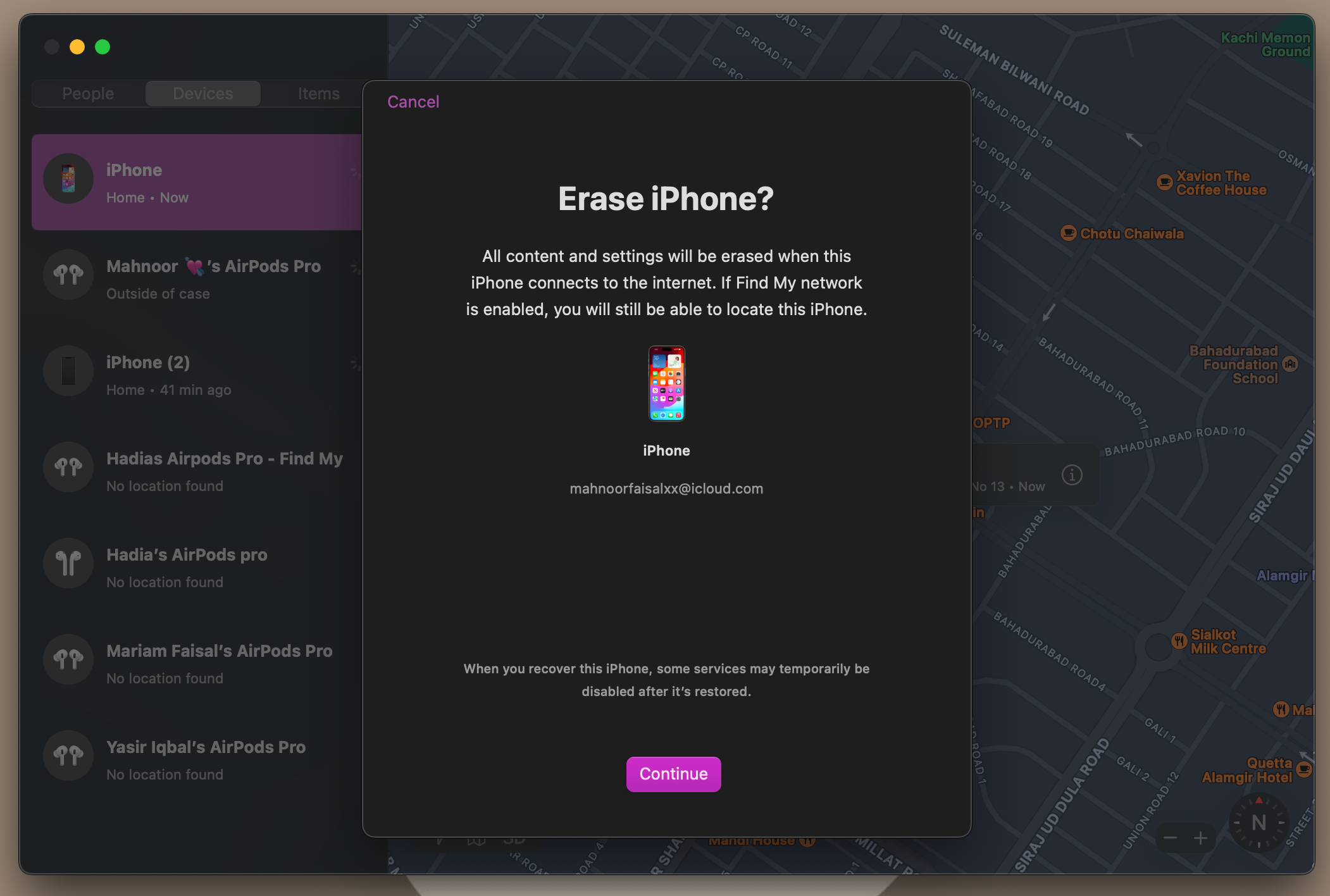
Удалённое стирание устройства — только если вы уверены, что не вернёте iPhone
Find My позволяет стереть все данные на потерянном устройстве. Однако после удаления вы теряете возможность отслеживать его через Find My. Устройство останется защищено блокировкой активации, привязанной к вашему Apple ID, поэтому посторонние не смогут им пользоваться.
Мы рекомендуем удалённое стирание только в том случае, если вы уверены, что больше не вернёте устройство.
Опция доступна внизу панели устройства как Стереть это устройство. Команда будет выполнена, когда iPhone окажется в сети. Если устройство офлайн, команда будет показываться как ожидающая.
Когда Find My может не помочь
Important: Find My бесполезен, если:
- функция Find My отключена на iPhone до его утери;
- устройство полностью разряжено и не появлялось в сети с момента утери;
- злоумышленник восстановил устройство к заводским настройкам в офлайн‑режиме до подключения к сети.
Даже при включённой функции точность определения зависит от окружающих сетей и плотности базовых станций Wi‑Fi. В многоэтажных жилых домах и подземных помещениях погрешность может увеличиваться.
Альтернативные способы, если Find My недоступен
Если Find My отключён или вы не получили нужных данных, попробуйте другие варианты:
- Проверьте историю местоположений Google в Timeline (если на устройстве была активна история местоположений Google и вы вошли под тем же аккаунтом).
- Позвоните себе с другого телефона — если устройство рядом, вы услышите звонок.
- Спросите у сотрудников места, где последний раз использовали телефон (кафе, магазины, транспорт).
- Проверьте записи банковских операций и уведомления от сервисов об активностях, это может дать подсказку о том, где использовали устройство.
- Если устройство было украдено, сохраните доказательства и обратитесь в полицию. Не предпринимайте рискованных действий самостоятельно.
Пошаговый план действий при потере iPhone
- Сохраняйте спокойствие и быстро действуйте.
- Попробуйте позвонить на свой номер.
- Откройте Find My на другом Apple‑устройстве или icloud.com/find.
- Если устройство видно, воспроизведите звук и проложите маршрут, только если место безопасно.
- Если оно офлайн — включите «Уведомить при обнаружении».
- Включите режим «Потерян» и оставьте на экране контактную информацию.
- Если считаете, что вернуть устройство невозможно — выполните удалённое стирание.
- Сообщите о краже в полицию и своему оператору связи.
Список действий по ролям
Для владельца устройства:
- Сразу попытаться найти через Find My или iCloud.
- Включить режим «Потерян», оставить сообщение и свои контакты.
- Связаться с оператором и заблокировать SIM при необходимости.
Для человека, который нашёл устройство:
- Если на экране есть сообщение владельца — свяжитесь по указанному номеру.
- Не пытайтесь обойти блокировки и не стирайте устройство.
Для сотрудников полиции:
- Попросить номер устройства (IMEI/серийный номер) и данные владельца.
- Проверить, были ли сообщения от Find My о местоположении и времени появления устройства.
Критерии приёмки
Чтобы считать поиски успешными, должно выполниться хотя бы одно из следующих условий:
- iPhone найден и возвращён владельцу в рабочем состоянии;
- устройство найдено, но повреждено — данные были защищены (режим «Потерян» включён), и владелец имеет шанс восстановить страховку;
- владелец принял решение стереть устройство удалённо и подтвердил блокировку активации.
Когда следует стереть устройство удалённо
Стирайте устройство только если:
- вы уверены, что физически вернуть устройство не получится;
- на устройстве есть критичные личные данные, которые нельзя оставить без защиты;
- вы приняли к сведению, что удаление отключит возможность трекинга.
Краткий набор терминов
- Find My — приложение Apple для поиска устройств и аксессуаров.
- Режим «Потерян» — блокирует устройство и позволяет показать сообщение с контактами.
- Блокировка активации — привязка устройства к Apple ID, препятствует использованию после сброса.
Советы по безопасности и приватности
- Не включайте двукратную аутентификацию? Включите — это повысит защиту Apple ID.
- Меняйте пароли и отключайте сессионные устройства в настройках Apple ID, если предполагаете компрометацию.
- При обращении в полицию имейте при себе данные устройства: серийный номер или IMEI.
Ошибки и случае, когда стоит обратиться за помощью
- Если Find My показывает неправильное местоположение — проверьте задержку данных и попробуйте обновить карту.
- Если устройство постоянно отображается офлайн, но вы уверены, что оно включено — проверьте, не сменили ли в нём настройки сети, не отключили ли геослужбы.
- Если вы получили уведомление о том, что устройство найдено в необычном месте — свяжитесь с местными правоохранительными органами.
Быстрая памятка: что делать за первые 15 минут
- Позвоните на свой номер.
- Проверьте Find My на другом устройстве или в iCloud.
- Включите уведомление при обнаружении и воспроизведите звук.
- Включите режим «Потерян», если не можете сразу вернуть устройство.
Итог
Find My — самый быстрый и удобный инструмент для поиска потерянного iPhone, если служба была включена до утери. Если же Find My недоступен, используйте альтернативы: звонок, проверка истории местоположений сервисов, обращение в места, где вы были, и связаться с правоохранительными органами. Всегда заранее настройте защиту: включите Find My, активируйте двухфакторную аутентификацию и запишите серийные номера устройств.
Summary
- Проверяйте настройки Find My заранее и включайте двухфакторную аутентификацию.
- Используйте Find My через другое устройство Apple или через icloud.com/find.
- Включайте «Уведомить при обнаружении», «Воспроизвести звук» и «Режим Потерян», прежде чем стирать устройство.

Похожие материалы

Несколько аккаунтов Skype: Multi Skype Launcher

Журнал для работы: повысить продуктивность

Персональные звуки уведомлений на Android

Скачивание шоу Hulu для офлайн‑просмотра

Microsoft Start: персонализированная новостная лента
