
Как найти пропавший Android через Find My Device
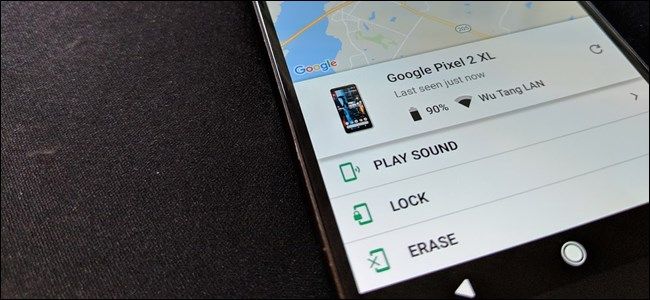
Если вы потеряли Android — действуйте быстро. Зайдите в интернет и используйте сервис «Find My Device» (ранее Android Device Manager). Вы можете получить доступ с компьютера, с другого Android-устройства или через любой мобильный браузер. Если устройство видно — воспроизведите звук, заблокируйте экран с сообщением и телефоном для связи или полностью удалите данные как крайний шаг. Всегда имейте запасные коды двухфакторной аутентификации и включённые службы геолокации заранее.
Вечер, ужин позади, вы гуляете — и вдруг понимаете: телефона нет. Сердце в пятки. В таких ситуациях важно действовать быстро и по плану. Google предлагает сервис «Find My Device» (Раньше назывался Android Device Manager). Он позволяет локализовать устройство, заставить его издать звук, дистанционно заблокировать или стереть данные. И главное — пользоваться сервисом можно даже если на пропавшем телефоне не установлено приложение заранее.
В этой инструкции вы найдёте краткий план действий «прямо сейчас», детальные шаги для трёх способов доступа, набор чеклистов для владельца и других ролей, а также сценарии отказа и советы по защите на будущее.
Важно
- Для работы сервиса устройство должно быть включено, подключено к интернету и привязано к вашей учётной записи Google.
- Если телефон выключен или обнулён злоумышленником, можно получить только последнее известное местоположение.
Быстрый план действий прямо сейчас
- Сохраните спокойствие. Решайте по шагам.
- Доступ с компьютера: откройте Chrome, войдите в Google и введите «Where is my phone» или откройте сайт: https://www.google.com/android/find.
- Если есть второй Android: установите приложение «Find My Device» и войдите как вы или гость.
- С чужого телефона: откройте https://www.google.com/android/find в мобильном браузере и войдите в свою учётную запись.
- Если устройство найдено: воспроизведите звук, заблокируйте с сообщением и номером, свяжитесь с правоохранительными органами при необходимости. Если возвращение невозможно — используйте удалённое стирание.
Как получить доступ к Find My Device
С компьютера в браузере
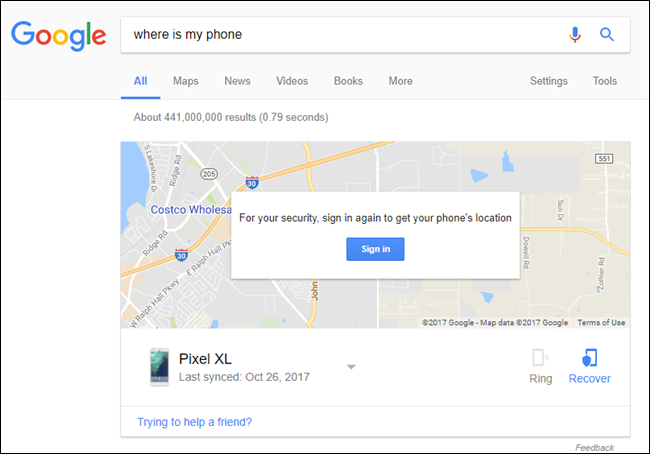
- Откройте Chrome и убедитесь, что вы вошли в ту же учётную запись Google, к которой привязан потерянный телефон. Это критично.
- В адресной строке введите: where is my phone или откройте https://www.google.com/android/find.
- Сервис предложит выбрать устройство из списка и может запросить повторный вход ради безопасности. Пройдите проверку.
После входа вы увидите карту с местоположением устройства, время последней проверки и доступные действия.
С другого Android
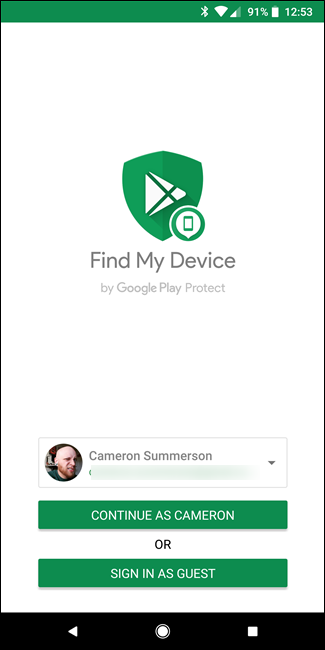
- Установите приложение «Find My Device» из Google Play на второй телефон или планшет.
- Откройте приложение и войдите в свою учётную запись как хозяин либо используйте вход гостя, если это устройство друга.
- Выберите пропавшее устройство в верхнем списке.
Преимущество приложения — оно оптимизировано под мобильный экран и позволяет быстро выполнить действия.
С любого другого телефона через браузер
- Откройте https://www.google.com/android/find.
- Войдите в свою учётную запись Google.
- Выберите устройство и следуйте тем же шагам, что и на компьютере.
Что вы увидите в интерфейсе и что означают опции
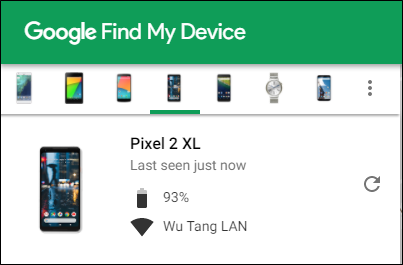
После того как сервис определит устройство, он показывает:
- Время последнего обнаружения.
- Подключённую сеть (Wi‑Fi или мобильная сеть).
- Маршрут на карте к месту нахождения.
Под картой доступны три ключевые опции:
- Воспроизвести звук — устройство будет воспроизводить рингтон на полной громкости в течение 5 минут. Полезно в случае, если телефон утерян дома или в близкой зоне.
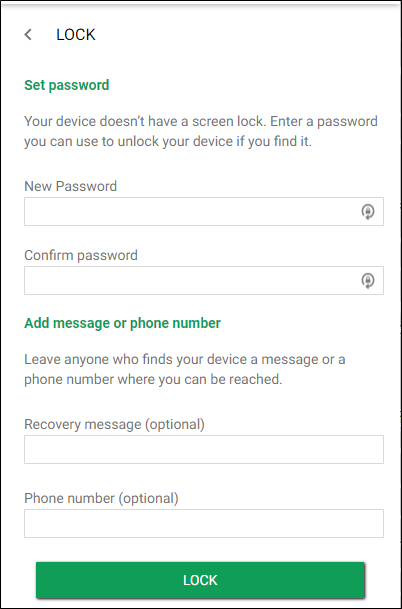
- Заблокировать — установка нового пароля экрана и отображение сообщения с номером для связи. Это оставляет данные на устройстве, но запрещает доступ.
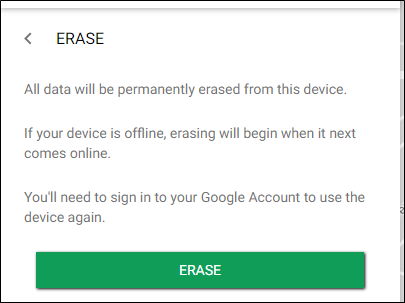
- Стереть — полный сброс до заводских настроек. Данные удаляются; после этого устройство перестаёт быть доступным через сервис.

Блокировка с сообщением владельца
Используйте блокировку, если есть шанс, что честный человек нашёл устройство. Введите короткое сообщение и контактный номер. Пример шаблона для экрана блокировки:
“Спасибо, что нашли мой телефон. Пожалуйста, позвоните: +7 9XX XXX XX XX. Вознаградим.”
Удалённая очистка
Стереть нужно, если вы уверены, что вернуть устройство нельзя или если в нём есть конфиденциальные данные. Минусы: после сброса Find My Device перестанет работать, а устройство будет отвязано от вашей учётной записи — возврата отслеживания не будет.
Частые препятствия и как обойти их
- Двухфакторная аутентификация (2FA). Если включена, система потребует код подтверждения. Если ваш основной телефон недоступен, используйте запасные коды восстановления Google, аппаратный ключ или авторизацию через другой доверенный метод.
- Выключенное устройство. Сервис покажет последнее известное местоположение. Это всё, что можно получить, пока устройство снова не включится и не подключится к сети.
- Сброс злоумышленником. Если устройство обнулили и отвязали от вашей учётной записи, Find My Device не сможет помочь.
- SD‑карта может не стираться на некоторых моделях. Если на карте хранились копии данных, их нужно считать как потенциально уязвимые.
Что делать при включённой 2FA если код на пропавшем устройстве
- Всегда имейте напечатанные резервные коды, храните их в кошельке или надёжном сейфе.
- Настройте резервный телефон для получения SMS или приложение-генератор кодов на другом устройстве.
- Используйте аппаратный ключ безопасности как вторичный фактор.
Важно: без доступа к 2FA вы не сможете войти в учётную запись с нового устройства, поэтому позаботьтесь об этом заранее.
Полный пошаговый SOP для владельца — что делать прямо сейчас
- Найдите устройство с компьютера или установленного приложения по схеме выше.
- Если устройство видно на карте и находится в безопасном месте — подойдите лично.
- Если видно, но вы сомневаетесь или место кажется опасным — свяжитесь с полицией, передайте им координаты и отметку времени.
- Воспроизведите звук, если устройство может быть рядом.
- Заблокируйте с сообщением и номером.
- Если есть риск утечки данных — удалённо выполните стирание.
- После возврата устройства проверьте журнал доступа в Google и смените пароль учётной записи.
Критерии приёмки
- Устройство найдено и доступ восстановлен: владелец может разблокировать и использовать телефон.
- Устройство утеряно навсегда, данные удалены: личные данные недоступны третьим лицам.
Роль‑ориентированные чеклисты
Владелец:
- Войти в Google на компьютере или другом устройстве.
- Найти устройство на карте.
- Воспроизвести звук и попытаться позвонить на свой номер.
- Заблокировать с сообщением.
- При невозможности вернуть — стереть данные.
Друг или знакомый, который нашёл телефон:
- Воспользоваться кнопкой «Позвонить владельцу» на экране блокировки или набрать номер из сообщения.
- Не пытаться раскрывать личную информацию.
- Отдать телефон владельцу или в полицию.
Сотрудник полиции:
- Получить координаты устройства и время последней фиксации.
- Запросить заявление о потере/кражe и приложить лог сервиса к делу.
- При необходимости вести поиск на месте.
Сценарии неудачи и альтернативные подходы
- Устройство отключено или вне сети: используйте опцию последнего известного местоположения и оповестите полицию.
- Устройство обнулили: обратитесь к оператору мобильной связи с просьбой блокировки IMEI; подайте заявление в полицию.
- Если на устройстве были ценные или конфиденциальные данные: меняйте пароли от важных сервисов, уведомите банки и работодателя.
Альтернативы Find My Device
- Сторонние антивирусные приложения с функциями поиска и бэкапа (работают при условии предварительной установки).
- Решения от производителей (например, сервисы Samsung) могут предоставлять дополнительные функции на их устройствах.
Мини‑методология восстановления
- Выявление: быстро определите, видит ли сервис устройство. Запишите время и координаты.
- Реакция: воспроизведение звука и блокировка устройства с сообщением.
- Эскалация: свяжитесь с полицией и оператором связи, если есть признаки кражи.
- Очистка: удалите данные, если восстановление невозможно.
- Отмена последствий: смените пароли, аннулируйте банковские токены и уведомьте заинтересованные стороны.
Технические детали и совместимость
- Для работы требуется: включённая геолокация, интернет и привязка к Google-аккаунту.
- Устройства на старых версиях Android или с модифицированными прошивками могут частично терять совместимость с механизмом удаления или блокировки.
- SD‑карты удаляются не во всех случаях — на некоторых моделях остаются.
Безопасность и приватность
- Сервис передаёт координаты только при вашей авторизации. Доступ к Find My Device требует входа в Google.
- При удалении данных помните, что это окончательная операция.
- После возврата смените пароли и пройдите проверку устройств, имеющих доступ к вашей учётной записи.
Советы по предотвращению потерь в будущем
- Включите автоматическую блокировку экрана и используйте сложный пароль.
- Включите геолокацию и «Найти устройство» заранее.
- Настройте резервные коды 2FA и храните их в безопасном месте.
- Регулярно делайте резервные копии фотографий и контактов в облако.
Ментальные модели и эвристики
- «Сначала локализуй, затем действуй» — не звоните и не бегите вслепую. Сначала проверьте карту.
- «Минимальное вмешательство» — сначала воспроизведите звук, затем блокируйте; стирание — крайняя мера.
- «Параллельные линии защиты» — комбинация блокировки, смены паролей и связи с оператором снижает риск утечки.
Простые шаблоны сообщений для экрана блокировки
- “Спасибо, что нашли мой телефон. Позвоните: +7 9XX XXX XX XX”
- “Вознаграждение при возврате. Номер: +7 9XX XXX XX XX”
Решение в виде дерева принятия решений
flowchart TD
  A[Потерян телефон] --> B{Доступ к интернету и аккаунту}
  B -- Да --> C{Устройство видно на карте}
  C -- Да --> D[Воспроизвести звук]
  D --> E{Найден лично}
  E -- Да --> F[Вернуть и проверить]
  E -- Нет --> G[Заблокировать с сообщением]
  G --> H{Возможно вернуть безопасно}
  H -- Да --> I[Организовать передачу/встречу в присутствии полиции]
  H -- Нет --> J[Удалить данные]
  C -- Нет --> K[Получить последнее известное местоположение и связаться с полицией]
  B -- Нет --> K
Проверка и тесты после возврата
- Убедитесь, что устройство не имеет подозрительных приложений.
- Проверьте журнал активности Google на предмет неавторизованных входов.
- Смените пароль учётной записи и отозвите устройства, которым доверяли.
Короткая памятка для соцсетей и уведомлений
OG‑заголовок: Найдите потерянный Android за пару минут
OG‑описание: Используйте «Find My Device» для поиска, блокировки или удаления данных с потерянного Android. Действуйте быстро и подготовьтесь заранее.
Короткая версия объявления (100–200 слов)
Если вы потеряли Android, не паниковать — действуйте. Первое, что нужно сделать, — открыть https://www.google.com/android/find или приложение «Find My Device» на другом устройстве. После входа вы увидите карту с местоположением телефона. Воспроизведите звук, заблокируйте устройство с сообщением и номером для связи или, при крайней необходимости, удалите все данные. Если включена двухфакторная аутентификация и у вас нет доступа к кодам, заранее храните резервные коды в безопасном месте. Если телефон похищен и уже сброшен — обратитесь в полицию и к оператору связи. Регулярные резервные копии и включённые службы геолокации повышают шансы на возврат.
Краткое резюме и ключевые выводы
- Действуйте немедленно: чем раньше вы начнёте, тем больше шансов вернуть устройство.
- Используйте воспроизведение звука и блокировку с сообщением как первые шаги.
- Стереть данные только при уверенности в невозможности возврата.
- Заранее настройте 2FA с резервными кодами и включите геолокацию.
Спасибо за внимание. Удачи — и пусть ваш телефон найдётся быстро.

Похожие материалы

Несколько аккаунтов Skype: Multi Skype Launcher

Журнал для работы: повысить продуктивность

Персональные звуки уведомлений на Android

Скачивание шоу Hulu для офлайн‑просмотра

Microsoft Start: персонализированная новостная лента
