
Как найти потерянный Windows‑компьютер с помощью Find My Device

Find My Device — это встроенная функция Windows, которая периодически отправляет местоположение компьютера в ваш аккаунт Microsoft и позволяет отобразить устройство на карте в браузере. В этой статье пошагово показано, как включить и использовать Find My Device, какие бывают ограничения, альтернативные методы поиска, а также практический чеклист действий при утере устройства.
Быстрая настройка Find My Device
Перед тем как приступить к поиску, убедитесь, что Find My Device настроен заранее. Откройте поиск Windows и введите «Find My Device» или «Найти устройство».

В Windows 11 путь: «Параметры -> Конфиденциальность и безопасность -> Find My Device». В Windows 10: «Параметры -> Обновление и безопасность -> Find My Device». Если функция выключена — включите её.
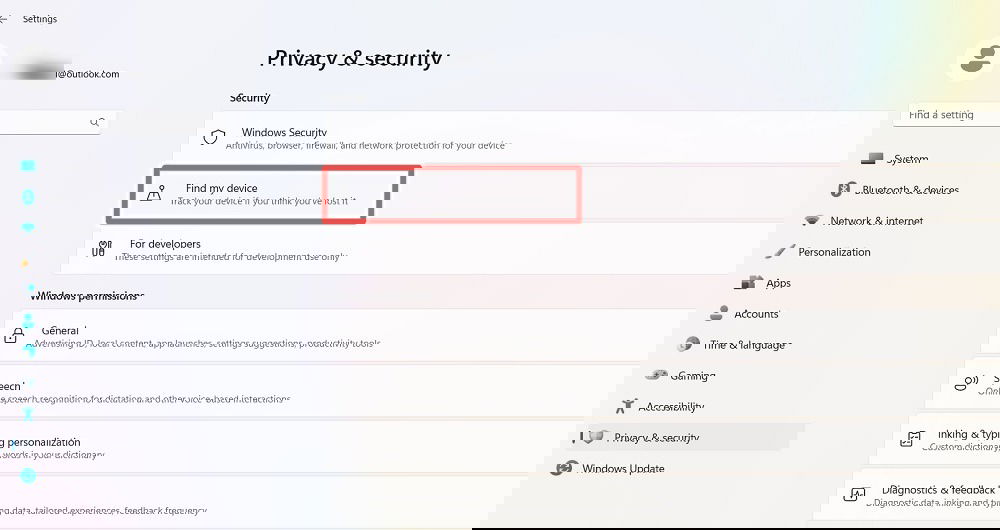
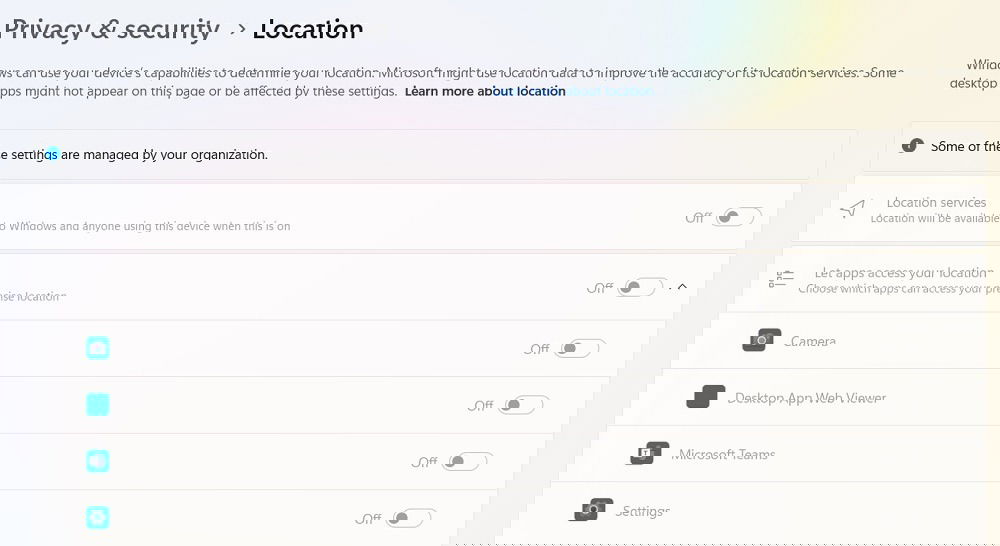
Важно: для корректной работы необходимы включённые службы определения местоположения в системе. Если вы видите сообщение «Это устройство не может быть определено, потому что параметры местоположения выключены», перейдите в «Параметры местоположения» и включите их.

Если пункты местоположения недоступны и все элементы «серые», возможно, параметры управляются политикой организации. В этом случае исправление требует прав администратора.
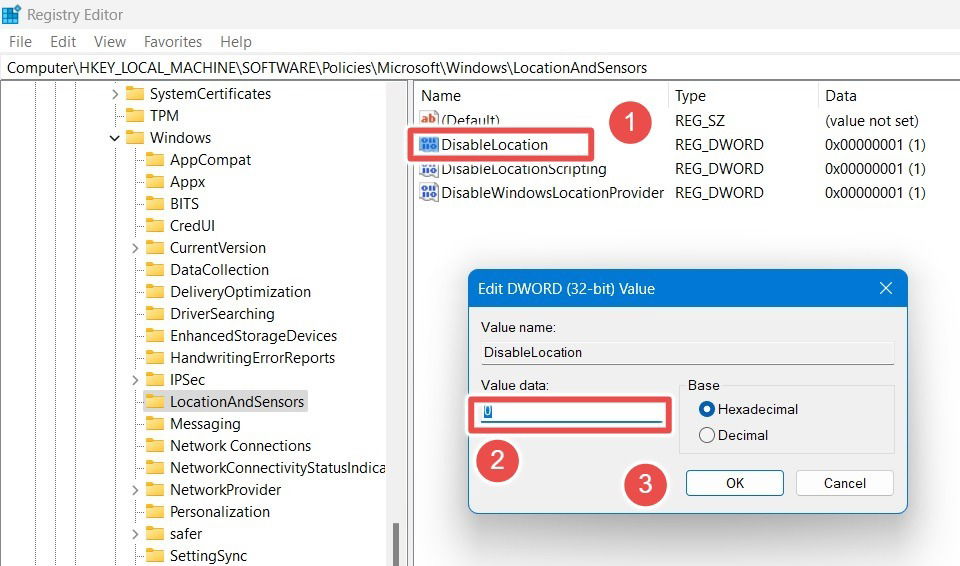
Чтобы снять ограничение, откройте редактор реестра (Win + R → regedit) и перейдите к ключу:
Computer\HKEY_LOCAL_MACHINE\SOFTWARE\Policies\Microsoft\Windows\LocationAndSensors
Дважды кликните по параметру DisableLocation (DWORD). Если значение «1», смените его на «0», нажмите OK и перезагрузите компьютер.
После перезагрузки можно включить службы местоположения и разрешить доступ приложениям.
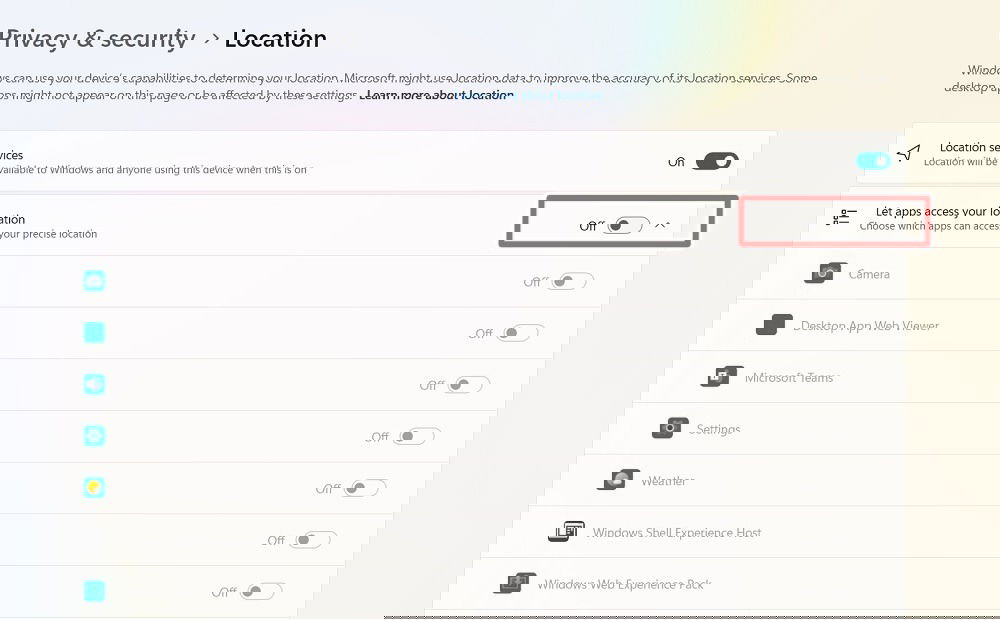
Включите «Разрешить настольным приложениям доступ к вашему местоположению», чтобы браузеры (Edge, Chrome) могли отображать карту Find My Device.

После этого Find My Device будет работать.
Примечание: если вы ещё не используете Microsoft-аккаунт на устройстве, сервис окажется недоступен — потребуется войти в аккаунт или создать его.
Как найти устройство через браузер
Find My Device работает только через веб‑интерфейс Microsoft для учётной записи. На устройстве откройте «Find My Device» и нажмите «Смотреть все устройства, связанные с вашей учётной записью» — откроется веб‑страница вашего аккаунта Microsoft.

На странице «Устройства» выберите потерянный ПК и нажмите «Find My Device».

Если локация выключена, нажмите «Включить», а затем «Найти» — система попытается запросить последнее известное положение устройства и отобразить метку на карте.

Дождитесь ответа — иногда требуется несколько попыток, особенно при первом использовании.

После успешного запроса вы увидите последнее известное местоположение на карте и адрес (если доступен).
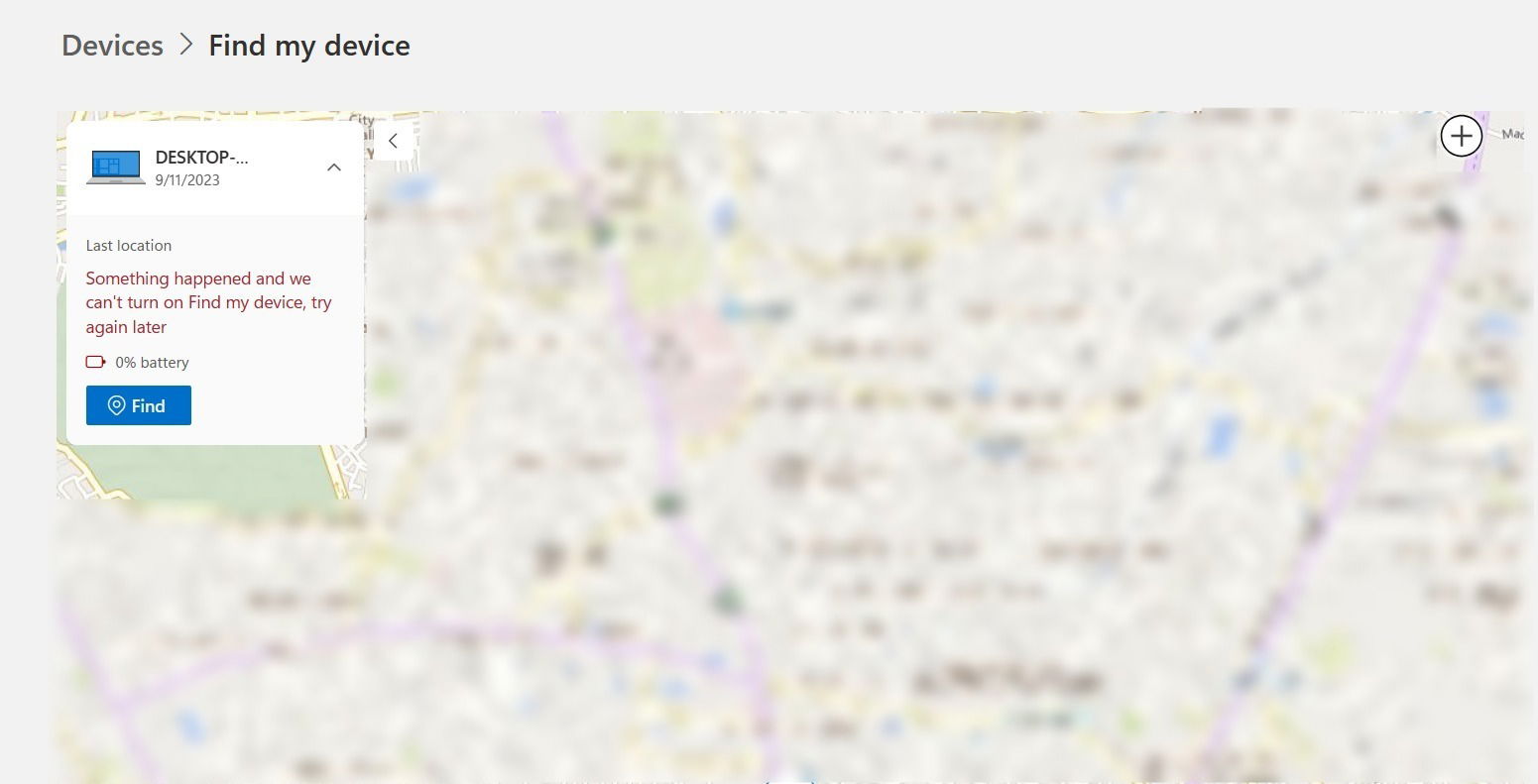
Можно увеличить масштаб карты, чтобы точнее увидеть позицию.

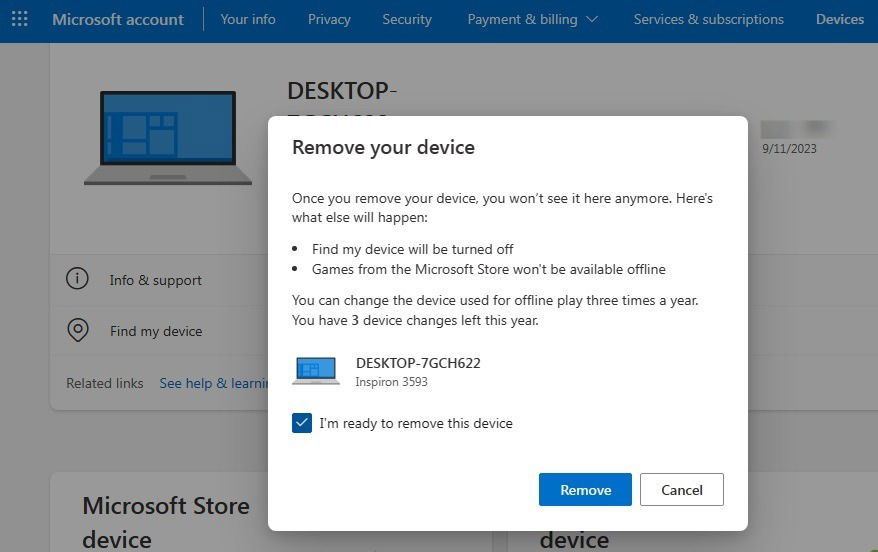
Если вы считаете устройство утерянным навсегда, на странице устройств можно удалить его из вашего аккаунта — это прекратит связь Find My Device и запретит дальнейшее управление со стороны аккаунта.

Обратите внимание: удаление устройства из аккаунта не удаляет данные на жёстком диске и не блокирует устройство удалённо. Windows не поддерживает блокировку устройства через Find My Device. Если безопасность важна, смените пароли и используйте другие инструменты для удаления данных.
Почему Find My Device может не сработать (когда функция не поможет)
- Устройство выключено, разряжено или отключено от сети Wi‑Fi/интернета — координаты не отправятся.
- Службы определения местоположения отключены в настройках или заблокированы политикой организации.
- На устройстве не используется Microsoft‑аккаунт или устройство не зарегистрировано в нём.
- Если злоумышленник переустановил Windows или сбросил систему, отправка координат остановится.
- Для точного определения местоположения требуется доступ к Wi‑Fi/сотовым данным/геолокации; в помещениях точность может быть низкой.
Important: Не полагайтесь на Find My Device как на единственный способ защиты данных — он даёт местоположение, но не гарантирует защиту конфиденциальной информации.
Альтернативные подходы и дополнительные инструменты
- Управление устройствами через корпоративные решения: Microsoft Intune или другие MDM‑системы предоставляют расширенные возможности (удалённая блокировка, удаление данных, инвентаризация). Подходит для корпоративных ноутбуков.
- Программное обеспечение сторонних сервисов (Prey, Absolute) — может предлагать дополнительные функции: снимки с камеры, скриншоты, мониторинг сетей. Устанавливайте такие агенты заранее.
- Проверка маршрутизатора и журналов точек доступа: если устройство подключалось к домашней сети, можно посмотреть журнал DHCP/ARP на роутере и определить последний IP/MAC и время подключения.
- Поиск через учётные записи онлайн: входы в Google, Microsoft, Dropbox и другие сервисы могут отображать последние активности и IP‑адреса, по которым можно сузить местоположение.
- Обращение в полицию: при реальной краже используйте найденные данные как доказательство (скриншоты, временные метки) и передавайте офицерам.
Мини‑методология: что делать сразу после обнаружения пропажи
- Оцените ситуацию: устройство потеряно или украдено?
- Войдите в account.microsoft.com/devices с компьютера или телефона и попробуйте «Find My Device».
- Сделайте скриншоты с картой и меткой времени. Не пытайтесь самостоятельно штурмовать место — это может быть опасно.
- Смените пароли ключевых аккаунтов: Microsoft, почта, банковские сервисы.
- Отвяжите устройство от аккаунта (если хотите предотвратить дальнейший доступ) или сохраните запись для полиции.
- Если на устройстве включено шифрование (BitLocker) — вы защищены; если нет, рассмотрите изменение паролей и оповещение банков.
- Если устройство корпоративное, уведомьте IT‑отдел и действуйте по внутреннему регламенту.
Чеклист для владельца и для администратора
Чеклист — владелец:
- Проверить Find My Device через account.microsoft.com
- Сделать скриншоты местоположения и времени
- Сменить пароли Microsoft, почты и финансовых сервисов
- Удалить устройство из аккаунта или указать, что оно потеряно
- Сообщить в полицию и предоставить доказательства
- Оповестить работодателя (если устройство рабочее)
Чеклист — IT‑администратор:
- Проверить регистрацию устройства в MDM/Intune
- Попытаться отправить команду удалённого стирания (если поддерживается)
- Отозвать сессии и токены доступа
- Переустановить/сменить доступы к корпоративным системам, если есть риск утечки
- Вести журнал инцидента и уведомить службу безопасности
Критерии приёмки
- Устройство локализовано на карте с отметкой времени за последние 24–72 часа.
- Доступ к учётной записи устройства подтвердён через account.microsoft.com.
- Подтверждён список выполненных действий: смена паролей, удаление из аккаунта или запрос на удалённое стирание.
- При передаче дела в полицию имеются скриншоты и лог активности.
Решение на основе дерева принятия (Mermaid)
flowchart TD
  A[Потеря устройства] --> B{Устройство включено и онлайн?}
  B -- Да --> C[Открыть account.microsoft.com/devices]
  C --> D{Отображается местоположение?}
  D -- Да --> E[Сделать скрин, сообщить в полицию, не идти в одиночку]
  D -- Нет --> F[Попробовать нажать «Find» несколько раз; ждать]
  F --> G{Не удалось найти}
  G -- Да --> H[Сменить пароли, удалить устройство из аккаунта, уведомить IT/банк]
  B -- Нет --> H
  E --> I[Рассмотреть удалённое стирание или оставить отметку об утере]
  H --> I
Технические советы по безопасности и приватности
- Включите шифрование устройства (BitLocker) и настройте надёжный пароль или PIN.
- Включите блокировку экрана и Windows Hello (по возможности). Это усложнит доступ к учётным данным.
- Не храните в открытом виде конфиденциальные пароли и файлы; используйте менеджеры паролей.
- Отзывайте сессии и ключи приложений, если подозреваете компрометацию.
- Для корпоративных устройств внедрите MDM‑решение с политиками удалённого удаления и блокировки.
Приватность: данные о местоположении хранятся в аккаунте Microsoft и используются только для сервисов, которым вы разрешили доступ. При необходимости удалите запись устройства из аккаунта, чтобы остановить дальнейшую синхронизацию.
Частые вопросы
Работает ли Find My Device, если ноутбук в спящем режиме?
Нет — в спящем режиме устройство обычно не передаёт координаты. Для отправки местоположения устройство должно быть включено и иметь подключение к сети.
Могу ли я удалённо заблокировать ноутбук через Find My Device?
Нет, стандартный Find My Device не поддерживает удалённую блокировку или стирание. Для этого нужны корпоративные решения (MDM) или сторонние агенты, установленные заранее.
Что делать, если опция местоположения недоступна из‑за политики организации?
Обратитесь к IT‑администратору. Если у вас есть права администратора, можно изменить параметр DisableLocation в реестре на 0 и перезагрузить систему.
Как использовать данные Find My Device при общении с полицией?
Сделайте скриншоты карты с отметкой времени, оставьте логи активности аккаунта и передайте их вместе с заявлением. Не пытайтесь самостоятельно конфронтировать предполагаемого владельца найденного устройства.
Краткое резюме
Find My Device — удобный и бесплатный инструмент для определения последнего известного местоположения вашего Windows‑устройства через аккаунт Microsoft. Он требует заранее включённых служб местоположения и регистрации устройства в аккаунте. Если Find My Device недоступен или не сработал, используйте альтернативные методы (MDM, журналы роутера, учётные записи), смените пароли и обратитесь в полицию. Защитите данные заранее: включите шифрование и настройте политики безопасности.
Image credit: Unsplash. Все скриншоты: Sayak Boral.

Похожие материалы

Несколько аккаунтов Skype: Multi Skype Launcher

Журнал для работы: повысить продуктивность

Персональные звуки уведомлений на Android

Скачивание шоу Hulu для офлайн‑просмотра

Microsoft Start: персонализированная новостная лента
