
Как найти потерянные наушники Beats
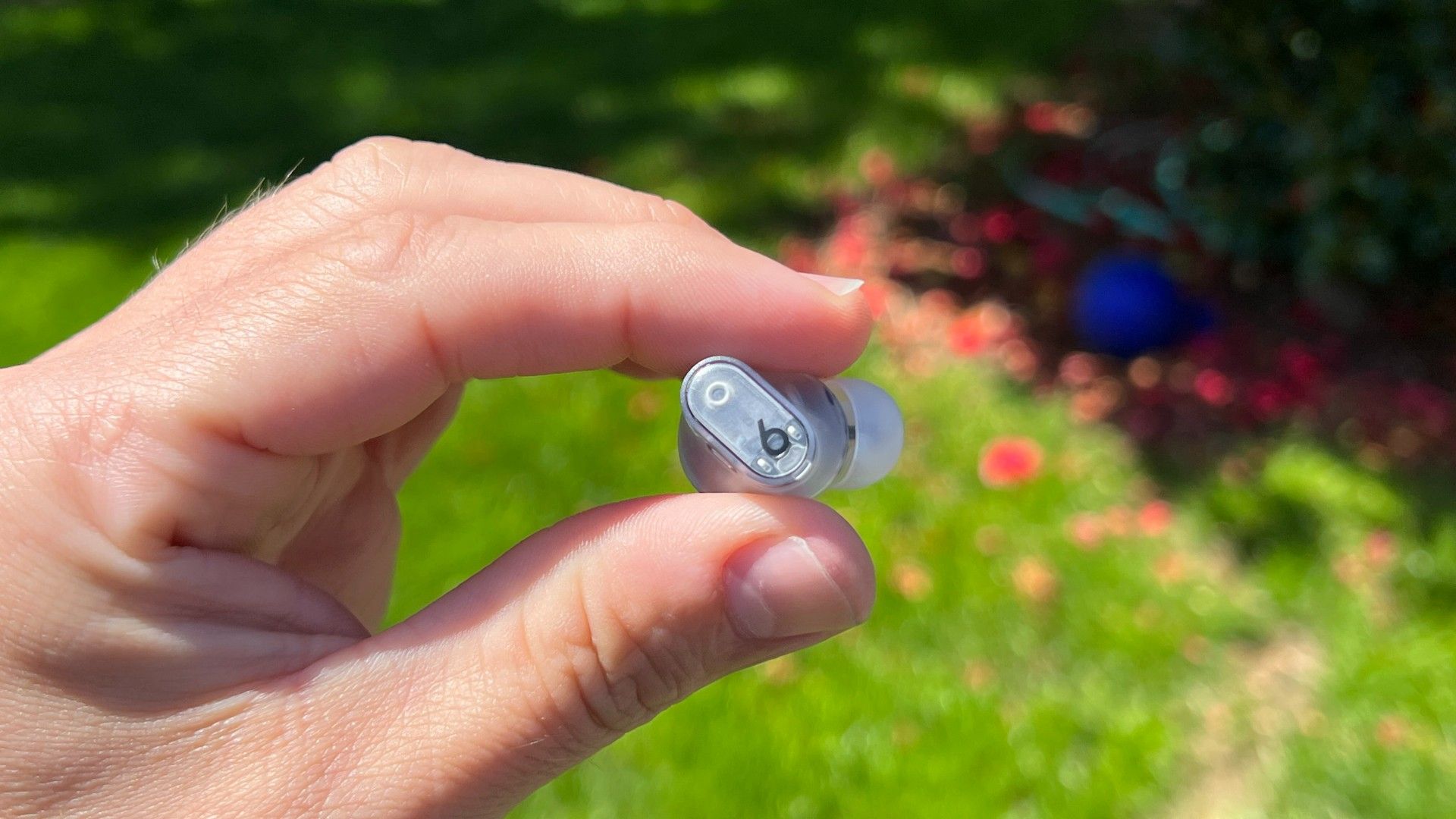
Кратко
Если ваши наушники Beats были связаны с Apple ID, откройте Приложение «Локатор» на iPhone, iPad или Mac — либо войдите на iCloud.com — чтобы увидеть их последнее место и запустить воспроизведение звука. Если модель не поддерживает «Локатор», используйте Bluetooth-сканирование и базовую проверку мест.
Быстрые ссылки
Можно ли отследить наушники Beats?
Как использовать приложение «Локатор» для поиска Beats
Можно ли найти Beats на Android?
Как выбрать между Beats, AirPods и другими наушниками
Краткое содержание
На iPhone, iPad или Mac используйте приложение «Локатор», чтобы отследить потерянные наушники Beats. На любом другом устройстве войдите в iCloud.com и откройте раздел «Локатор». Некоторые модели Beats поддерживают сеть Find My и показывают последнее местоположение, другие — нет.
Можно ли отследить наушники Beats?
Да — если у вас совместимая модель и наушники были связаны с вашим Apple ID. Функция работает на следующих моделях:
- Powerbeats Pro
- Beats Studio Buds
- Beats Studio Buds+
- Beats Fit Pro
Если у вас другая модель, придётся полагаться на физический поиск и Bluetooth-сканирование.
Как использовать приложение «Локатор» для поиска Beats
Поиск в «Локаторе» похож на поиск AirPods и других устройств Apple.
- Убедитесь, что ваши наушники были сопряжены с устройством, где использовался ваш Apple ID.
- На iPhone или iPad откройте «Локатор» и выберите вкладку «Устройства» внизу экрана. На Mac откройте приложение «Локатор» и выберите раздел «Устройства» в боковой панели.
- В списке тапните по имени ваших наушников — если доступно местоположение, оно отобразится на карте.
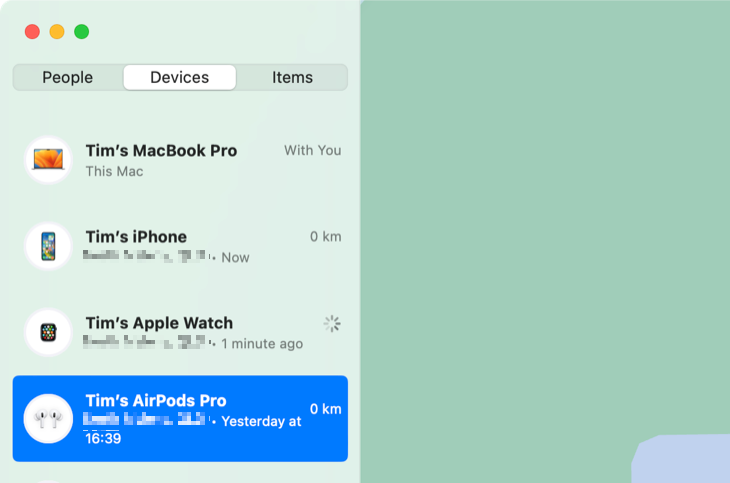
Учтите: в большинстве случаев отображается последнее известное местоположение — это не всегда реальное текущее положение, особенно если наушники разряжены или вне зоны связи.
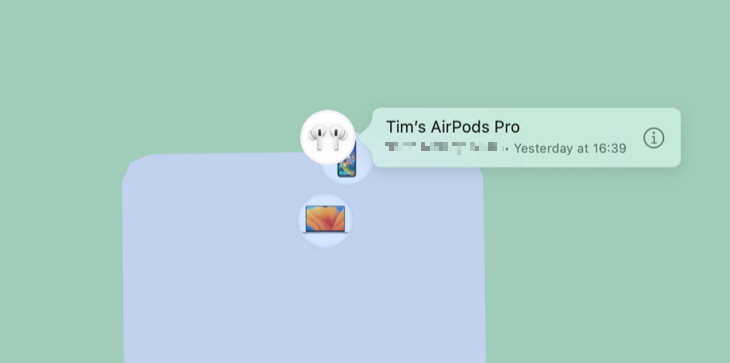
В приложении также показывается время, когда устройство в последний раз было обнаружено.
Можно ли найти Beats на Android или через веб
Да. Если у вас нет устройства Apple, зайдите на iCloud.com и войдите под тем же Apple ID, с которым были связаны наушники. Выберите приложение «Локатор», затем в выпадающем списке выберите свои наушники.
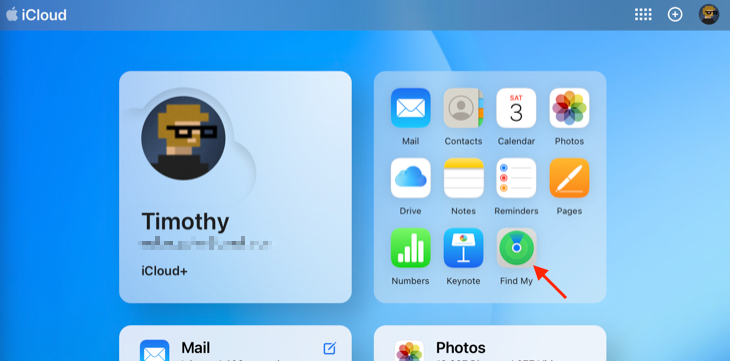
Функции веб-версии совпадают с приложением: карта, отметка последнего местоположения и возможность воспроизвести звук, если наушники находятся в сети.
Проверочный алгоритм: шаги, которые стоит выполнить
- Проверьте, были ли наушники когда-либо сопряжены с вашим Apple ID. Если да — продолжайте.
- Откройте «Локатор» на iPhone/iPad/Mac или войдите на iCloud.com.
- Найдите устройство в списке и посмотрите местоположение. Заметьте отметку времени.
- Если наушники рядом, используйте функцию «Воспроизвести звук». Она работает, когда наушники в сети и имеют заряд.
- Если местоположение старое или недоступно — выполните физический поиск (последние места, сумки, карманы) и включите Bluetooth-сканирование.
Таблица совместимости (кратко)
| Модель | Поддержка «Локатора» |
|---|---|
| Powerbeats Pro | Да |
| Beats Studio Buds | Да |
| Beats Studio Buds+ | Да |
| Beats Fit Pro | Да |
| Старые модели Beats (например, некоторые Solo/Studio прежних поколений) | Нет |
Когда поиск через «Локатор» не сработает
- Наушники никогда не были сопряжены с вашим Apple ID.
- Наушники полностью разряжены и не подключаются к сети Find My.
- Модель не поддерживает сеть Find My.
- Вы используете другой Apple ID.
Важно: «Локатор» показывает последнее зафиксированное местоположение. Если наушники носили другие люди или их перенесли, карта может быть неактуальной.
Что делать, если «Локатор» не видит наушники — чек-лист
- Проверьте, подключены ли наушники к зарядному кейсу и заряжены ли они.
- На iPhone откройте Настройки → Bluetooth и посмотрите список недавно подключенных устройств.
- Попробуйте включить Bluetooth на телефоне и подойти в обозначенные на карте места.
- Попросите других членов семьи/коллег проверить свои устройства, если они используют ваш Apple ID.
- Используйте Bluetooth-сканер на Android/ПК (приложения для поиска устройств по Bluetooth могут показать сигнал, если наушники активно транслируют).
Альтернативные подходы
- Физический обход мест: сумки, карманы, рабочие столы, машины, одежда, места тренировки.
- Просмотр истории местоположений на устройствах (если вы включали сервисы геолокации на телефоне).
- Обращение в места, где вы недавно были (кафе, зал, транспорт).
- Связаться с магазином/курьером, если вы оставили наушники в точке продажи или доставке.
Советы по безопасности и конфиденциальности
- Никогда не сообщайте свой пароль Apple ID посторонним. Если вы подозреваете компрометацию — смените пароль.
- В веб-версии iCloud выходите из учётной записи после использования чужого компьютера.
- Если устройство помечено как потерянное, используйте функции блокировки/сообщения через «Локатор», чтобы отобразить контактные данные для возврата.
Короткий метод поиска для занятых людей
- Откройте «Локатор» (или iCloud.com) — проверка занимает минуту.
- Если есть метка на карте — отправьтесь к месту или используйте воспроизведение звука.
- Если метки нет — включите Bluetooth-сканирование и быстро проверьте сумки и карманы.
Альтернативы Beats и как они ведут себя
AirPods используют ту же сеть Find My и дают похожий опыт поиска. Многие беспроводные наушники других брендов не интегрированы в Find My и зависят только от Bluetooth или фирменных приложений.
Краткий словарь
- «Локатор» — приложение Apple для поиска устройств и предметов, связанных с Apple ID.
- Find My — сеть Apple, которая помогает находить устройства, даже если они не подключены к вашему телефону.
Итог
Если ваши наушники Beats — одна из совместимых моделей и были сопряжены с вашим Apple ID, начните с приложения «Локатор» на iPhone, iPad или Mac либо с iCloud.com. Если модель не поддерживает Find My, переходите к Bluetooth-сканированию и физическому поиску: сумки, карманы, места тренировки. Всегда защищайте свой Apple ID и при необходимости используйте функции пометки потерянного устройства.
Важно: если вы планируете покупать новые наушники и хотите простого поиска в будущем, выбирайте модели с поддержкой Find My.
Краткая версия для социальных сетей
Найти потерянные наушники Beats просто: откройте «Локатор» на устройстве Apple или iCloud.com. Поддерживают Find My Powerbeats Pro, Studio Buds, Studio Buds+ и Fit Pro. Если модель не совместима — используйте Bluetooth-сканирование и физический поиск.

Похожие материалы

Несколько аккаунтов Skype: Multi Skype Launcher

Журнал для работы: повысить продуктивность

Персональные звуки уведомлений на Android

Скачивание шоу Hulu для офлайн‑просмотра

Microsoft Start: персонализированная новостная лента
