
Быстрое содержание
- Что такое IP-адрес
- Локальный IP через графический интерфейс (Ubuntu, Linux Mint, Fedora)
- Локальный IP через терминал (ip, ifconfig, hostname)
- Публичный IP через браузер и через CLI (host, dig)
- Когда адреса меняются и как настроить статические IP, DHCP и DDNS
- Безопасность, конфигурация маршрутизатора, проброс портов
- Диагностика и тесты
- Чек-листы для ролей: домашний пользователь, системный администратор, разработчик
- FAQ и краткий план действий
Что такое IP-адрес
IP-адрес — это числовая строка, по которой устройства сети могут однозначно идентифицировать ваш компьютер. Кратко:
- IPv4 — адрес в формате 4 октетов (например, 192.168.0.10).
- IPv6 — адрес в шестнадцатеричном формате с двоеточиями (например, 2001:0db8::1).
Определения в одну строку:
- Локальный (приватный) IP: адрес в вашей домашней или офисной сети, видимый только внутри этой сети.
- Публичный (внешний) IP: адрес, по которому ваш роутер виден в интернете.
Важно: большинство домашних сетей использует NAT (маскарадинг), из‑за чего все устройства за роутером имеют разные локальные IP, но один общий публичный IP.
Локальный IP через графический интерфейс
Ниже краткие инструкции для популярных сред рабочего стола. Изображения оставлены с оригинальными путями, описания приведены на русском.
Ubuntu
- Нажмите на сетевой значок в правом верхнем углу панели.
- Выберите шестерёнку (Settings) рядом с активным подключением.
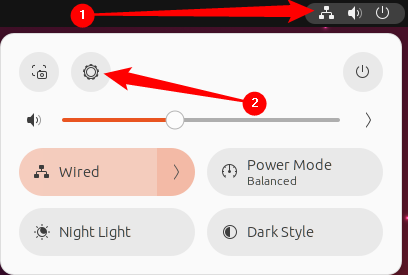
- В окне подключения найдите раздел с IPv4 и IPv6 — там указаны локальные адреса.

Linux Mint
- Нажмите на сетевой значок внизу справа рядом с часами.
- Выберите «Network Settings».
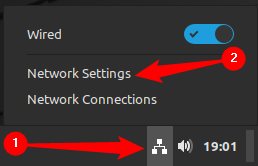
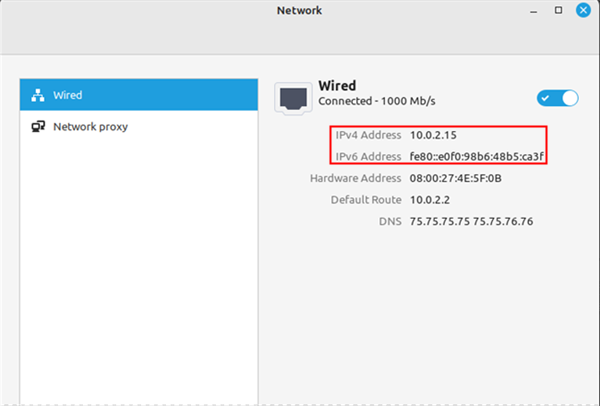
- В окне сетевых настроек смотрите разделы IPv4 и IPv6.
Fedora
- Кликните сетевой значок в правом верхнем углу, затем шестерёнку рядом с подключением.
- Переключитесь на вкладку «Network», если требуется.
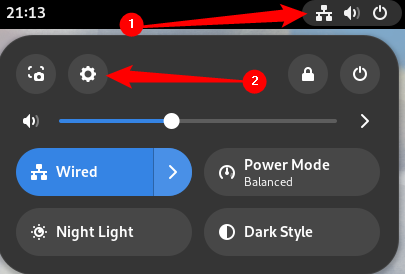
- В списке подключения будут указаны IPv4 и IPv6.
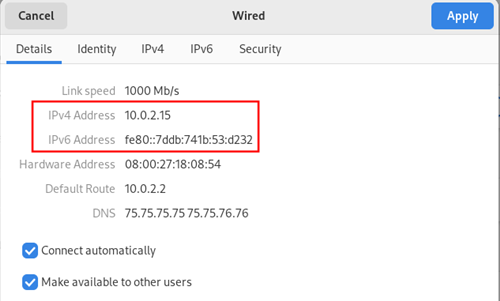
Важно: интерфейс и размещение настроек могут немного отличаться в кастомизированных оболочках.
Локальный IP через терминал
CLI‑методы универсальны для большинства дистрибутивов и особенно полезны на сервере или при работе по SSH.
Перед началом учтите:
- На компьютере может быть несколько сетевых адаптеров: Ethernet, Wi‑Fi, виртуальные адаптеры, loopback (lo). Не учитывайте loopback (127.0.0.1).
- В IP‑адресах иногда будут суффиксы /24 или /64 — это длина префикса сети (необходима только для подсетей).
Использование ip addr
Откройте терминал и выполните:
ip addrКоманда покажет список интерфейсов. Ищите строки, начинающиеся с inet (IPv4) и inet6 (IPv6).
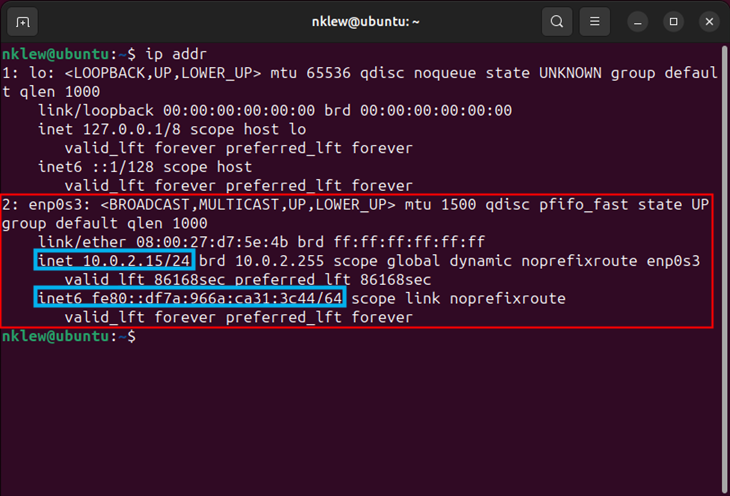
Использование ifconfig
Если если команда не установлена, добавьте пакет net-tools.
На Debian/Ubuntu:
sudo apt install net-toolsНа Fedora:
sudo dnf install net-toolsПосле установки выполните:
ifconfigИщите inet и inet6 рядом с именем интерфейса.
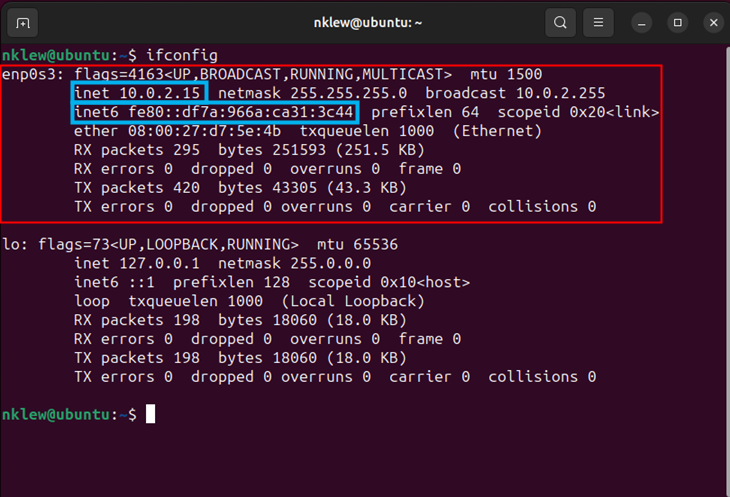
Быстро: hostname -I
Самый простой вариант, если нужен только список локальных адресов:
hostname -IОбратите внимание: буква I должна быть заглавной. Команда выведет IP(ы) в одну строку.
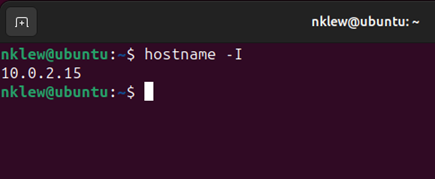
Шпаргалка команд
- ip addr — полный вывод для всех интерфейсов.
- ip -4 addr show
— только IPv4 для конкретного интерфейса. - ip -6 addr show
— только IPv6. - hostname -I — компактный список локальных адресов.
- ifconfig — удобен, но может отсутствовать по умолчанию.
Публичный IP адрес
Публичный IP — это адрес, по которому ваш маршрутизатор виден в интернете. Если вы за NAT, устройства сети будут иметь приватные адреса, а ваш роутер — публичный.
Через браузер
Откройте поисковую систему и введите «What is my IP». Поисковики, такие как Google, Bing и DuckDuckGo, покажут ваш публичный IP вверху результатов.
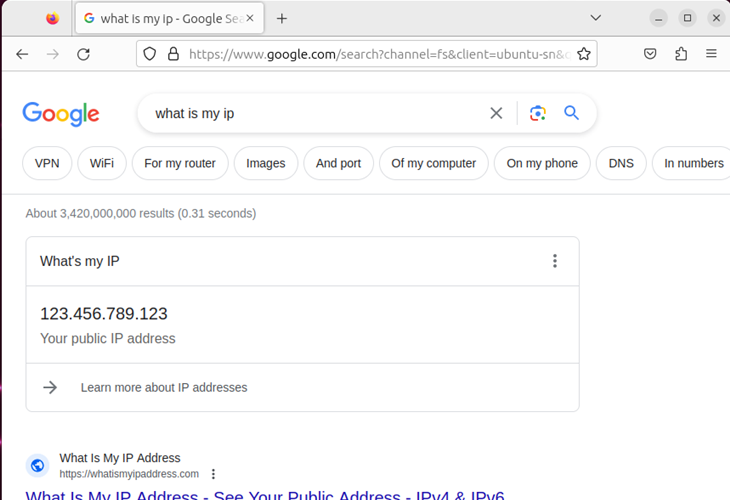
Этот способ удобен, но требует графического интерфейса.
Через host (OpenDNS)
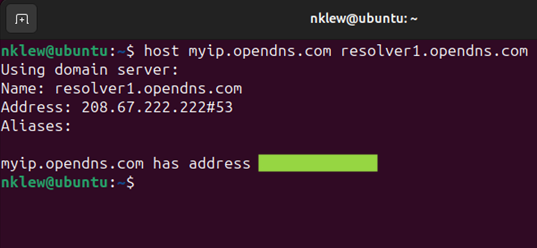
Команда host может вернуть ваш внешний IP при обращении к OpenDNS:
host myip.opendns.com resolver1.opendns.comВ последней строке будет ваш публичный IP.
Через dig (OpenDNS)
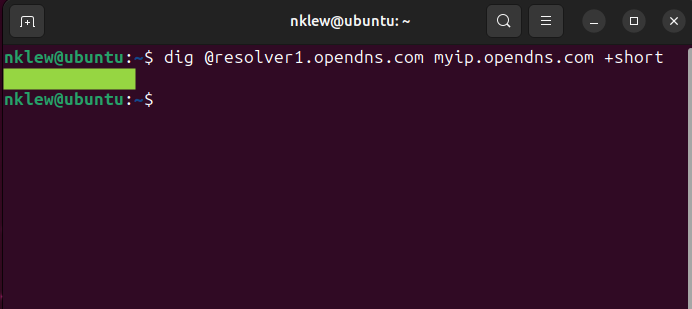
Если установлен dig, выполните:
dig @resolver1.opendns.com myip.opendns.com +shortКоманда выведет только IP без лишнего текста.
Альтернативы через curl/wget
Если у вас есть доступ к curl или wget, можно опросить внешние сервисы:
curl https://ifconfig.co
curl https://icanhazip.com
Или
wget -qO- https://ifconfig.coЭти сервисы возвращают ваш публичный IP в теле ответа. Используйте их с осторожностью в скриптах (проверяйте политику приватности сервиса).
Когда адрес меняется и как это управлять
Ситуации, когда IP меняется:
- DHCP: провайдер или роутер может выдавать динамические публичные адреса.
- Перезагрузка роутера: иногда приводит к смене публичного IP.
- Переход между сетями (дом/офис/мобильный) меняет локальные IP.
Варианты управления:
- Статический локальный IP: на хосте или в настройках DHCP сервера роутера назначьте статический IP по MAC.
- Резервирование DHCP у роутера: роутер всегда будет выдавать один и тот же локальный IP вашему устройству.
- Статический публичный IP: закажите у провайдера (часто платно).
- DDNS: динамический DNS (DynDNS, No-IP и др.) связывает доменное имя с вашим меняющимся публичным IP.
Мини‑методика назначения статического локального IP:
- Выберите диапазон внутри подсети роутера (например, 192.168.1.100–199).
- В интерфейсе роутера добавьте привязку IP к MAC адресам устройств.
- Перезапустите сеть на устройстве и проверьте
ip addr.
Безопасность и рекомендации при работе с IP и удалённым доступом
- Не открывайте лишние порты на роутере без крайней необходимости.
- Для SSH используйте ключи вместо паролей и отключите root‑вход.
- Настройте брандмауэр (ufw, firewalld, nftables) и разрешите только нужные подключения.
- Если публикуете сервисы в интернет, используйте TLS/HTTPS и механизмы аутентификации.
- Логи и мониторинг: включите аудит попыток входа и брутфорса.
Проброс портов (port forwarding): если вы хостите сервер дома, пробросьте порт на роутере с проверкой:
- Убедитесь, что локальный сервер имеет статический локальный IP.
- В настройках роутера выполните проброс конкретного порта на этот локальный IP.
- Проверьте доступность с внешнего адреса (например, через
nmapили онлайн‑сервисы).
Тонкости IPv6
- IPv6 часто назначается провайдером и может быть глобальным для каждого устройства (без NAT).
- Если у вас глобальный IPv6, убедитесь, что брандмауэр настроен корректно: по умолчанию IPv6 может быть доступен извне.
- Много сетевых утилит по‑умолчанию ищут IPv4; при необходимости явно указывайте
-6или соответствующие опции.
Диагностика и пошаговый план при проблемах
- Проверить локальные интерфейсы:
ip addr- Проверить маршруты:
ip route show- Проверить доступ к шлюзу (роутеру):
ping -c 4 - Проверить DNS‑резолвинг:
ping -c 4 google.com- Проверить внешний IP:
dig @resolver1.opendns.com myip.opendns.com +short- Проверить открытые порты на хосте:
sudo ss -tuln- Трассировка маршрута при проблемах с доступностью:
traceroute 8.8.8.8Решение «да/нет» — короткий алгоритм (decision tree)
flowchart TD
  A[Нужно узнать IP?] --> B{Локальный или публичный?}
  B -->|Локальный| C[Есть GUI?]
  C -->|Да| D[Откройте сетевые настройки GUI]
  C -->|Нет| E[Откройте терминал и выполните hostname -I или ip addr]
  B -->|Публичный| F{Есть браузер?}
  F -->|Да| G[Выполните поиск 'What is my IP']
  F -->|Нет| H[Используйте dig/host или curl к ifconfig.co]
Чек‑лист по ролям
Администратор:
- Проверить
ip addr,ip route,ss -tuln. - Настроить резервирование DHCP или статический IP.
- Настроить брандмауэр и аудирование входящих подключений.
- Документировать пробросы портов и правила NAT.
Домашний пользователь:
- Откройте сетевые настройки GUI и посмотрите IPv4/IPv6.
- Если нужен внешний доступ — включите DDNS и настройте проброс портов.
- Ограничьте проброс только необходимыми портами.
Разработчик/DevOps:
- Используйте
hostname -Iв скриптах для получения локального IP. - Для публичного IP используйте
digк надежному резолверу или API с понятной политикой. - Автоматизируйте регистрацию DDNS при смене IP.
SOP: Быстрая инструкция для установки статического локального IP на Debian/Ubuntu
- Отредактируйте /etc/netplan/*.yaml или /etc/network/interfaces в зависимости от конфигурации.
- Пример Netplan:
network:
  version: 2
  renderer: networkd
  ethernets:
    enp0s3:
      dhcp4: no
      addresses: [192.168.1.150/24]
      gateway4: 192.168.1.1
      nameservers:
addresses: [8.8.8.8,8.8.4.4]- Примените изменения:
sudo netplan apply- Проверьте
ip addr.
Тестовые сценарии и критерии приёмки
- Критерии приёмки для локального IP: команда
hostname -Iвозвращает адрес в ожидаемом диапазоне подсети. - Критерии приёмки для публичного IP:
digс OpenDNS возвращает один корректный IPv4/IPv6. - Тесты: отключить и снова включить интерфейс, убедиться, что статическая привязка сохраняется.
Тонкие случаи и когда методы не сработают
- Если устройство подключено через VPN,
hostname -Iможет показать IP VPN‑сети, а не локальную подсеть роутера. - В контейнерах (Docker) команда покажет IP контейнера, а не хоста.
- Если провайдер использует Carrier‑Grade NAT (CGNAT), у вас не будет публичного IPv4 и внешний IP будет у провайдера; для прямого входа потребуется туннель или платный публичный IP.
Приватность и GDPR — краткие заметки
- При использовании внешних сервисов для определения IP (ifconfig.co и т.п.) вы отправляете свой публичный IP третьей стороне. Для автоматизированных систем выбирайте проверенные сервисы и просматривайте политику конфиденциальности.
- IP в некоторых юрисдикциях считается персональными данными и может попадать под регулирование GDPR при комбинировании с другой информацией.
Шпаргалка и таблица соответствий команд
- Получить локальные адреса:
hostname -I,ip addr,ifconfig - Получить публичный IP:
dig @resolver1.opendns.com myip.opendns.com +short,host myip.opendns.com resolver1.opendns.com,curl https://ifconfig.co - Проверить маршруты:
ip route show - Проверить открытые порты:
ss -tuln
Быстрая проверка безопасности при открытии порта
- Убедитесь, что служба слушает на нужном порту:
ss -tuln | grep. - Ограничьте доступ по IP в брандмауэре.
- Используйте fail2ban или аналог для защиты SSH.
- Раз в неделю проверяйте логи на подозрительную активность.
Часто задаваемые вопросы
Как быстро узнать только IPv4?
Выполните ip -4 addr show или hostname -I и выберите адрес в формате IPv4.
Что означает /24 или /64 в конце адреса?
Это длина маски подсети (CIDR). /24 = 255.255.255.0 для IPv4. Для простоты при просмотре IP адреса этот суффикс можно игнорировать.
Могу ли я получить статический публичный IP бесплатно?
В большинстве случаев статический публичный IP предоставляется провайдером платно. В качестве альтернативы используйте DDNS.
Резюме
hostname -I— самый быстрый способ узнать локальный IP.- Для публичного IP используйте браузер или
dig/hostс OpenDNS. - Помните про особенности VPN, Docker и CGNAT.
- Настройте брандмауэр и проброс портов аккуратно и проверяйте доступность.
Настройте резервирование DHCP для надёжного локального адреса, используйте DDNS для привязки домена к меняющемуся публичному IP и защищайте удалённый доступ с помощью ключей и брандмауэра.

Похожие материалы

Несколько аккаунтов Skype: Multi Skype Launcher

Журнал для работы: повысить продуктивность

Персональные звуки уведомлений на Android

Скачивание шоу Hulu для офлайн‑просмотра

Microsoft Start: персонализированная новостная лента
