
Как найти MAC‑адрес (Wi‑Fi Address) на iPhone
Быстрые ссылки
Что такое MAC‑адрес?
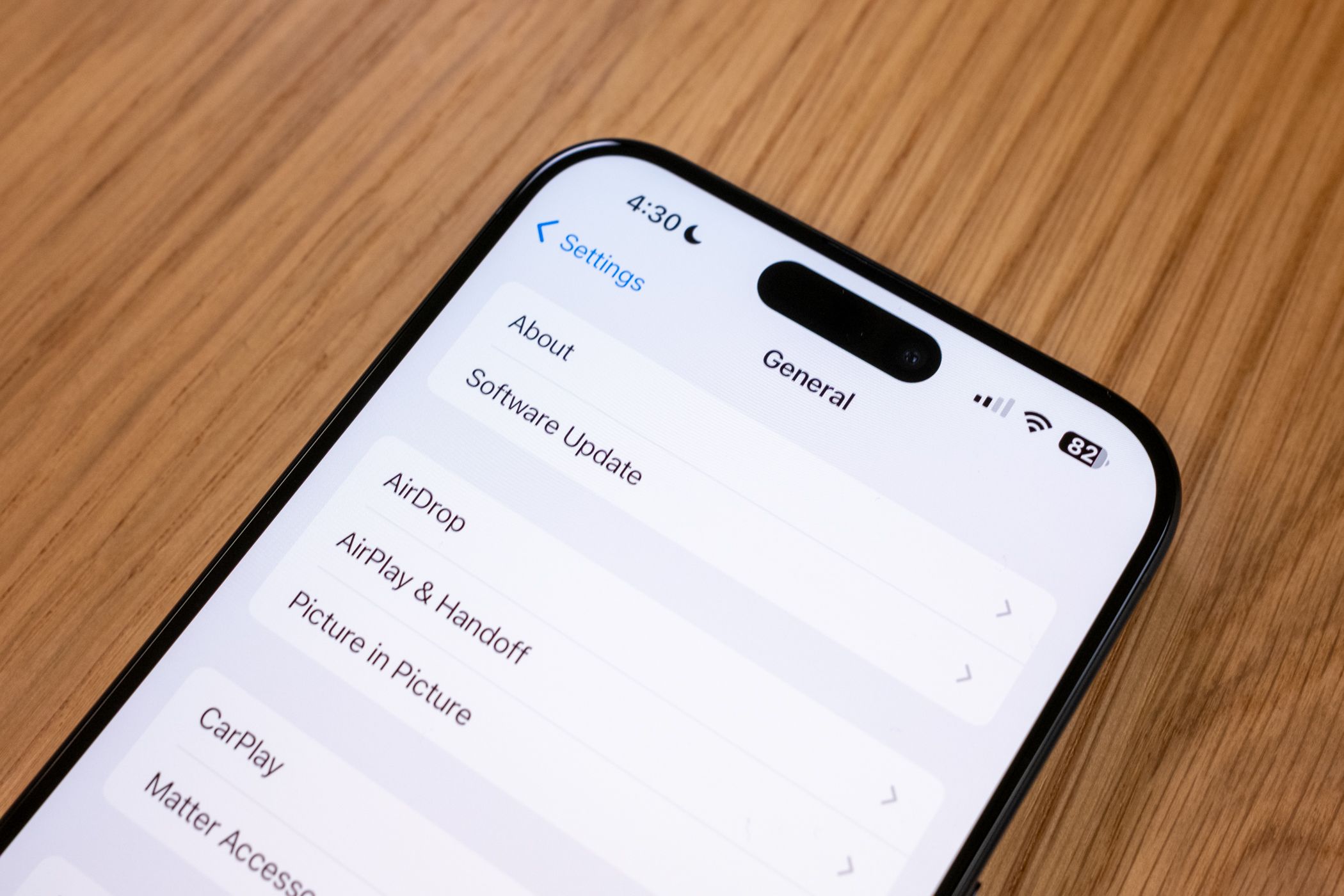
Как посмотреть MAC‑адрес iPhone
Параметры конфиденциальности Apple для MAC‑адресов
Краткое содержание
- MAC‑адрес — уникальный 12‑значный код для сетевого интерфейса устройства.
- На iPhone MAC‑адрес отображается в Настройки → Основные → Об этом устройстве рядом с «Wi‑Fi‑адрес».
- Функция «Приватный адрес» использует случайный MAC для защиты приватности, но может нарушить сервисы, которые опираются на постоянный MAC.
Что такое MAC‑адрес?
MAC (Media Access Control) — это аппаратный идентификатор сетевого интерфейса. Проще: это постоянный (обычно) 12‑значный шестнадцатеричный код, который помогает маршрутизаторам и точкам доступа отличать одно устройство от другого в локальной сети.
Короткое определение: MAC‑адрес — уникальный код сетевого адаптера, обычно записывается как шесть пар шестнадцатеричных цифр, разделённых двоеточиями (например, 00:1A:2B:3C:4D:5E).
Как посмотреть MAC‑адрес iPhone
Чтобы найти MAC‑адрес (Wi‑Fi Address) на iPhone, выполните простые шаги:
- Откройте приложение «Настройки» на iPhone.
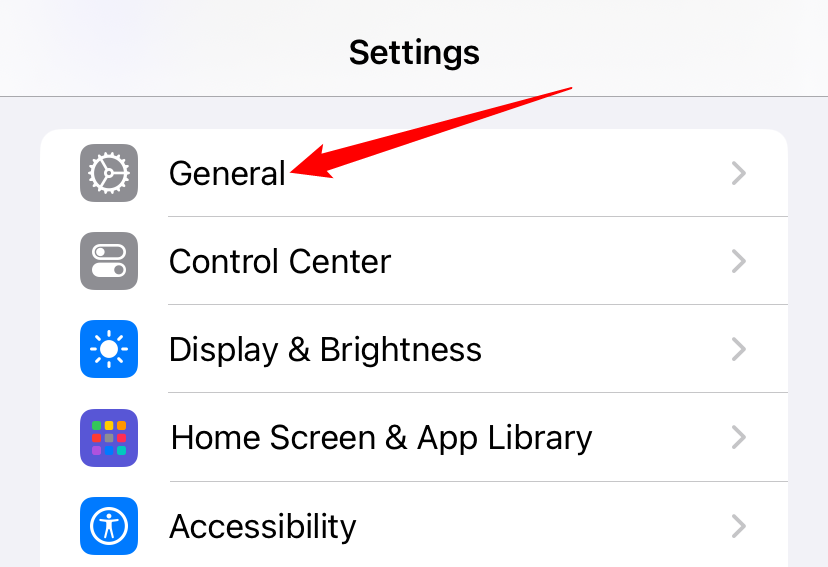
- Перейдите в «Основные».
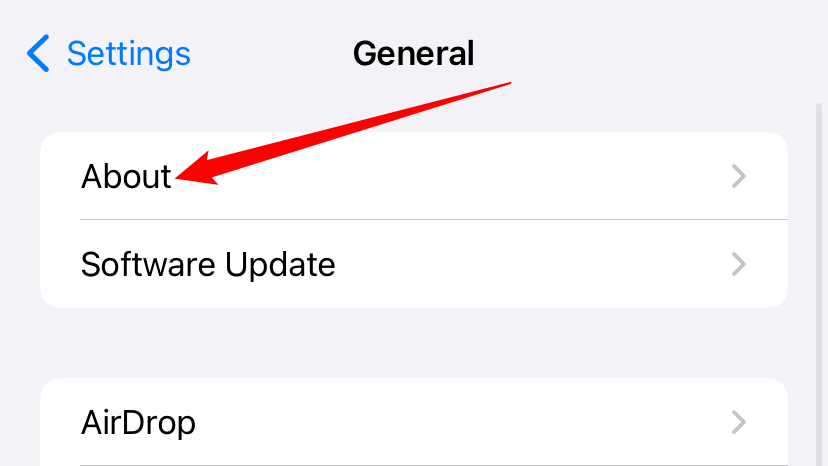
- Выберите «Об этом устройстве» (About) в верхней части меню «Основные».
- На странице «Об этом устройстве» найдите строку «Wi‑Fi‑адрес» — напротив неё указан MAC‑адрес вашего Wi‑Fi‑адаптера.
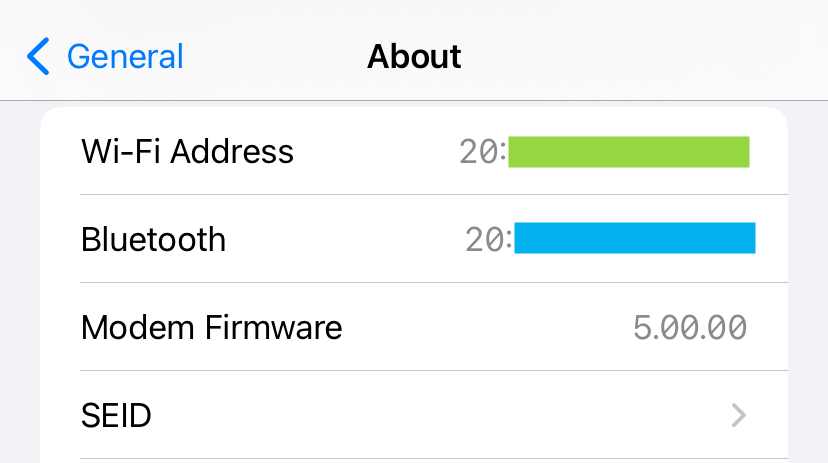
Важно: если включён «Приватный адрес» для конкретной Wi‑Fi‑сети, iPhone может показывать либо постоянный MAC в этом меню, либо использовать отдельный случайный адрес при подключении к сети. Всегда сверяйтесь с фактическим адресом в момент подключения, если вам нужен конкретный адрес для настройки сети.
Проверка на роутере или в командной строке
Если вы не можете открыть iPhone, можно найти MAC‑адрес по таблице подключённых устройств на вашем маршрутизаторе (доступ через веб‑интерфейс роутера) или с компьютера в локальной сети с помощью arp/arp‑scan.
Параметры конфиденциальности Apple для MAC‑адресов
Apple реализовала опцию «Приватный адрес» (Private Address): когда она включена для конкретной Wi‑Fi‑сети, iPhone подставляет временный (псевдо‑случайный) MAC при подключении. Это снижает возможность отслеживания устройства по сетям.
Плюсы:
- Уменьшает вероятность отслеживания местоположения по множеству точек доступа.
- Повышает общую анонимность в публичных сетях.
Ограничения:
- Сервисы, которые рассчитывают на постоянный MAC (напр., MAC‑фильтрация, учёт полосы пропускания, некоторые корпоративные системы аутентификации), не будут работать корректно.
- В сетях с ручной привязкой устройств к MAC может потребоваться отключить «Приватный адрес» для конкретной сети.
Примечание: ответственные администраторы сетей предпочитают использовать более безопасные методы авторизации (WPA2/WPA3‑Enterprise, 802.1X) вместо полагания на MAC‑фильтрацию.
Когда MAC‑адрес может не помочь или давать сбои
- Если включён режим «Приватный адрес», вы увидите временный адрес вместо реального постоянного MAC.
- Некоторые операторы или приложения могут маскировать или изменять видимость MAC на уровне драйверов/маршрутизаторов.
- При использовании мобильной точки доступа или сетевого мостирования адреса для Wi‑Fi и Bluetooth будут разными.
Альтернативные способы получить идентификатор устройства
- На роутере: таблица DHCP/ARP показывает MAC подключённых устройств.
- Через MDM/инструменты управления устройствами (в корпоративной среде) — администраторы видят оборудование и идентификаторы.
- В диагностических логах или при подключении по USB к компьютеру можно получить аппаратную информацию.
Роль‑ориентированные чек‑листы
Для домашнего пользователя:
- Откройте Настройки → Основные → Об этом устройстве.
- Скопируйте «Wi‑Fi‑адрес» при необходимости.
- Включите «Приватный адрес» для публичных сетей.
Для администратора локальной сети / малого бизнеса:
- Проверьте таблицу DHCP/ARP на вашем роутере при поиске устройств.
- Рекомендуется использовать WPA2/WPA3‑Enterprise вместо MAC‑фильтрации.
- Документируйте исключения, где требуется постоянный MAC.
Для IT/корпоративного MDM‑администратора:
- Соберите MAC‑адреса через MDM или инвентаризацию.
- Учитывайте, что пользователи могут включить «Приватный адрес», поэтому лучше полагаться на учетные записи или 802.1X.
Мини‑методология: быстрое подтверждение правильности адреса
- Откройте Настройки → Основные → Об этом устройстве.
- Убедитесь, что iPhone подключён к нужной сети.
- Сравните «Wi‑Fi‑адрес» с таблицей подключённых устройств на роутере.
- Если адрес не совпадает, временно отключите «Приватный адрес» в настройках сети и проверьте снова.
Безопасность и рекомендации
- Не используйте MAC‑фильтрацию как единственный механизм защиты; её легко обойти.
- В публичных сетях включайте «Приватный адрес». Это снижает риск слежки.
- Для критичных корпоративных подключений используйте 802.1X и централизованную аутентификацию.
Приватность и соответствие требованиям
MAC‑адрес — это технически идентификатор, который может рассматриваться как личная информация в рамках политики конфиденциальности. При обработке списков MAC‑адресов учитывайте, что они могут связать поведение устройства с пользователем, поэтому применяйте принципы минимизации данных и ограниченного доступа.
Критерии приёмки
- Устройство показывает строку «Wi‑Fi‑адрес» в «Об этом устройстве».
- Адрес сопоставим с записью в таблице роутера при подключении к той же сети.
- При необходимости работы сервисов по MAC, функция «Приватный адрес» отключена для конкретной сети.
Глоссарий — 1 строка
- MAC‑адрес: уникальный аппаратный идентификатор сетевого адаптера.
- Приватный адрес: временный MAC, генерируемый iPhone для защиты приватности.
Итог
MAC‑адрес iPhone легко найти через Настройки → Основные → Об этом устройстве рядом с «Wi‑Fi‑адрес». Используйте «Приватный адрес» для защиты в публичных сетях и помните, что привязка сервисов к MAC может требовать его отключения. Для надёжной безопасности сети лучше применять современные методы аутентификации, а не полагаться на MAC‑фильтрацию.

Похожие материалы

Несколько аккаунтов Skype: Multi Skype Launcher

Журнал для работы: повысить продуктивность

Персональные звуки уведомлений на Android

Скачивание шоу Hulu для офлайн‑просмотра

Microsoft Start: персонализированная новостная лента
