
Quick Links
Почему узнать IP‑адрес iPhone
Как посмотреть IP‑адрес iPhone
Краткое содержание
Чтобы узнать IP‑адрес на iPhone, откройте приложение «Настройки» и перейдите в «Wi‑Fi». Рядом с именем подключённой сети нажмите на значок «i». На странице сети в колонке «IP‑адрес» будет строка с числами — это локальный (приватный) IP вашего телефона.
IP‑адрес — это набор чисел, по которому устройство определяется в локальной сети. Знание IP полезно для настройки доступа в роутере, устранения конфликтов IP и при удалённой диагностике.
Почему стоит узнать IP‑адрес iPhone
- Для привязки статического IP в настройках роутера или создания правила проброса портов.
- Для диагностики конфликтов IP: если два устройства получают один адрес, в сети будут перебои.
- Для идентификации устройства в списке клиентов роутера при устранении неполадок.
Важно: приватный IP (внутри вашей сети) отличается от публичного IP вашего интернет‑провайдера. Приватный адрес не виден в интернете напрямую.
Как посмотреть IP‑адрес iPhone
- Откройте приложение «Настройки» на iPhone.
- Нажмите «Wi‑Fi».

- Рядом с текущей подключённой сетью нажмите на значок «i» справа.
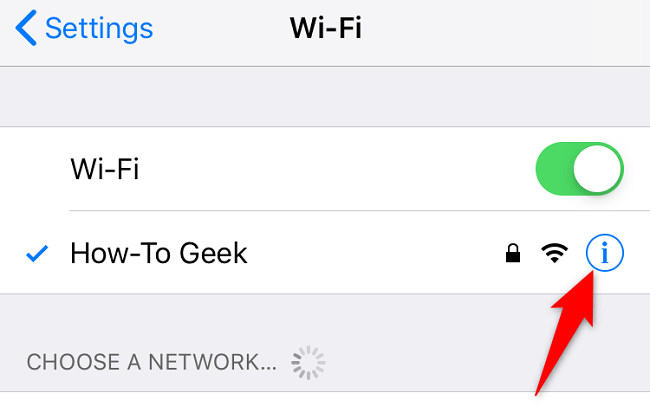
- На странице параметров сети найдите строку «IP‑адрес». Там указан текущий приватный адрес iPhone.
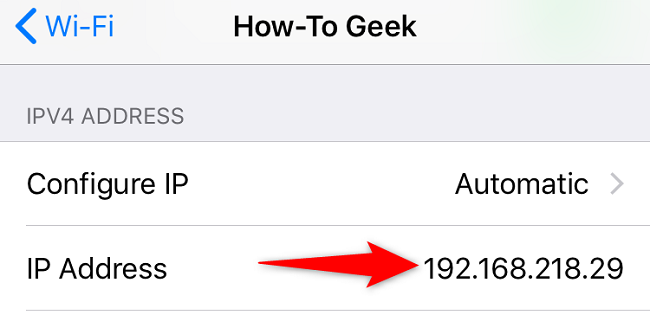
Примечание: если вы не настраивали статический IP, iPhone обычно получает адрес по DHCP и может менять его при переподключениях к сети.
Примечание о статическом и динамическом IP
- DHCP (динамический): роутер автоматически назначает IP‑адрес. Меняется при переподключении или перезагрузке устройства/роутера.
- Статический IP: вы вручную назначаете адрес устройству или закрепляете его в настройках DHCP‑резервации роутера. Используйте этот режим, если нужен постоянный адрес для проброса портов или правил доступа.
Альтернативные способы найти IP
- Через веб‑интерфейс роутера: войдите в панель администратора роутера и откройте список подключённых устройств (DHCP clients). Там будет MAC‑адрес и соответствующий IP.
- Через сетевые утилиты: запустите сканер сети (например, Fing) на другом устройстве и найдите устройство по имени или MAC‑адресу.
- Через Mac/PC: если iPhone раздаёт интернет через персональную точку доступа, проверьте список подключённых клиентов в настройках точки доступа на хост‑устройстве.
Когда этот метод не сработает
- iPhone не подключён к Wi‑Fi — IP для беспроводной сети отсутствует. В этом случае устройство может иметь IP по сотовой сети, который назначает оператор и который не виден в настройках Wi‑Fi.
- Ограничения гостевой сети: некоторые гостевые сети скрывают устройства друг от друга и могут использовать специфичные схемы адресации.
- Если доступ в «Настройки» ограничен профилем управления (MDM), некоторые параметры могут быть скрыты.
Чеклист по ролям
Для владельца устройства:
- Открыл «Настройки» → «Wi‑Fi» и посмотрел «IP‑адрес».
- Сравнил адрес с диапазоном вашей сети (обычно 192.168.x.x, 10.x.x.x или 172.16–172.31).
Для администратора сети:
- Проверил список клиентов в интерфейсе роутера по MAC‑адресу.
- При необходимости назначил DHCP‑резервацию для iPhone.
Для техподдержки:
- Спросил имя сети и IP телефона.
- Проверил логи DHCP и конфликты адресов на роутере.
Безопасность и конфиденциальность
- Приватный IP внутри вашей локальной сети сам по себе не опасен для публики. Однако публичный IP вашего роутера может раскрывать местоположение сети и открыт для внешних подключений.
- Не публикуйте скриншоты с публичным IP и учётными данными роутера.
- Для удалённого доступа используйте защищённые способы: VPN, SSH с ключами или защищённые облачные сервисы, а не прямой проброс портов без авторизации.
Критерии приёмки
- На iPhone в разделе «Wi‑Fi» отображается строка «IP‑адрес» с корректной числовой записью.
- IP‑адрес находится в ожидаемом локальном диапазоне вашей сети.
- При необходимости статическая привязка в роутере сопоставлена с MAC‑адресом устройства.
Глоссарий
- IP‑адрес: числовой идентификатор устройства в сети.
- Приватный IP: адрес внутри локальной сети (не виден напрямую в интернете).
- DHCP: протокол автоматического выдачи адресов в сети.
- MAC‑адрес: уникальный аппаратный идентификатор сетевого интерфейса.
Короткое резюме
Узнать IP‑адрес iPhone просто: откройте «Настройки» → «Wi‑Fi», нажмите «i» у текущей сети и посмотрите поле «IP‑адрес». Если нужен постоянный адрес — настройте статическую привязку в роутере. При проблемах проверьте список клиентов в интерфейсе роутера и журнал DHCP.
Важно: не путайте приватный IP устройства с публичным IP вашего интернет‑провайдера.
Примечание: если требуется дополнительно узнать MAC‑адрес iPhone, в «Настройки» → «Основные» → «Об этом устройстве» есть поле «Wi‑Fi‑адрес».

Похожие материалы

Несколько аккаунтов Skype: Multi Skype Launcher

Журнал для работы: повысить продуктивность

Персональные звуки уведомлений на Android

Скачивание шоу Hulu для офлайн‑просмотра

Microsoft Start: персонализированная новостная лента
