
Как найти iPhone с помощью Apple Watch или iCloud
Кому пригодится эта инструкция
- Владельцам Apple Watch и iPhone.
- Тем, кто часто теряет телефон дома, в офисе или в общественных местах.
Что нужно знать заранее
- Краткое определение: «Пинг» — команда с Apple Watch, заставляющая iPhone воспроизвести звуковой сигнал.
- Устройство должно быть сопряжено по Bluetooth или находиться в той же сети Wi‑Fi, чтобы пинг с часов сработал.
Как найти iPhone с Apple Watch
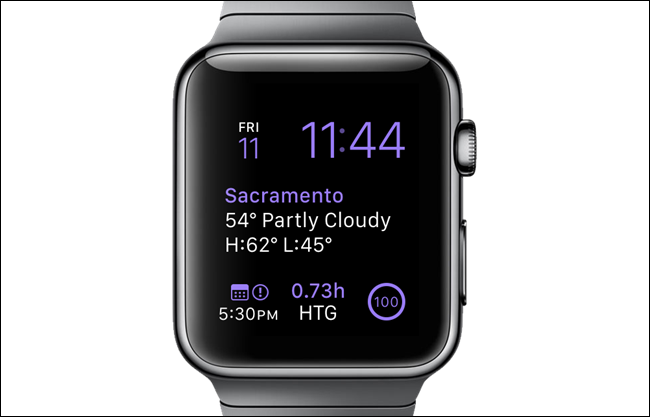
- Убедитесь, что на экране часов отображается циферблат. Если нет, нажмите цифровую коронку до появления циферблата.
- Смахните вверх от нижней части экрана часов, чтобы открыть Просмотры (Glances).
- Проведите вправо до самого левого экрана просмотра — там находится значок настроек с кнопкой «Пинг» (значок телефона с волнами).
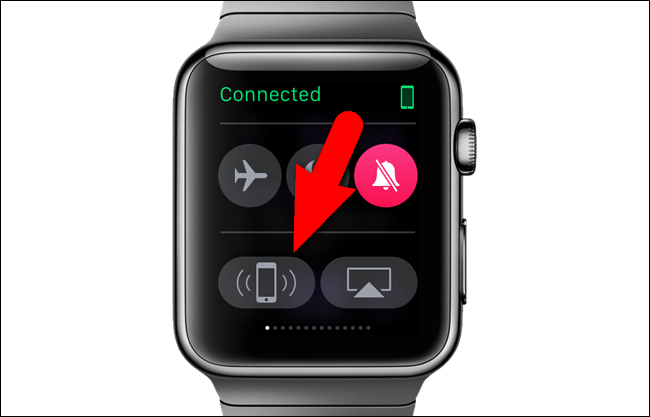
- Нажмите кнопку пинга. На iPhone прозвучит короткий звуковой сигнал, даже если звук выключен.
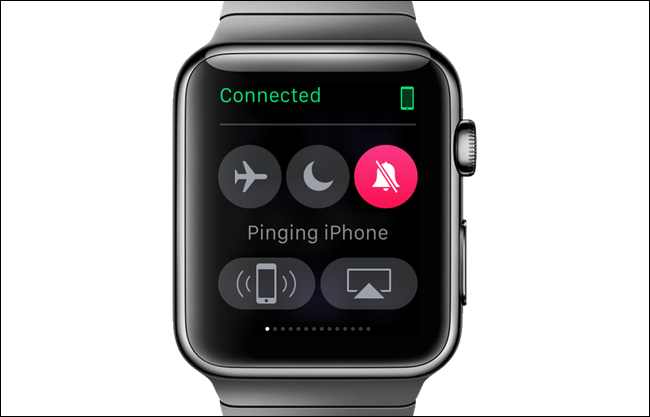
Важно: часы и телефон должны быть в паре по Bluetooth или в одной Wi‑Fi сети. Если связь прервана, пинг с часов не сработает.
Как найти iPhone через iCloud в браузере
Если телефон вне досягаемости часов или разряжен, используйте iCloud.com.
- Откройте браузер и перейдите на iCloud.com. Войдите с Apple ID и паролем.
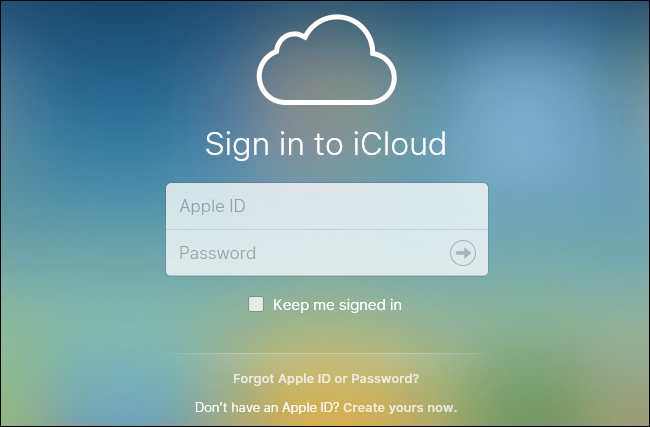
Примечание: на Windows функция «Найти iPhone» работает в Internet Explorer 11, Microsoft Edge или в режиме инкогнито в Chrome. В обычном режиме Chrome и в Firefox она может не работать корректно.
- На главной странице iCloud нажмите значок «Найти iPhone».
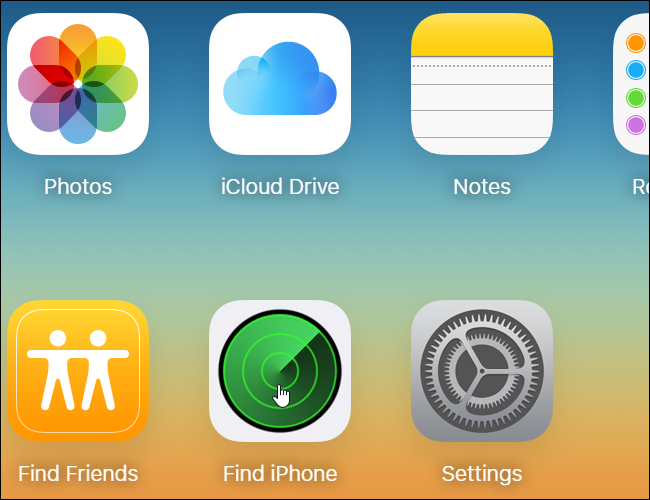
- Сервис начнёт поиск устройства и отобразит статус «Определение местоположения…»

- На карте появится точка с местоположением вашего устройства.

- Нажмите «Все устройства» вверху карты и выберите нужный iPhone.
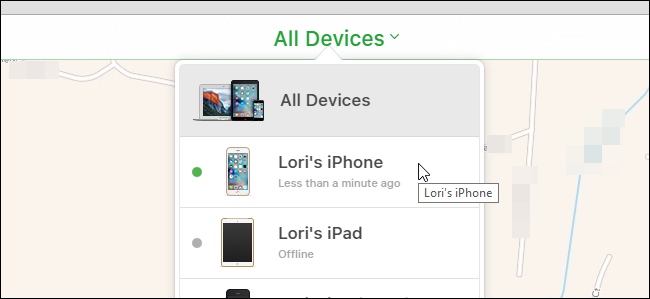
- В всплывающем окне вы увидите время последнего определения места и уровень заряда. Нажмите «Воспроизвести звук», чтобы заставить iPhone издать сигнал.
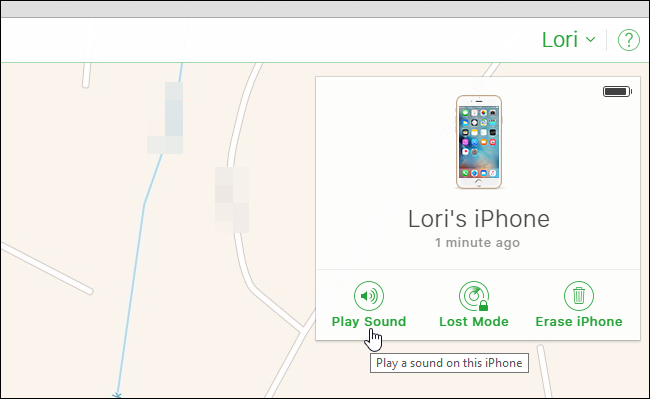
- В этом же меню доступны «Режим пропажи» и «Стереть iPhone», которые полезны при потере или краже.

Когда это не сработает
- iPhone полностью разряжен или выключен — он не ответит на пинг и не обновит местоположение.
- Нет связи с интернетом и сотовой сетью — iCloud не сможет определить текущее местоположение.
- Устройство не было включено в «Найти iPhone» до момента потери — удалённые команды недоступны.
Важно: даже если iPhone не в сети, iCloud покажет последнее известное местоположение, если оно было зафиксировано ранее.
Альтернативные способы и дополнительные шаги
- Проверьте ближайшие комнаты и поверхности: наушники, сумки, стиральная машина, подушки.
- Попросите друга позвонить на ваш номер, если звук на iPhone включён.
- Свяжитесь с оператором связи для блокировки SIM‑карты при подозрении на кражу.
- Сообщите о краже в полицию и предоставьте серийный номер устройства, если он известен.
Мини‑метод для быстрого поиска дома
- Если часы и телефон рядом, используйте пинг с часов.
- Если пинг не слышно, проверьте последние места, где вы вели телефон: карманы, столы, сумки.
- Если дома установлен HomePod или Mac — попросите воспроизвести звук через синхронизированные устройства.
Риски и конфиденциальность
- Использование «Режим пропажи» блокирует устройство и показывает сообщение с контактом; это безопасно для данных.
- Удалённое стирание удалит все данные; используйте только если уверены, что вернуть устройство невозможно.
Совместимость и требования
- Работает с Apple Watch и iPhone, которые поддерживают соответствующие версии watchOS и iOS; для оптимальной работы держите устройства обновлёнными.
- Для пинга по часам необходима пара по Bluetooth или общее подключение к Wi‑Fi.
Краткий чек‑лист перед поиском
- Убедитесь в подключении Apple Watch к iPhone.
- Проверьте заряд часов и телефона.
- Войдите в iCloud, если телефон вне досягаемости.
Критерии приёмки
- Устройство найдено в пределах слышимости и отвечает на пинг — успех.
- На карте iCloud видно текущее местоположение — можно добраться до места.
- Если устройство не отвечает и вы не можете добраться — используйте «Режим пропажи» и уведомите оператора.
Итог
Поиск iPhone через Apple Watch быстрый и удобный при условии соединения устройств. Если телефон вне досягаемости, iCloud предоставляет инструменты для локализации, воспроизведения звука, блокировки и удаления данных. Держите функцию «Найти iPhone» включённой и регулярно обновляйте ПО, чтобы иметь все возможности восстановления.
Важно: действия по удалённой блокировке и стиранию безвозвратны — выполняйте их только в крайнем случае.
Сводка:
- Пинг с Apple Watch — самый быстрый способ дома.
- iCloud — универсальный вариант для внешней локализации.
- Используйте «Режим пропажи» для защиты данных при утере.

Похожие материалы

Несколько аккаунтов Skype: Multi Skype Launcher

Журнал для работы: повысить продуктивность

Персональные звуки уведомлений на Android

Скачивание шоу Hulu для офлайн‑просмотра

Microsoft Start: персонализированная новостная лента
