
Найти iPhone с помощью Google Assistant
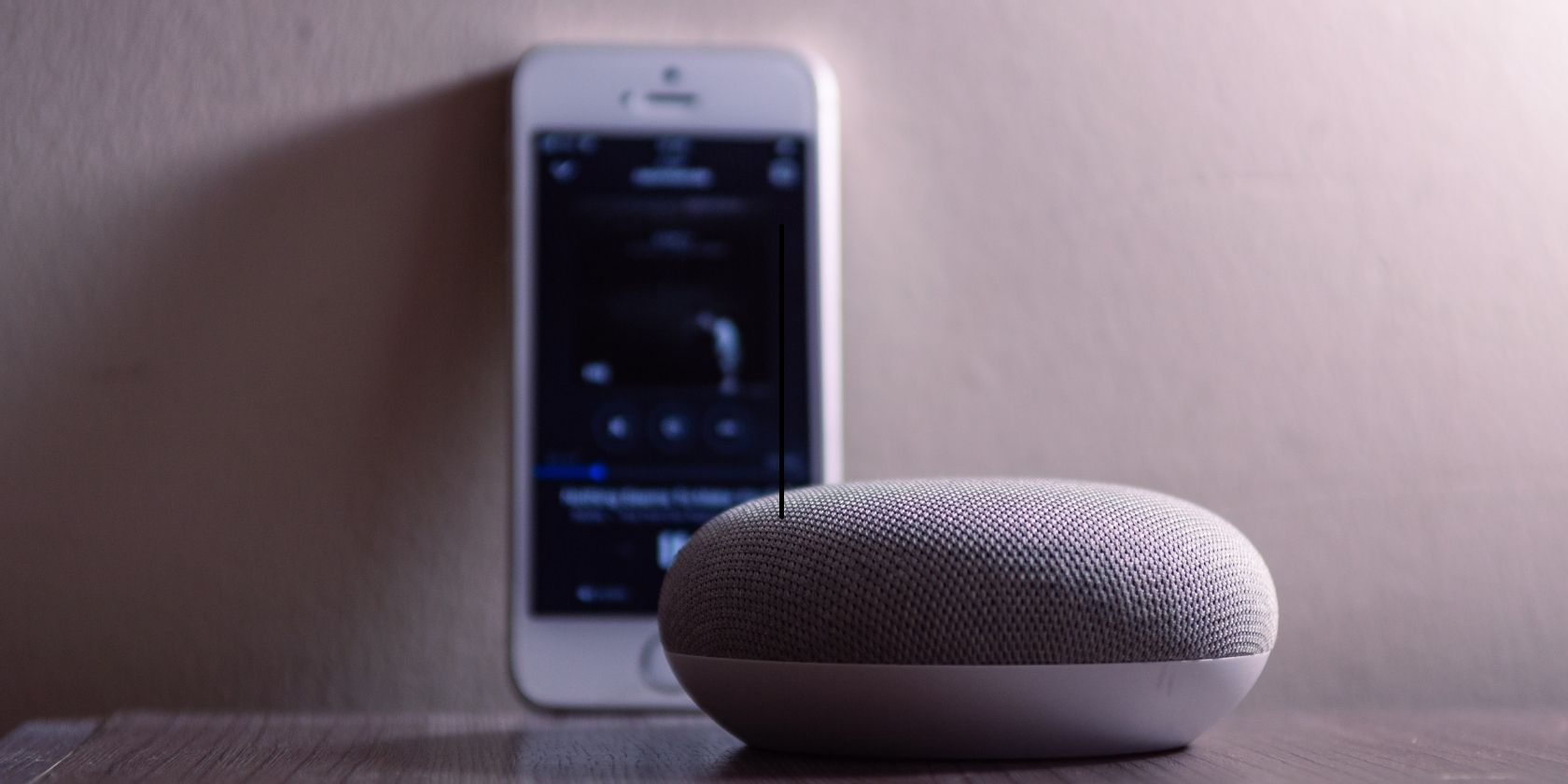
Если вы устали обшаривать дом в поисках iPhone, Google Assistant может помочь — он отправляет уведомление на телефон, которое заставляет его издать звук примерно 25 секунд. Достаточно простой голосовой команды и правильных настроек в приложении Google Home и на iPhone.
Что делает Google Home и почему это работает
Приложение Google Home управляет колонками Google Home, дисплеями и устройствами Nest, а также синхронизируется с другими умными устройствами в доме. Когда вы даёте команду «найти телефон», колонка отправляет push-уведомление на ваш iPhone, которое инициирует звуковой сигнал — даже если телефон в беззвучном режиме.
Важно: уведомление, помимо обычного звука, использует механизм критических оповещений, чтобы превысить «Не беспокоить» и беззвучный режим iOS.
Подготовка: включите уведомления в приложении Google Home
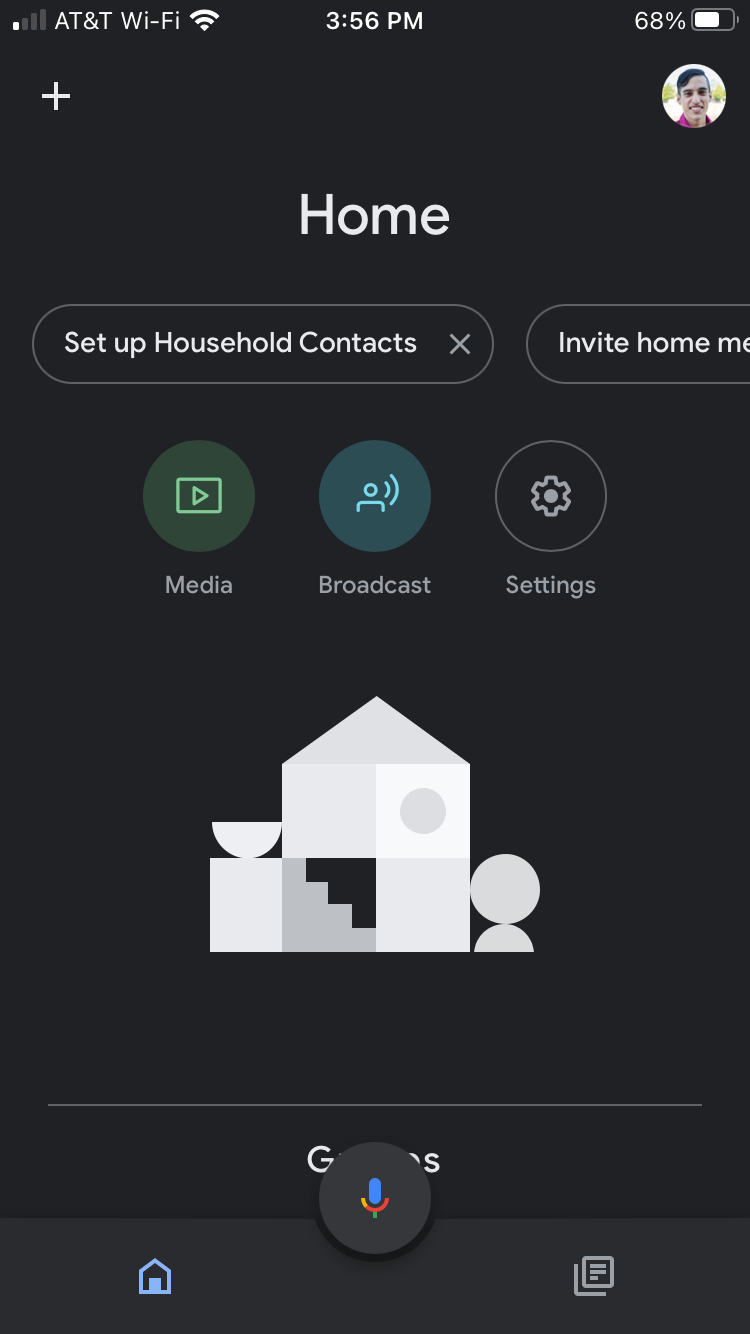
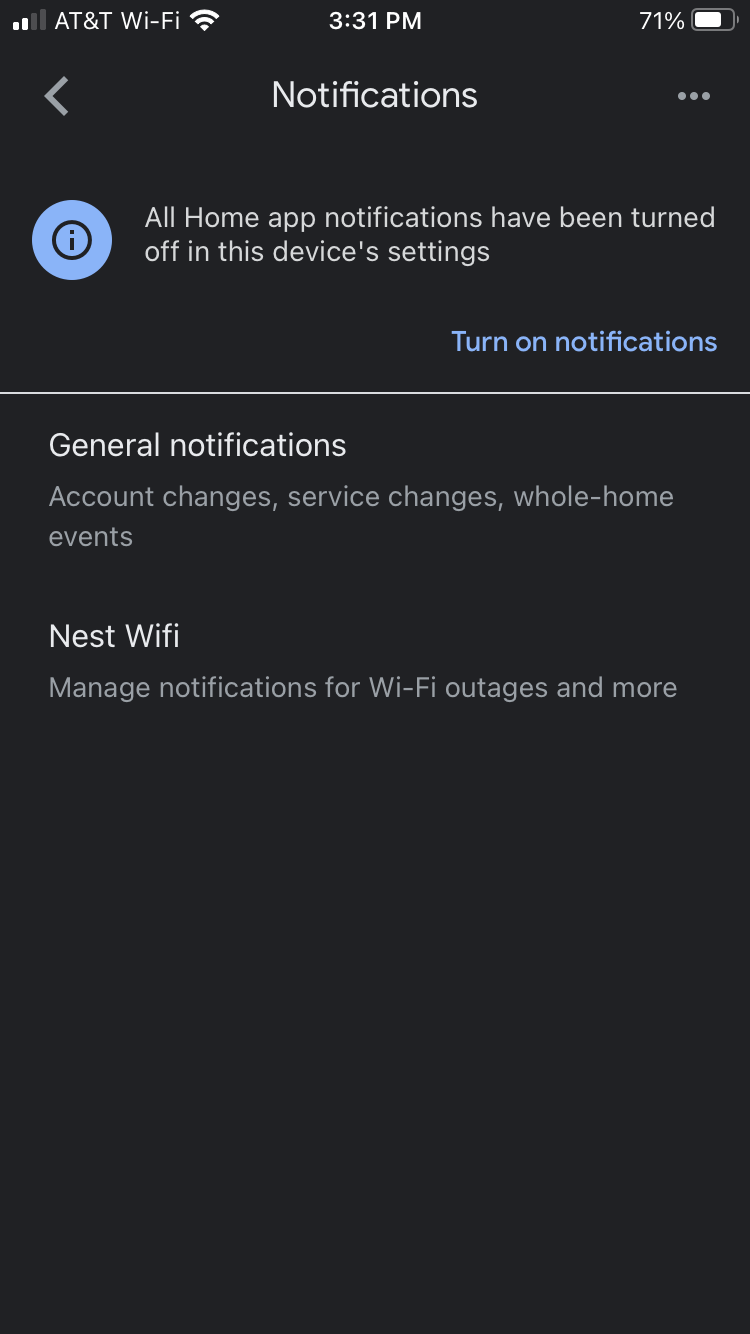
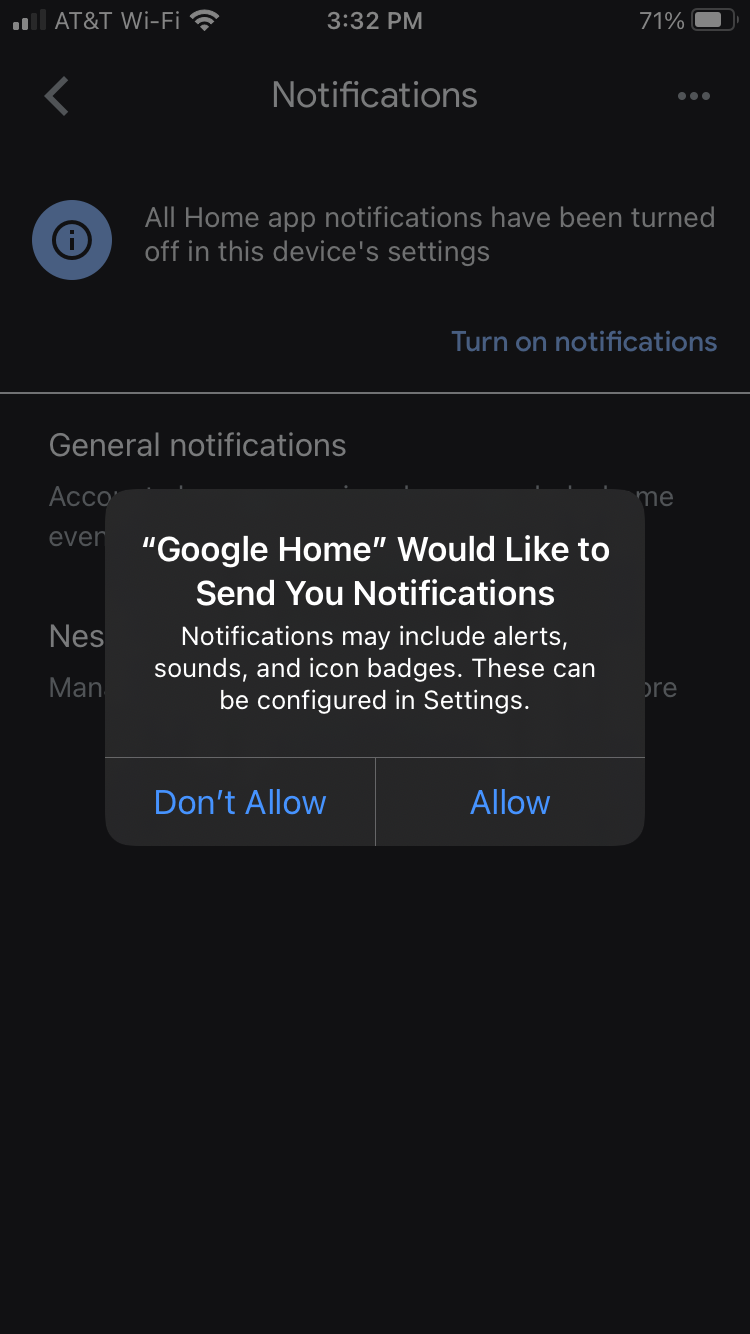
Шаги для включения уведомлений:
- Откройте приложение Google Home на iPhone.
- Нажмите значок шестерёнки (настройки).
- Выберите Уведомления.
- Нажмите Включить уведомления.
- Подтвердите Разрешить в системном окне iOS.
После этого приложение сможет отправлять уведомления на ваш телефон, которые затем превратятся в звонок при срабатывании команды «find my phone».
Включите критические оповещения
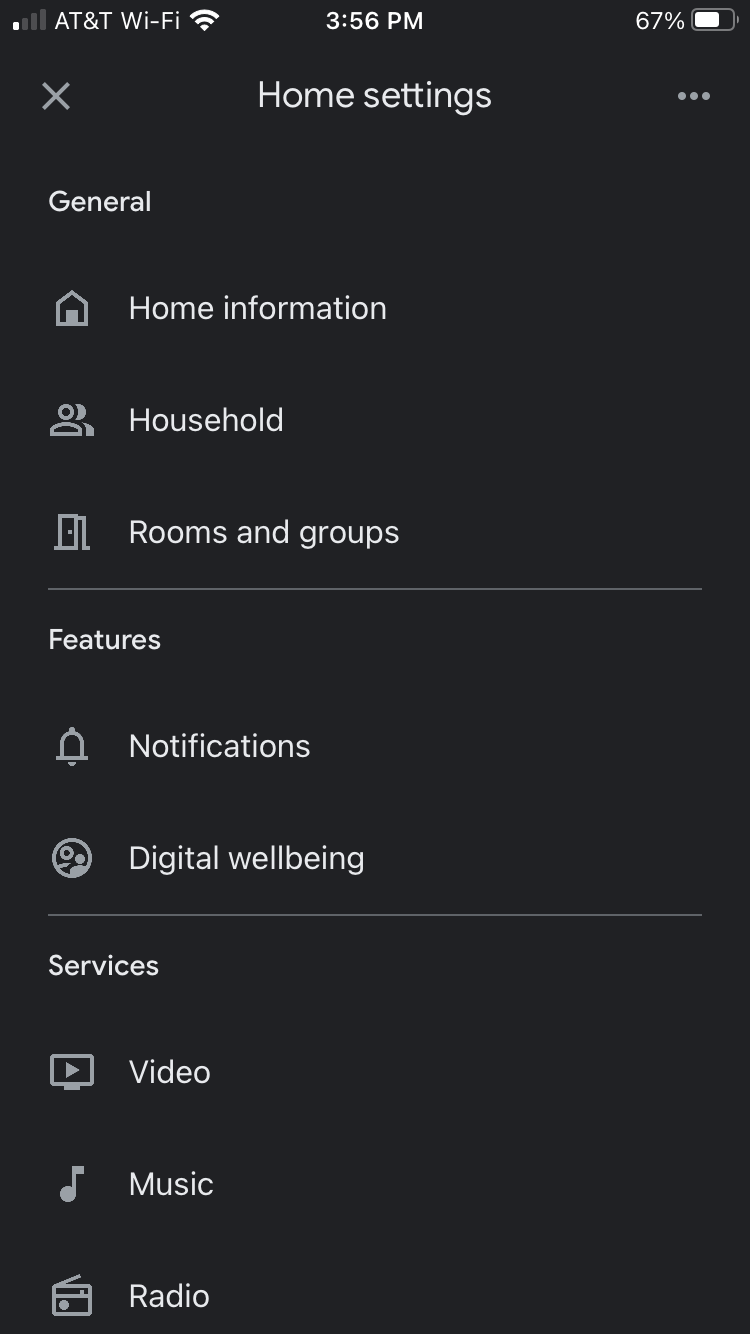
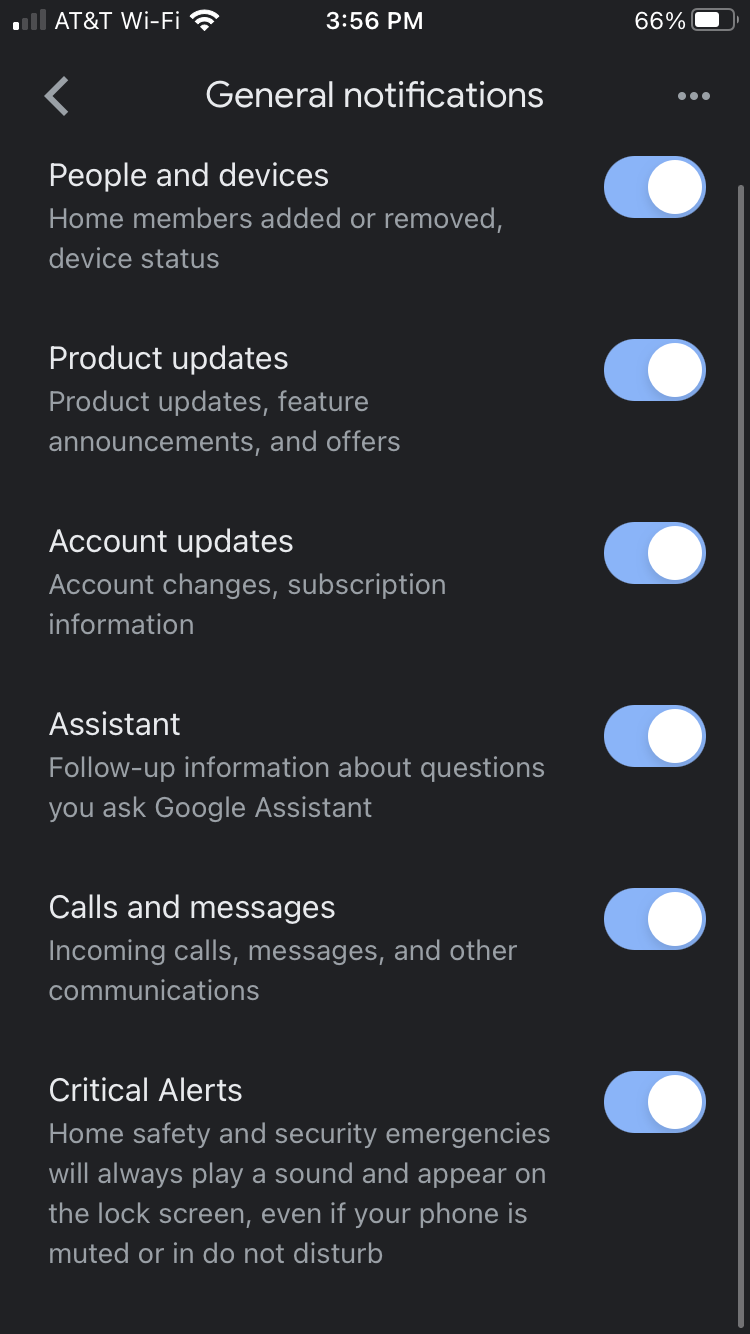
Критические оповещения позволяют уведомлению перекрывать беззвучный режим и «Не беспокоить». Чтобы включить их:
- Откройте приложение Google Home.
- Нажмите значок шестерёнки.
- Выберите Уведомления.
- Откройте Общие уведомления.
- Переключите Критические оповещения в положение “вкл”.
Примечание: после включения система попросит подтвердить разрешение через настройки iOS — подтвердите, чтобы уведомления действительно преодолевали режим «Не беспокоить».
Как найти потерянный iPhone
- Подойдите к любой колонке Google Home или Nest в доме.
- Скажите: «Hey Google, find my phone» (или «Окей Google, найди мой телефон»).
- Слушайте звонок на телефоне — устройство должно прозвонить около 25 секунд.
Если телефон не подключён к интернету или сотовой сети, уведомление может не дойти. В таких случаях используйте альтернативы (см. ниже).
Альтернативные подходы
- Find My (Локатор) от Apple: откройте iCloud.com или приложение «Локатор» на другом устройстве Apple и включите воспроизведение звука.
- Позвонить с другого телефона: классический способ, но не перебивает беззвучный режим.
- Apple Watch: если он рядом, используйте функцию «Найти iPhone» на часах.
- Тревожный режим семейного доступа: попросите члена семьи инициировать звук через их устройство.
Когда это не сработает
- Телефон полностью выключен или сел батарей — уведомление не дойдёт.
- Нет интернета и нет сотовой связи для доставки push-уведомления.
- Устройство зарегистрировано на другой аккаунт Google Home или нет связки между устройствами.
- Пользователь ранее отклонил разрешение для критических оповещений в iOS.
Важно: если у вас несколько аккаунтов Google Home в доме, убедитесь, что колонки связаны с тем же аккаунтом, что и ваш профиль устройства.
Быстрый чек-лист перед поиском
- Приложение Google Home установлено и обновлено на iPhone.
- Включены уведомления для Google Home в настройках iOS.
- [ ] Включены Критические оповещения в приложении Google Home.
- Колонка Google Home / Nest подключена к той же сети и аккаунту.
- На iPhone включены push-уведомления и они не заблокированы настройками приватности.
Роль-based советы:
- Владелец устройства: проверьте настройки уведомлений и протестируйте командой из соседней комнаты.
- Администратор сети: убедитесь, что порты и политики сети не блокируют связи между колонками и серверами Google.
Метод проверки — мини-методология
- Включите все настройки по чек-листу.
- Подойдите к колонке и произнесите команду.
- Если звонка нет — проверьте уведомления в iOS > Настройки > Уведомления > Google Home.
- Если и там всё в порядке, перезагрузите колонку и iPhone и повторите тест.
flowchart TD
  A[Начало: телефон не найден] --> B{Подключён ли iPhone к интернету?}
  B -- Да --> C{Включены ли уведомления Google Home?}
  B -- Нет --> D[Использовать Find My или физический звонок]
  C -- Да --> E{Включены ли Критические оповещения?}
  C -- Нет --> F[Включить уведомления в приложении Google Home]
  E -- Да --> G[Сказать «Hey Google, find my phone» — слушать звонок]
  E -- Нет --> H[Включить Критические оповещения]
Критерии приёмки
- При команде с колонки телефон издаёт звуковой сигнал минимум 20–25 секунд.
- Уведомления Google Home отображаются в Центре уведомлений iOS.
- Сигнал звучит даже при включённом «Не беспокоить».
Тестовые сценарии
- Сценарий 1: телефон в беззвучном режиме — ожидается звонок после команды.
- Сценарий 2: телефон в режиме «Не беспокоить» — ожидается звонок.
- Сценарий 3: телефон офлайн — уведомление не доходит, подтвердить альтернативы.
Краткий глоссарий
- Push-уведомление — сообщение, которое приложение отправляет на устройство через интернет.
- Критические оповещения — тип уведомлений iOS, который может нарушать бесшумный режим для важных событий.
- Google Home / Nest — умные колонки и устройства для управления домом от Google.
Краткое резюме
- Включите уведомления и критические оповещения в приложении Google Home на iPhone.
- Команда «Hey Google, find my phone» заставит телефон звонить примерно 25 секунд.
- Если телефон офлайн или выключен, используйте Find My или другие альтернативы.
Важно: проверьте настройки заранее и выполните тест, чтобы убедиться, что механизм работает в вашей конфигурации.

Похожие материалы

Несколько аккаунтов Skype: Multi Skype Launcher

Журнал для работы: повысить продуктивность

Персональные звуки уведомлений на Android

Скачивание шоу Hulu для офлайн‑просмотра

Microsoft Start: персонализированная новостная лента
