
Как найти iPhone с Android
Краткое содержание
- Самый простой и надёжный путь — войти в учётную запись Apple на iCloud.com и нажать «Найти устройства».
- Сервис покажет текущее местоположение iPhone, позволит воспроизвести звук, включить режим пропажи или удалить данные.
- Если Find My не работает, посмотрите «Ваша хронология» в Google Maps или используйте заранее установленные трекеры (например, Life360).
Как работает это в двух предложениях
Find My — встроенная в iOS система отслеживания, включается по умолчанию и может показывать местоположение телефона через iCloud даже с другого устройства. Если она отключена или телефон не подключён к сети, пригодятся запасные варианты: история местоположений Google, сторонние трекеры и запрос к оператору.
1. Используйте Find My через сайт iCloud на Android
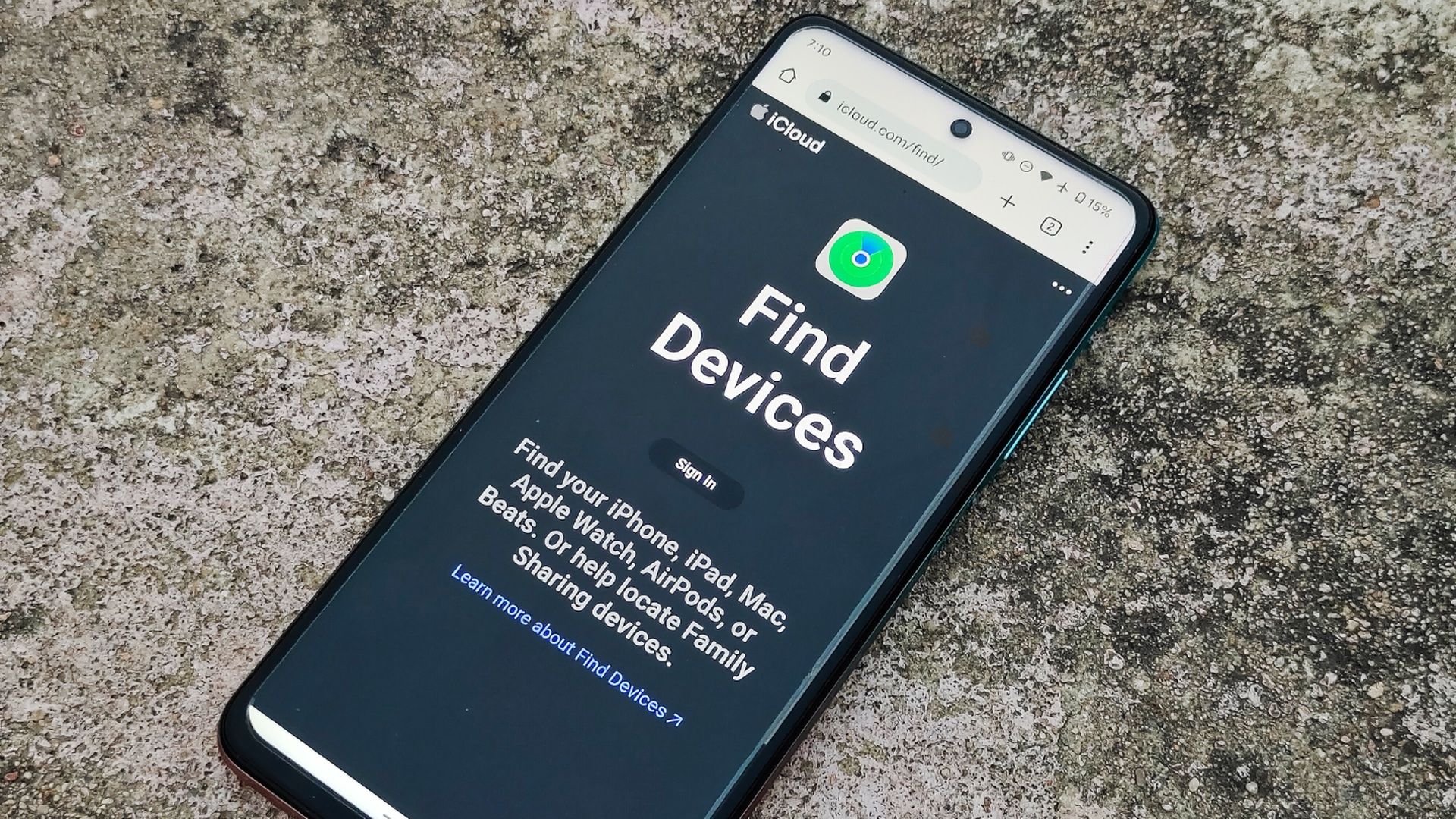
Когда Find My включён, он позволяет увидеть последнее известное местоположение или текущее местоположение iPhone. Пошагово:
- Откройте браузер на Android (Chrome, Firefox, любой другой).
- Перейдите на https://www.icloud.com — если появится мобильная версия, запросите версию для рабочего стола в настройках браузера.
- Войдите под своим Apple ID и паролем. Если вы не на своём устройстве — используйте режим инкогнито и не сохраняйте данные.
- Если система запрашивает двухфакторную аутентификацию (код), выберите на экране ссылку «Найти устройства» — иногда код не обязателен для просмотра карты. Если код всё же необходим и у вас нет доступа к другому вашему устройству, попросите доверенное лицо.
- На карте найдите своё устройство и нажмите на него. Доступны действия:
- Воспроизвести звук — если телефон рядом, звук поможет найти его.
- Режим пропажи — блокирует устройство и показывает сообщение с контактами на экране блокировки.
- Стереть устройство — удалит все данные и выйдет из учётной записи Apple (использовать, если устройство украдено и вернуть его шансов нет).
Важно: даже если iPhone офлайн, iCloud покажет последнее известное местоположение. Если устройство совсем выключено и Find My отключён — данные могут отсутствовать.
Важно: при работе с iCloud на чужом устройстве обязательно выйти из учётной записи и не оставлять пароли.
2. Проверьте хронологию Google Maps на Android
Если на iPhone был установлен Google Maps и включена история местоположений (Location History), вы можете посмотреть, где вы были в последний раз.
Шаги:
- Откройте Google Maps на Android и войдите под тем же Google-аккаунтом, что был на iPhone.
- Нажмите на иконку профиля и выберите «Ваша хронология».
- Просмотрите последние точки и маршруты — они помогут сузить район поиска.
Если не хотите использовать приложение — зайдите на https://www.google.com/maps/timeline и войдите в учётную запись.
Ограничения: Google Maps не даёт «живой» трекинг iPhone и покажет только историю, если служба была включена до потери.
3. Используйте заранее установленные сторонние приложения
Если вы ранее устанавливали трекеры (Life360, Family Locator, другие сервисы), войдите в соответствующее приложение или веб-интерфейс с Android. Многие трекеры дают точное местоположение, уведомления и возможность отправлять звуковые сигналы или блокировать доступ через собственные механизмы.
Если вы не устанавливали такие приложения заранее — установить и начать отслеживание удалённо невозможно.
4. Дополнительные шаги и альтернативы
- Позвоните на свой номер с Android — если телефон находится рядом (между подушками, в офисе), звонок поможет.
- Обратитесь к оператору связи: оператор может помочь с блокировкой SIM и дать советы по дальнейшим действиям. Некоторые операторы помогают отследить устройство по IMEI, но это редко и обычно требует обращения в полицию.
- Обратитесь в полицию, если вы подозреваете кражу; предоставьте IMEI и серийный номер устройства.
- Если вы используете корпоративный MDM (Mobile Device Management), свяжитесь с IT-отделом — они могут удалённо заблокировать или стереть устройство.
Когда методы не работают
- Find My выключен в настройках iPhone или Apple ID не настроен — карта не покажет устройство.
- Телефон полностью разряжен и долгое время был офлайн — покажется только последнее известное местоположение.
- Устройство подверглось смене SIM/перепрошивке — трекинг может быть недоступен.
- Двухфакторная аутентификация защищает ваш Apple ID: без доступа к доверенному устройству вы не сможете подтвердить вход на iCloud.
Быстрая методология действий (мини-метод)
- Сразу позвоните на свой номер.
- Попробуйте iCloud.com и «Найти устройства».
- Проверьте Google Maps — Ваша хронология.
- Войдите в сторонние трекеры (Life360 и т. п.).
- Заблокируйте SIM у оператора и подайте заявление в полицию при подозрении на кражу.
- Если шансов вернуть устройство нет — используйте «Стереть устройство» через iCloud.
Решение по ролям — краткие чеклисты
Владелец устройства:
- Войти в iCloud.com и найти устройство.
- Воспроизвести звук, включить режим пропажи.
- Обратиться к оператору и в полицию при необходимости.
Друг или член семьи, у кого есть доверенный доступ:
- Прислать код двухфакторной аутентификации владельцу.
- Временно помочь с доступом к Google Maps или Life360 при наличии аккаунтов.
IT-специалист / корпоративный администратор:
- Использовать MDM для блокировки или стирания.
- Проверить журналы доступа и геолокации через корпоративные сервисы.
Глоссарий — одно предложение на термин
Find My — встроенная в iOS служба, которая показывает местоположение и управляет удалённой блокировкой или удалением iPhone.
IMEI — уникальный идентификатор телефона, полезен при обращении в полицию и оператору.
Конфиденциальность и безопасность
- Двухфакторная аутентификация защищает ваш Apple ID: без кода доступ к большинству функций iCloud ограничен.
- При использовании чужого устройства всегда выходите из своей учётной записи iCloud и не сохраняйте пароли.
- Перед удалением устройства подумайте о резервных копиях: удаление сотрёт данные и отключит возможность дальнейшего трекинга через Apple.
Когда стоит использовать радикальные меры
- Стереть устройство через iCloud стоит только если вы уверены, что не сможете вернуть телефон и есть риск компрометации личных данных.
- Режим пропажи — надёжный первый шаг: он блокирует устройство и отображает сообщение с контактами, сохраняя при этом данные и возможность дальнейшего отслеживания.
Простая схема принятия решения
flowchart TD
  A[Потеряли iPhone] --> B{Включён ли Find My?}
  B -- Да --> C[Зайти на iCloud.com и найти устройство]
  B -- Нет --> D{Установлен ли Google Maps с Историей местоположений?}
  D -- Да --> E[Проверить Ваша хронология в Google Maps]
  D -- Нет --> F{Установлены ли сторонние трекеры?}
  F -- Да --> G[Войти в аккаунт трекера]
  F -- Нет --> H[Позвонить, обратиться к оператору, в полицию]
  C --> I{Телефон найден?}
  I -- Да --> J[Вернуть устройство безопасно]
  I -- Нет --> K[Включить Режим пропажи или Стереть устройство]
Итог и рекомендации
- Первое, что нужно сделать — попытаться связаться с телефоном (звонок) и проверить iCloud.com через Android.
- Если Find My был отключён — используйте Google Maps, сторонние трекеры и помощь оператора.
- Всегда защищайте аккаунты двухфакторной аутентификацией и заранее настраивайте резервные способы восстановления.
Краткий чек-лист перед окончательным действием:
- Вы уверены, что не сможете вернуть устройство? Тогда стирайте данные.
- Есть подозрение на кражу? Сразу блокируйте SIM и обращайтесь в полицию.

Похожие материалы

Несколько аккаунтов Skype: Multi Skype Launcher

Журнал для работы: повысить продуктивность

Персональные звуки уведомлений на Android

Скачивание шоу Hulu для офлайн‑просмотра

Microsoft Start: персонализированная новостная лента
