
Как найти IP и MAC-адрес в Windows через PowerShell

Если у вас возникли сетевые проблемы, трудности с доступом или нужно передать адреса техподдержке — полезно быстро определить IP и MAC-адреса вашего устройства. PowerShell даёт гибкие командлеты для этого, а также позволяет фильтровать вывод и получать только нужные поля.
Быстрая инструкция
- Откройте меню «Пуск», введите powershell и выберите Windows PowerShell или PowerShell (в новых версиях — PowerShell 7).
- Введите команду для IPv4 и нажмите Enter:
Get-NetIPAddress -AddressFamily IPv4- Для MAC-адресов выполните:
Get-NetAdapter- Альтернатива (совместимость и фильтрация):
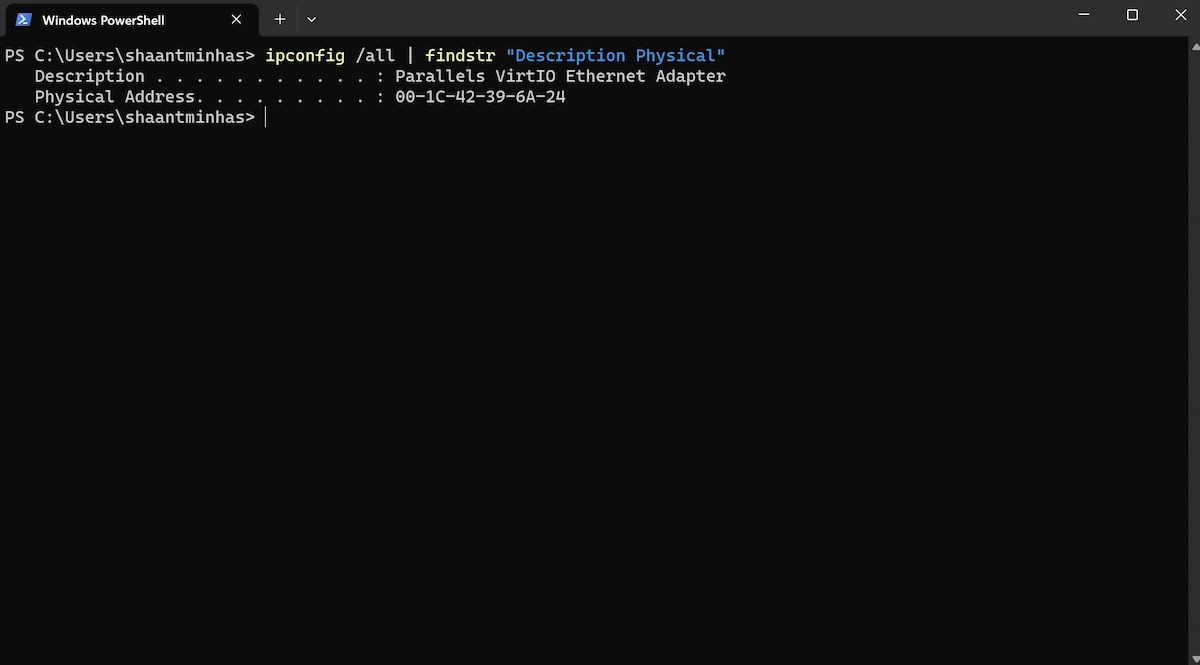
ipconfig /all | findstr "Description Physical"
Что показывают эти команды и как читать вывод
- Get-NetIPAddress — возвращает список адресов с полями InterfaceIndex, IPAddress, AddressFamily (IPv4/IPv6), PrefixLength. Поле IPAddress содержит ваш текущий адрес.
- Get-NetAdapter — даёт список сетевых адаптеров с колонкой MacAddress, Status (Up/Down), LinkSpeed.
- ipconfig /all — подробный классический вывод: адаптеры, физический адрес (Physical Address), шлюз, DNS. Используйте findstr для фильтрации нужных строк.
Пример типичных полей (иллюстрация, реальные значения будут ваши):
- IPAddress: 192.168.1.10
- PrefixLength: 24 (соответствует маске подсети 255.255.255.0)
- Default Gateway: 192.168.1.1
- MacAddress / Physical Address: 00-11-22-33-44-55
Альтернативные команды и когда их использовать
- Get-NetIPConfiguration — компактный вывод: IPv4Address, IPv6Address, IPv4DefaultGateway, DNSServer. Удобно, если нужно сразу увидеть шлюз и DNS.
Get-NetIPConfiguration- Для старых версий Windows, где модуль NetTCPIP недоступен, можно использовать WMI:
Get-WmiObject Win32_NetworkAdapterConfiguration | Where-Object {$_.IPEnabled -eq $true}- Чтобы получить только MAC-адрес конкретного адаптера по имени:
(Get-NetAdapter -Name "Ethernet").MacAddressКогда команды могут не сработать и как действовать
Important: Командлеты Get-NetIPAddress и Get-NetAdapter присутствуют в модулях NetTCPIP — в современных Windows 8/10/11 и Windows Server они обычно доступны. На старых системах используйте ipconfig или WMI.
Ошибки и решения:
- Пустой вывод или отсутствует адаптер — проверьте, включён ли адаптер в «Параметры → Сеть и Интернет» или в диспетчере устройств.
- Вывод без IPv4 — возможно, включён только IPv6; выполните Get-NetIPAddress -AddressFamily IPv6 для проверки.
- Не хватает прав — для некоторых диагностик откройте PowerShell от имени администратора.
Практическое руководство для разных ролей
Домашний пользователь:
- Откройте PowerShell, выполните Get-NetIPConfiguration, посмотрите IPv4Address и DefaultGateway.
- Если нужно MAC — Get-NetAdapter и найдите колонку MacAddress.
Сотрудник службы поддержки:
- Соберите: Get-NetIPConfiguration | Format-List InterfaceAlias,IPv4Address,IPv4DefaultGateway,DnsServer
- Если связь прерывается, проверьте состояние адаптера: Get-NetAdapter | Format-Table Name,Status,MacAddress,LinkSpeed
Сетевой администратор:
- Используйте Get-NetIPAddress и Get-NetRoute, чтобы проверить маршруты и приоритеты.
- Для массового сбора выполняйте скрипт по компьютерам через PowerShell Remoting.
Мини‑методология для удалённого сбора адресов (шаги)
- Попросите пользователя открыть PowerShell (обычно без прав администратора достаточно).
- Попросите выполнить Get-NetIPConfiguration и отправить вывод.
- Если PowerShell не возвращает ожидаемого, попросите ipconfig /all и отфильтрованный вывод ipconfig /all | findstr /R “Physical Address Description IPv4”.
- Сравните MAC-адрес с записями DHCP/таблицами коммутаторов при отладке доступа.
Безопасность и приватность
- MAC-адрес — уникальный идентификатор сетевого интерфейса. Не публикуйте его в открытых сообществах, если не хотите связывать устройство с аккаунтом или физическим местоположением.
- IP-адресы локальных сетей (192.168.x.x, 10.x.x.x, 172.16.x.x–172.31.x.x) используются только внутри сети и не указывают на внешний адрес вашего провайдера.
Критерии приёмки
- Команда Get-NetIPAddress вернула корректный IP в поле IPAddress.
- Команда Get-NetAdapter вернула значение в колонке MacAddress для соответствующего адаптера.
- Для удалённого запроса пользователь отправил вывод Get-NetIPConfiguration или ipconfig /all.
Короткий глоссарий
- IP — уникальный адрес устройства в сети (сетевой уровень).
- MAC — физический адрес сетевого интерфейса (канальный уровень).
- IPv4/IPv6 — версии интернет‑протокола; IPv4 — наиболее распространённый.
Итог
PowerShell даёт быстрые и гибкие способы получить IP и MAC-адреса: Get-NetIPAddress для IP, Get-NetAdapter для MAC, а ipconfig /all — надёжная совместимая альтернатива. Если командлеты отсутствуют, используйте WMI или классический ipconfig. При передаче данных техподдержке избегайте публикации MAC в открытом доступе.
Notes: Если вы хотите быстрый однострочник для получения только IPv4-адресов, можно отфильтровать вывод:
Get-NetIPAddress -AddressFamily IPv4 | Select-Object IPAddress,InterfaceAliasЭта команда покажет только адреса и названия интерфейсов для быстрого копирования и передачи в тикет службы поддержки.

Похожие материалы

Несколько аккаунтов Skype: Multi Skype Launcher

Журнал для работы: повысить продуктивность

Персональные звуки уведомлений на Android

Скачивание шоу Hulu для офлайн‑просмотра

Microsoft Start: персонализированная новостная лента
