
Как узнать IP и MAC на Windows с помощью PowerShell

Коротко: откройте PowerShell и выполните Get-NetIPAddress -AddressFamily IPv4, чтобы увидеть IPv4-адреса; выполните Get-NetAdapter для MAC-адресов. Ниже — подробные команды, альтернативы, пояснения и сценарии, когда команды могут вернуть «лишние» адаптеры (VPN, виртуальные сети).
Если у вас возникли сетевые проблемы, нужно настроить доступ по сети или устранить неполадки с адаптером, полезно быстро получить IP и MAC адрес устройства. PowerShell — удобный инструмент для этого: он показывает адреса всех сетевых адаптеров, гибко фильтруется и хорошо подходит для автоматизации.
Важно: MAC-адрес — аппаратный идентификатор сетевого адаптера. IP-адрес — логический адрес в сети (IPv4/IPv6). Если вы подключены к VPN или используете виртуальные машины, список адресов будет шире.
Быстрые команды (шпаргалка)
Важно: запустите PowerShell от имени администратора, если нужно информацию о всех адаптерах.
- Показать IPv4-адреса всех интерфейсов:
Get-NetIPAddress -AddressFamily IPv4- Показать MAC-адреса и статусы адаптеров:
Get-NetAdapter- Альтернатива через классическую командную строку:
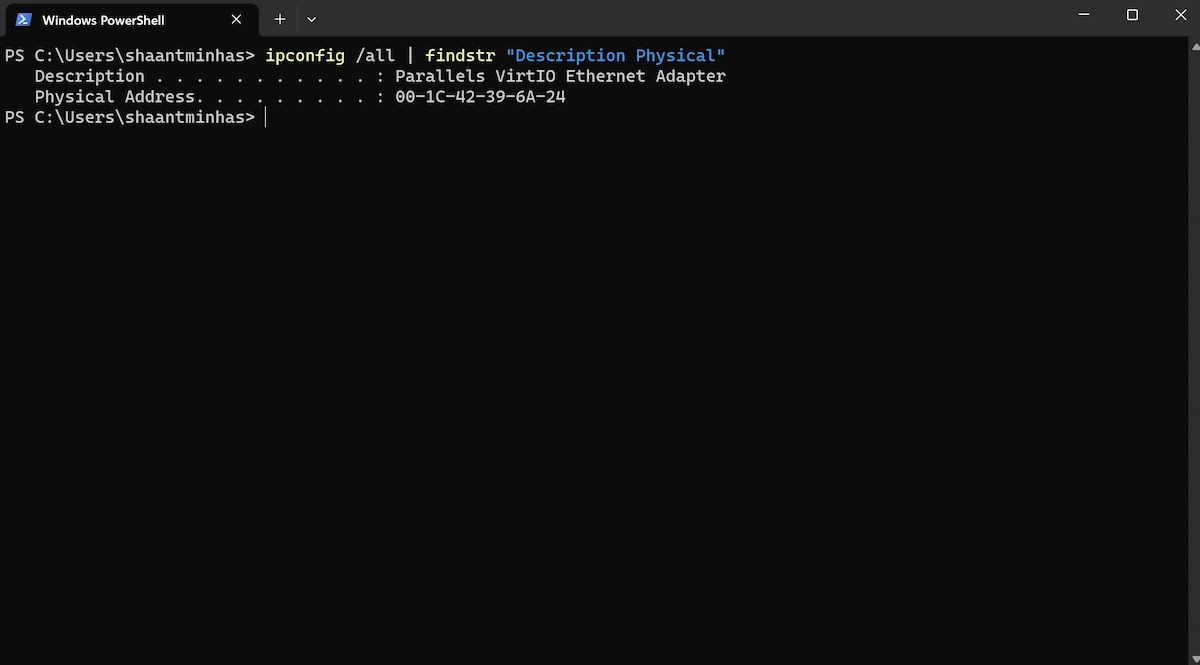
ipconfig /all | findstr "Description Physical"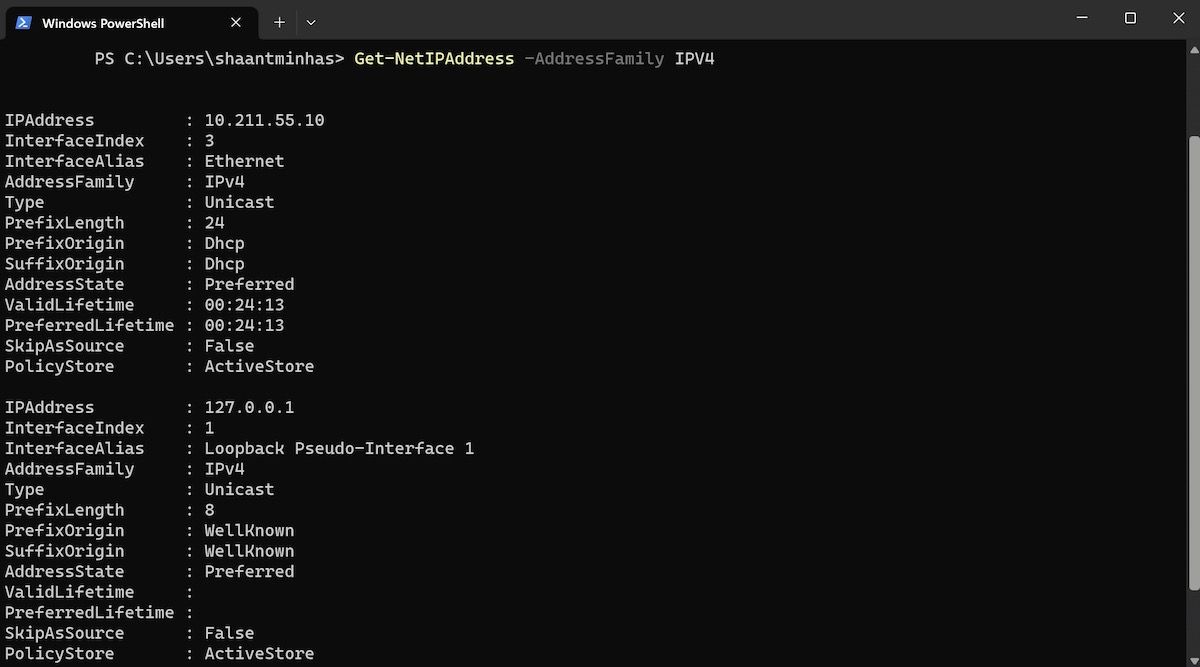
![Скриншот PowerShell с расширенным выводом сетевых адаптеров] (https://static0.makeuseofimages.com/wordpress/wp-content/uploads/2023/06/windows-powershell-4.jpg)
Что возвращают команды и как это читать
Get-NetIPAddress выводит строки с именем интерфейса (InterfaceAlias), IP-адресом (IPAddress), префиксом сети (PrefixLength) и шлюзом. Префикс (например, 24) — это длина сетевой маски в битах; для удобства 24 соответствует маске 255.255.255.0.
Get-NetAdapter перечисляет адаптеры и столбец MacAddress показывает MAC в формате 00-11-22-33-44-55. Столбцы «Status» и «LinkSpeed» помогают понять, активен ли интерфейс и сколько пропускной способности он предоставляет.
Примеры использования и фильтрация
- Показать IPv4 только для активных адаптеров:
Get-NetIPAddress -AddressFamily IPv4 | Where-Object { $_.InterfaceOperationalStatus -eq 'Up' }- Получить MAC-адрес конкретного адаптера по имени:
Get-NetAdapter -Name "Ethernet" | Select-Object Name, MacAddress, Status- Быстро получить только адреса и имена интерфейсов:
Get-NetIPAddress -AddressFamily IPv4 | Select-Object InterfaceAlias, IPAddress, PrefixLengthАльтернативные способы найти IP и MAC
- Настройки Windows: Параметры → Сеть и Интернет → Состояние → Просмотр свойств сети. Подробности по адаптеру видны в разделе «Свойства». Это визуальный способ для тех, кто предпочитает GUI.
- Панель управления → Сеть и общий доступ → Изменение параметров адаптера → Правый клик → Состояние → Подробно. Тут же видно физический адрес.
- Командная строка (cmd): ipconfig /all выдаёт полный список; getmac показывает только MAC адреса.
- Удалённо: через SSH/WinRM или инструменты управления (SCCM, Intune) можно получить те же данные централизованно.
Когда команды могут показывать «много» адресов (и как отличить нужный)
- VPN-клиенты добавляют виртуальные адаптеры с собственными IP/MAC.
- Виртуальные машины (Hyper-V, VirtualBox) создают виртуальные свитчи/адаптеры.
- Программа для виртуальной частной сети или Docker добавляет интерфейсы.
Как отфильтровать: смотрите InterfaceAlias, Description и Status. Ищите адаптер, который соответствует физическому соединению (Ethernet или Wi-Fi) или тому имени, которое вы назначили.
Контрпримеры и когда команды не сработают
- Если адаптер выключен или драйвер не установлен, MAC может отсутствовать в выводе.
- При проблемах с правами (неадминистратор) часть информации может быть скрыта.
- Некоторые корпоративные конфигурации маскируют или изменяют MAC (MAC spoofing), поэтому увиденный MAC может быть не аппаратным.
Мини‑методология: шаги для быстрой диагностики сети
- Откройте PowerShell от имени администратора.
- Запустите Get-NetAdapter, чтобы увидеть список адаптеров и их статусы.
- Выполните Get-NetIPAddress -AddressFamily IPv4 и сопоставьте InterfaceAlias с нужным адаптером.
- Проверьте шлюз и DNS в выводе для определения проблем маршрутизации.
- При необходимости используйте ipconfig /all для подробного вывода.
Ролевые чек-листы
Для дома — пользователь:
- Откройте PowerShell (обычно достаточно без прав администратора).
- Выполните Get-NetIPAddress -AddressFamily IPv4.
- Смотрите IP рядом с InterfaceAlias, соответствующим Wi‑Fi/Ethernet.
Для техподдержки:
- Запустите PowerShell от имени администратора.
- Выполните Get-NetAdapter и Get-NetIPAddress.
- Сохраните вывод в файл: Get-NetIPAddress -AddressFamily IPv4 | Out-File C:\temp\ip-info.txt
- Проверьте, нет ли конфликтов IP (дублирование) и правильного шлюза.
Для системного администратора:
- Сверьте MAC с базой инвентаризации.
- Проверьте виртуальные адаптеры и правила брандмауэра.
- Автоматизируйте сбор командой в PowerShell-скрипте для множества хостов.
Безопасность и приватность
MAC-адреса и локальные IP могут рассматриваться как персональные данные в зависимости от контекста. Не публикуйте их в открытом доступе без необходимости. В корпоративной среде предоставляйте эту информацию только уполномоченным специалистам.
Полезная таблица команд (чистая шпаргалка)
- Get-NetIPAddress -AddressFamily IPv4 — список IPv4
- Get-NetAdapter — список адаптеров и MAC
- ipconfig /all — полная информация через cmd
- getmac — быстрое извлечение MAC
- Get-NetIPConfiguration — удобный сводный вывод (IP, шлюз, DNS)
Критерии приёмки
- Вы можете назвать IPv4-адрес рабочей станции и соответствующий MAC для физического адаптера.
- Вы понимаете, какие строки в выводе соответствуют активному сетевому соединению.
- Вы можете сохранить вывод команд в файл и передать его в техподдержку.
Важно: если вам нужно измерить производительность или сетевые ошибки, дополнительно используйте ping, tracert и средства мониторинга (PerfMon, Wireshark).
Итог
PowerShell даёт быстрый, скриптуемый и точный способ получить IP и MAC адреса на Windows. Используйте Get-NetIPAddress для адресов и Get-NetAdapter для MAC; применяйте фильтры для выбора нужного адаптера. При использовании виртуальных сетей и VPN учитывайте, что список интерфейсов будет расширен.
Ключевые команды сохраните в заметках — это ускорит диагностику и позволит быстро передать информацию техподдержке.

Похожие материалы

Несколько аккаунтов Skype: Multi Skype Launcher

Журнал для работы: повысить продуктивность

Персональные звуки уведомлений на Android

Скачивание шоу Hulu для офлайн‑просмотра

Microsoft Start: персонализированная новостная лента
