
Как найти IP-адрес в Windows 11
Краткое содержание
- Понятие внешнего и внутреннего IP-адреса
- Поиск внешнего IP через браузер и роутер
- Поиск локального IP через Параметры Windows 11
- Поиск локального IP через ipconfig и PowerShell
- Когда методы не сработают и альтернативы
- Контроль безопасности и конфиденциальности
- Чек-листы для разных ролей и тестовые критерии
Понимание внешнего и внутреннего IP-адреса
Сначала определите, какой именно IP вам нужен. Есть два основных типа:
- Внешний (WAN) IP — адрес, видимый в интернете. Его использует ваш роутер при обращении к внешним ресурсам. Все устройства в одной домашней сети чаще всего «делят» один внешний IP через NAT.
- Внутренний (LAN) IP — адрес, который роутер назначает вашему устройству в локальной сети (например, 192.168.1.90). Он используется только внутри вашей сети.
Коротко: внешний IP — как ваш почтовый адрес в интернете; внутренний IP — как номер квартиры внутри дома.
Important: В VPN или при использовании корпоративного прокси внешний IP будет адресом VPN/прокси, а не вашего домашнего провайдера.
Как найти внешний IP-адрес (самый простой способ)
- Откройте браузер (Edge, Chrome, Firefox и т. п.).
- Перейдите на http://ifconfig.me
- На странице найдите раздел «Your Connection» и поле «IP Address». Это ваш внешний IP.
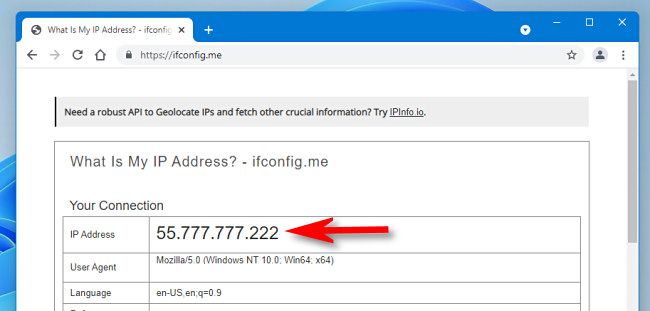
Примечание: любой сайт видит ваш внешний IP при подключении. Сайт просто показывает то, что уже известно внешним серверам.
Альтернативы:
- Откройте веб-интерфейс вашего роутера — чаще всего внешняя информация отображается на статусной странице (см. документацию роутера).
- Выполните curl из терминала: curl ifconfig.me (если установлен curl).
Когда этот метод даёт неверный результат:
- Если вы подключены к VPN, вы увидите IP VPN-провайдера.
- При использовании прокси вы увидите адрес прокси.
Как найти локальный IP в Параметрах Windows 11
- Откройте Параметры: нажмите Win+i или найдите «Параметры» в Пуске.
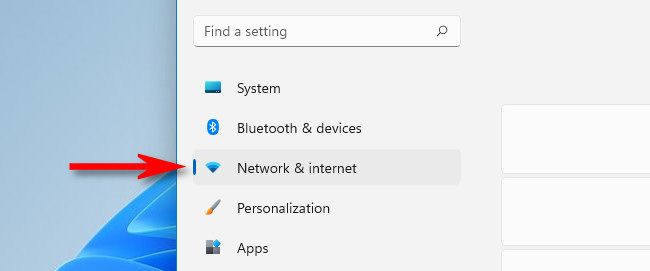
- В левой панели выберите «Сеть и интернет».
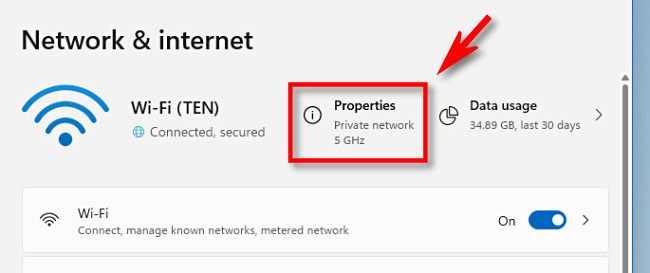
- В разделе увидите текущее подключение (Wi‑Fi или Ethernet). Нажмите «Свойства» рядом с ним.
- На странице свойств прокрутите вниз до раздела с информацией о сети. Рядом с «IPv4-адрес» будет ваш локальный IP (формат IPv4, например, 192.168.1.90). IPv6 отображается чуть выше.
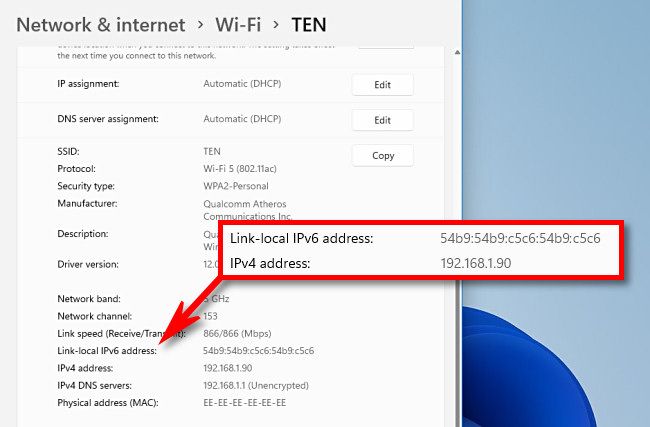
Советы:
- Нажмите кнопку «Копировать», чтобы сохранить информацию в буфер обмена и быстро вставить куда нужно.
- Если в свойствах указано «Автоматическое получение адреса», значит роутер использует DHCP.
Поиск IP через командную строку и PowerShell
Оба метода полезны, когда нужно быстро увидеть список всех адаптеров и их адресов.
- Windows Terminal / Command Prompt
- Откройте меню Пуск, щёлкните правой кнопкой по кнопке Пуск и выберите «Windows Terminal».
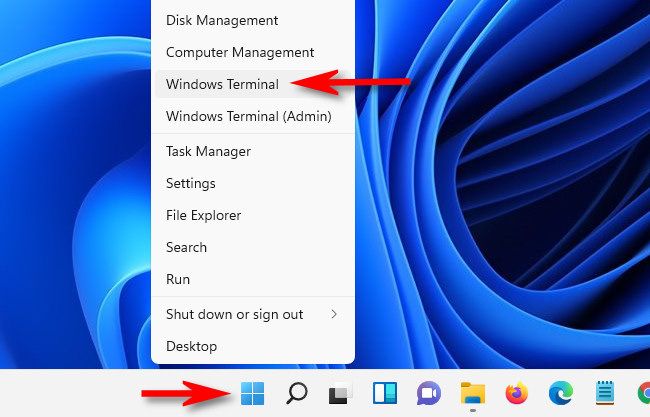
- Введите команду:
ipconfig- Нажмите Enter. В выводе найдите секцию с названием адаптера: “Wireless LAN adapter Wi-Fi” или “Ethernet adapter Ethernet”. Под ней ищите “IPv4 Address” (или “IPv4-адрес” в локализованной системе).
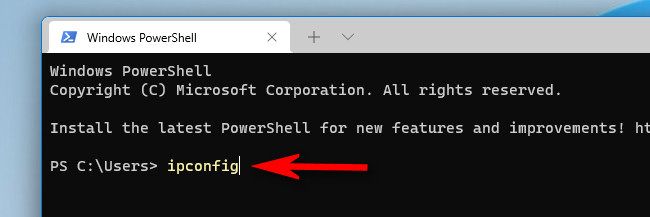
- Чтобы скопировать адрес: выделите текст мышью и нажмите Ctrl+C.
- PowerShell — подробнее и структурированно
Откройте PowerShell и выполните:
Get-NetIPAddress -AddressFamily IPv4 | Format-Table InterfaceAlias,IPAddress,PrefixLengthЭто покажет список IPv4-адресов с именами интерфейсов. Для IPv6 измените AddressFamily на IPv6.
Когда использовать командную строку:
- Когда нужен быстрый вывод для диагностики.
- Когда вы делитесь инструкциями с техподдержкой.
Когда методы дают неожиданные результаты и как действовать
Ситуации и объяснения:
- VPN подключен: внешний IP будет адресом VPN-сервера. Отключитесь от VPN или используйте страницы, которые показывают исходящий IP после VPN, если вам нужен «реальный» внешний IP вашей сети.
- Двойной NAT (Carrier-Grade NAT у провайдера): внешний адрес может быть адресом провайдера, а не вашего домашнего роутера. В этом случае прямых входящих подключений извне не будет.
- Прокси/туннелирование: внешний IP соответствует прокси.
- Несколько сетевых адаптеров: у вас может быть более одного локального IP (Wi‑Fi и Ethernet). Всегда смотрите адаптер, который в данный момент активен.
Как проверить:
- Перезагрузите роутер и компьютер, затем повторите проверку.
- Войдите в админ-панель роутера и найдите статус WAN.
- Если нужна внешняя доступность, запросите у провайдера информацию о публичном IP или типе NAT.
Альтернативные подходы
- Используйте мобильное устройство: на смартфоне откройте браузер и посетите ifconfig.me, чтобы сравнить внешний IP.
- Приложения для мониторинга сети: они могут показывать изменения IP и историю.
- Сервисы «whatismyip» — несколько сайтов полезно сверять для уверенности.
Безопасность и конфиденциальность
- Не публикуйте ваш внешний IP в публичных местах. По нему можно попытаться найти точки входа при отсутствии защиты.
- Не делитесь внутренним IP в публичных обсуждениях — он не опасен сам по себе, но может помочь в атаке при наличии других уязвимостей.
- Для удалённого доступа используйте VPN или защищённые сервисы (SSH с ключами, RDP через туннель).
Important: IP-адрес сам по себе не даёт полного доступа, но он — часть картины при попытках несанкционированного доступа.
Чек-листы по ролям
Сетевой администратор:
- Проверьте внешний IP в панели провайдера и на роутере.
- Убедитесь в типе NAT и проброшенных портах.
- Запланируйте мониторинг смены внешнего IP.
Техподдержка / Helpdesk:
- Спросите, подключён ли пользователь к VPN.
- Попросите выполнить ipconfig и прислать вывод.
- Если нужно, запишите MAC-адрес проблемного адаптера.
Домашний пользователь:
- Откройте Параметры → Сеть и интернет → Свойства.
- Скопируйте IPv4 и сохраните в заметках, если потребуется.
Разработчик / тестировщик:
- Используйте ipconfig /all для полного списка адаптеров.
- Убедитесь, что службы слушают ожидаемые интерфейсы (netstat -ano).
Мини-методология для диагностики проблем сети (шаги)
- Определите цель: нужен внешний IP или локальный.
- Проверьте физическое подключение и статус адаптера.
- Посмотрите локальный IP в Параметрах или ipconfig.
- Проверьте внешний IP через браузер и через роутер.
- Сверьте результаты — учтите VPN/прокси/CGNAT.
- При необходимости обратитесь к провайдеру.
Критерии приёмки
- Пользователь может назвать свой локальный IPv4-адрес в Параметрах или вывода ipconfig.
- Пользователь может показать внешний IP через браузер.
- Пояснения о влиянии VPN/CGNAT понятны и подтверждены тестом (включить/отключить VPN и сравнить).
Быстрые факты
- IPv4 — привычный формат, например 192.168.1.90.
- IPv6 — длинный формат, например fe80::1c2d:xxxx:xxxx:xxxx.
- DHCP — протокол, автоматически назначающий локальные IP.
- NAT — переводит многие локальные адреса в один внешний адрес.
1‑строчный глоссарий
- IP-адрес: уникальный адрес узла в сети; внешний — видимый в интернете, внутренний — в локальной сети.
Часто задаваемые вопросы
Как узнать, меняется ли у меня внешний IP?
Посмотрите внешний IP сейчас (ifconfig.me) и снова через некоторое время. Если он меняется — у вас динамический внешний IP. Можно также настроить мониторинг в роутере или у провайдера.
Можно ли пробросить порт, если у меня CGNAT?
Нет, при CGNAT проброс портов обычно невозможен. Потребуется публичный IP от провайдера или использование туннелирования (например, VPN с публичным IP).
Как найти IP другого устройства в моей сети (например, принтера)?
Откройте админ-панель роутера и посмотрите список подключённых устройств или выполните скан сети (например, nmap) с компьютера в локальной сети.
Что делать, если ipconfig не показывает ожидаемый адрес?
Убедитесь, что адаптер активен и подключён. Попробуйте выпустить и обновить адрес: в командной строке выполните ipconfig /release и затем ipconfig /renew.
Тестовые сценарии для проверки (минимальные)
- Отключён VPN: ipconfig показывает локальный адрес и ifconfig.me показывает внешний адрес — тест пройден.
- Включён VPN: внешний адрес меняется — ожидаемое поведение.
- Включён режим «Самообслуживание» роутера с DHCP: устройство получает адрес в диапазоне DHCP.
Короткое объявление (100–200 слов)
Нужен IP-адрес в Windows 11? Узнайте внешний IP через любой браузер (например, ifconfig.me) и локальный IP через Параметры → Сеть и интернет → «Свойства» у активного подключения. Ещё быстрее — запустить Windows Terminal и ввести ipconfig. В статье объяснены отличия внешнего и внутреннего IP, альтернативные способы (через роутер или PowerShell), что делать при VPN или CGNAT, а также приведены чек-листы для администраторов и домашних пользователей. Следуйте рекомендациям по безопасности и не публикуйте свой внешний IP в открытом доступе без необходимости.
Итог
- Внешний IP: браузер → ifconfig.me или панель роутера.
- Локальный IP: Параметры Windows → Сеть и интернет → Свойства или ipconfig/Get-NetIPAddress.
- Учитывайте VPN/CGNAT при отладке.
Notes: Если вам нужна инструкция для другой ОС или скрипт для автоматического уведомления о смене внешнего IP, напишите, и я подготовлю пошаговое руководство.

Похожие материалы

Несколько аккаунтов Skype: Multi Skype Launcher

Журнал для работы: повысить продуктивность

Персональные звуки уведомлений на Android

Скачивание шоу Hulu для офлайн‑просмотра

Microsoft Start: персонализированная новостная лента
