
Как узнать IP-адрес в Windows 10
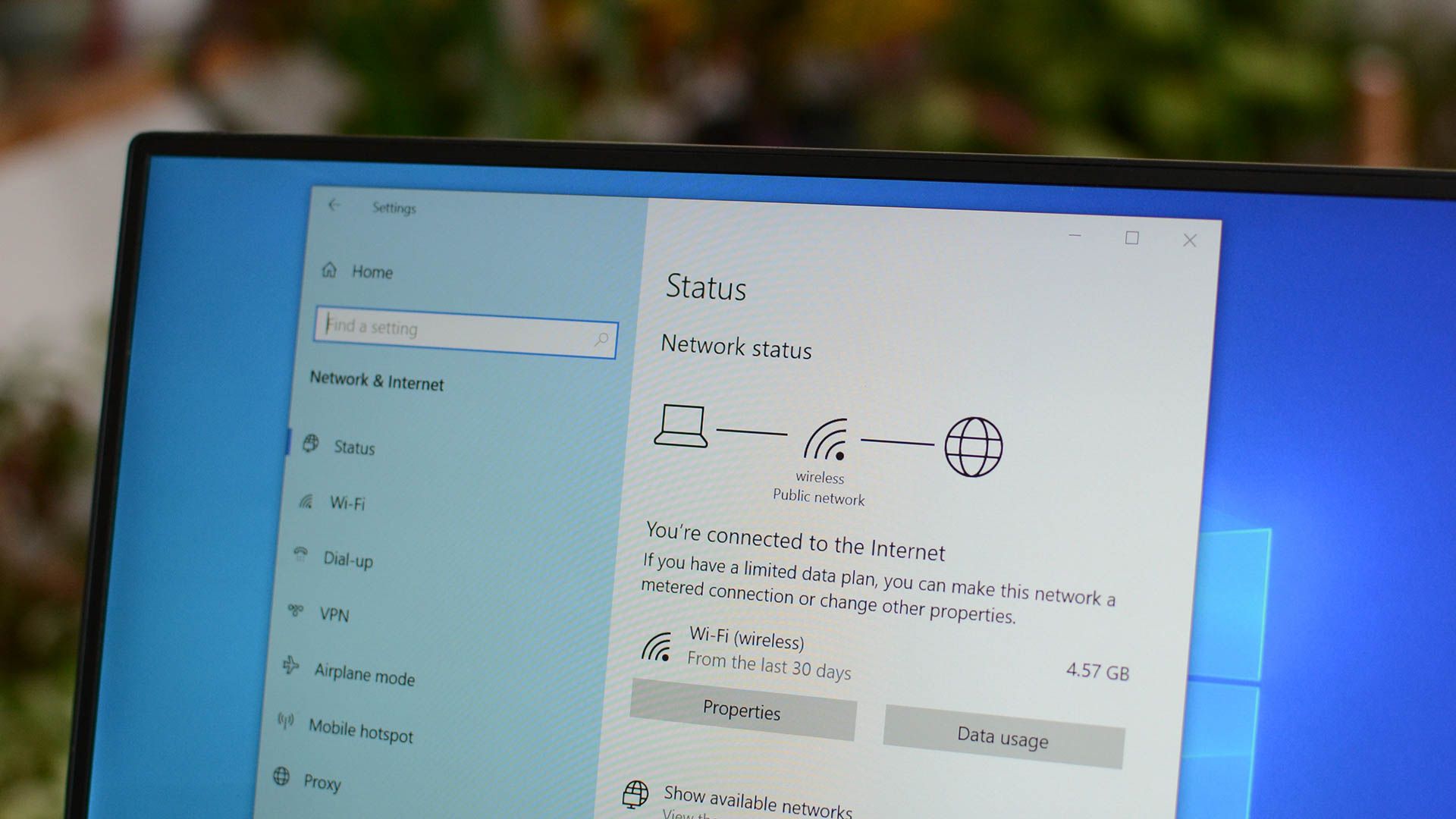
Кратко: Откройте параметры сети или выполните команду ipconfig в Командной строке. Найдите строку «IPv4-адрес» — это ваш локальный IP. Для внешнего (публичного) IP посмотрите в интерфейсе роутера или используйте веб-сервис.
Быстрые ссылки
- Найти IP через меню Параметры
- Найти IP через Панель управления
- Найти IP через Командную строку (CMD)
О чем эта статья
IP-адрес — это уникальный идентификатор устройства в сети. Он нужен для игр, удалённого доступа, настройки сетевых служб и диагностики. В Windows 10 IP можно узнать минимум тремя простыми способами: через Параметры, через Панель управления и через Командную строку. В этой статье шаги объяснены кратко, затем идут дополнительные советы, методы и чек-листы для разных ролей.
Важно: здесь описан способ получения локального (частного) IP-адреса вашего ПК. Публичный (внешний) IP обычно назначает интернет-провайдер и виден в интерфейсе роутера или через веб-сервис.
Найти IP через меню Параметры
- В правой части панели задач найдите значок сети. Дизайн значка зависит от типа соединения — Wi‑Fi или Ethernet. Щёлкните правой кнопкой мыши.
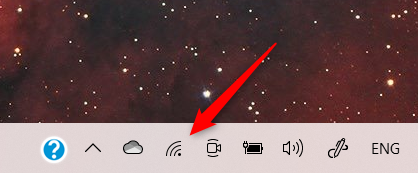
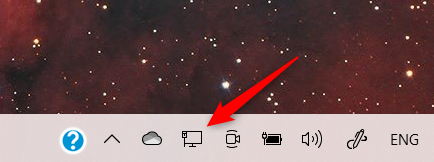
- Если значок скрыт, нажмите стрелку вверх, чтобы открыть панель скрытых значков.
- В списке подключений выберите текущее соединение и нажмите «Свойства».
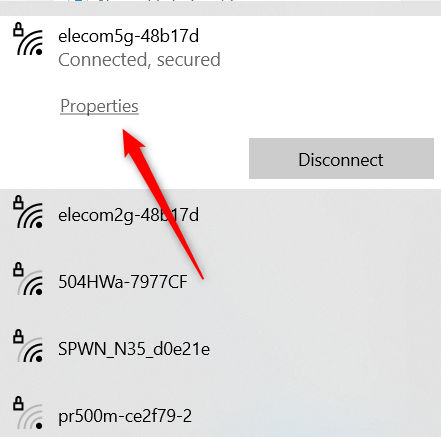
- Откроется окно Параметров для текущего подключения (Wi‑Fi или Ethernet). Прокрутите страницу вниз до раздела «Свойства». IP‑адрес указан рядом с подписью «IPv4‑адрес».
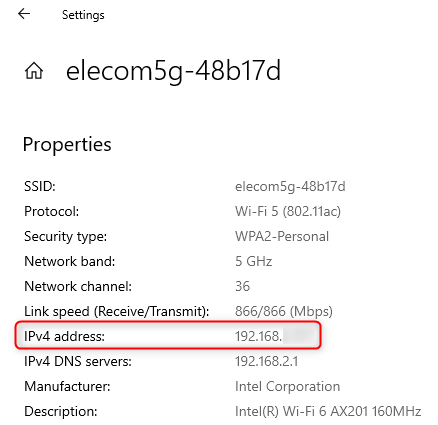
Совет: если в поле указан адрес и рядом стоит «DHCP», значит адрес выдан автоматически роутером. Если требуется фиксированный адрес, можно назначить статический IP в настройках сети.
Найти IP через Панель управления
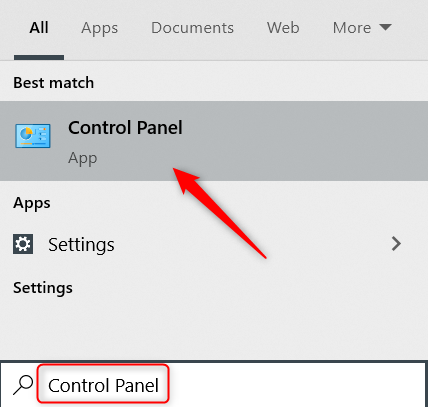
- Введите в строке поиска Windows «Панель управления» и откройте приложение.
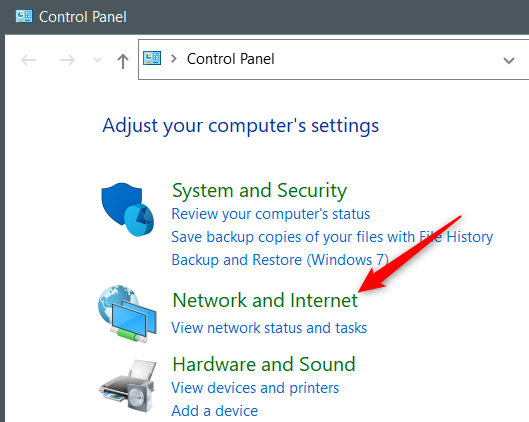
- Перейдите в раздел «Сеть и Интернет».
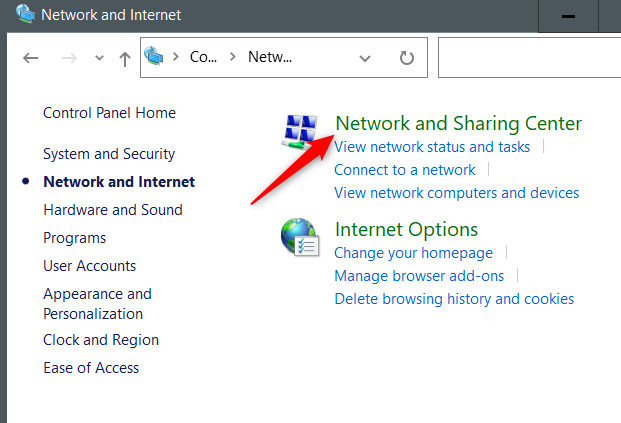
- Выберите «Центр управления сетями и общим доступом».
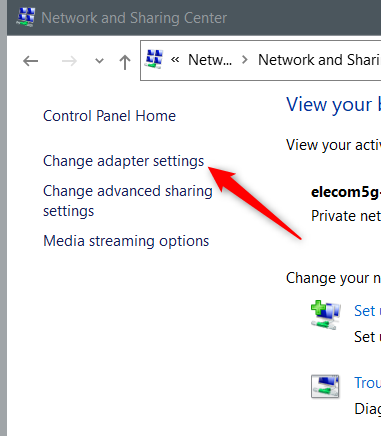
- В левой колонке нажмите «Изменение параметров адаптера».
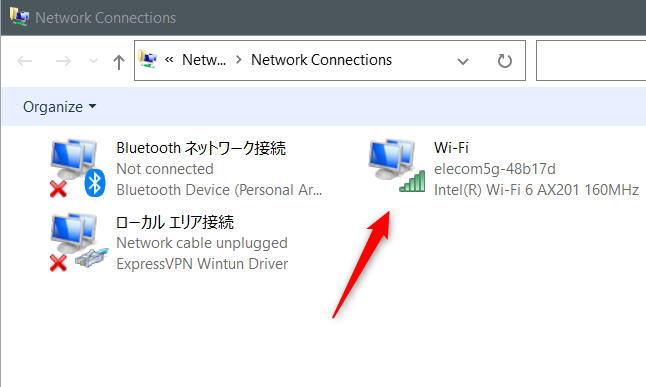
- Дважды щёлкните по используемому адаптеру — «Ethernet» или «Wi‑Fi».
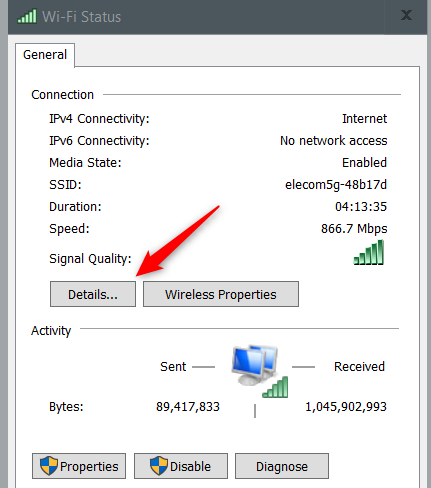
- В окне состояния подключения нажмите «Сведения».
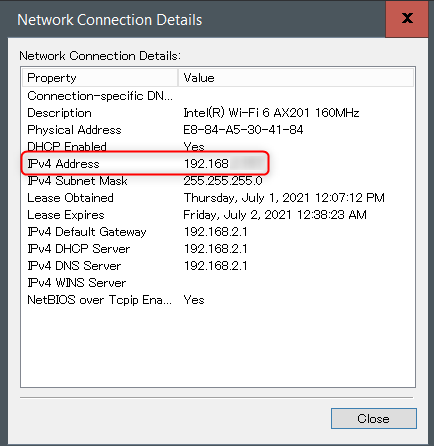
- В появившемся окне «Сведения о сетевом подключении» найдите строку «IPv4‑адрес» — это ваш локальный IP.
Найти IP через Командную строку
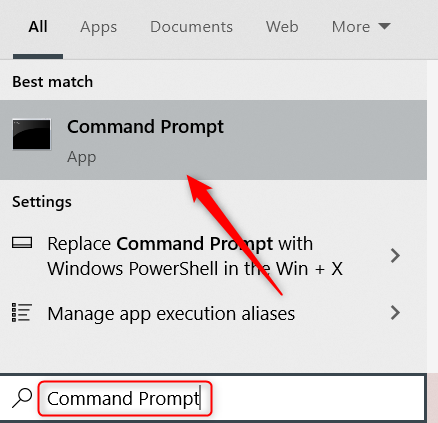
- Введите в поиске «Командная строка» и запустите приложение.
- Введите команду:
ipconfig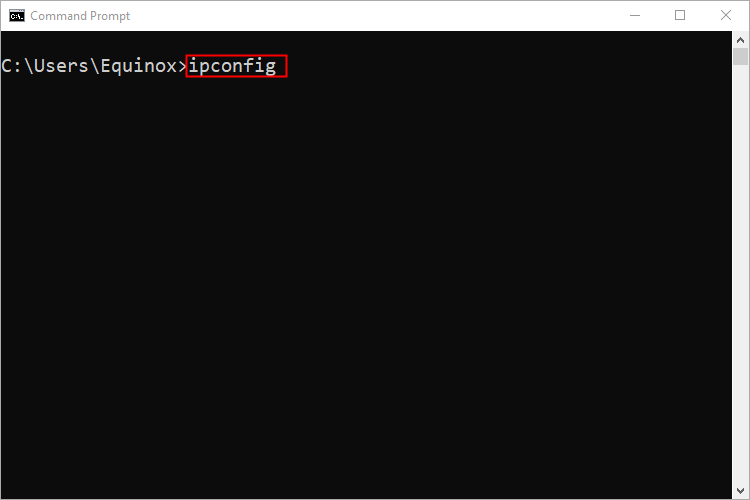
- В ответе найдите блок с вашим адаптером и строку «IPv4‑адрес». Это и есть локальный IP.
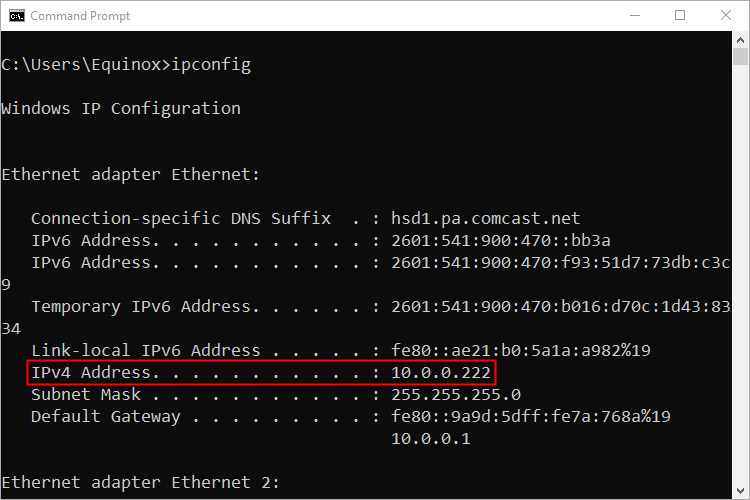
Подсказка: вместо ipconfig можно использовать ipconfig /all, чтобы увидеть дополнительные данные: MAC‑адрес, информация о DHCP и DNS.
Альтернативные способы и продвинутые команды
- PowerShell: команда Get‑NetIPAddress выводит IP‑адреса и интерфейсы. Это удобно, если вы сценарируете проверку.
- Веб‑сервис: для определения публичного IP откройте браузер и введите «мой IP» в поиске. Поиск покажет ваш внешний адрес. Это полезно, если нужно узнать, как вас видит интернет.
- Интерфейс роутера: авторизуйтесь в админке роутера (обычно 192.168.0.1 или 192.168.1.1). Там видно внешний IP и список локальных устройств.
Когда методы не работают — быстрый разбор причин
- Значок сети отсутствует: возможно, отключён сетевой адаптер или проблемы с драйвером. Откройте Диспетчер устройств и проверьте адаптер.
- Нет строки IPv4 в ipconfig: проверьте, включён ли адаптер и подключён ли кабель/Wi‑Fi. Попробуйте перезагрузить адаптер: в окне «Изменение параметров адаптера» отключите и снова включите адаптер.
- Появляется 169.254.x.x: это значит, что DHCP-сервер не выдал адрес. Перезагрузите роутер или назначьте временный статический IP.
Мини‑методология: шаги для быстрой проверки сетевой доступности
- Посмотрите значок сети на панели задач. Если он показывает подключение — переходите к шагу 2.
- Выполните ipconfig и найдите IPv4‑адрес. Запишите его.
- Пропингуйте шлюз: ping <адрес шлюза по умолчанию> (обычно 192.168.1.1). Если пинг проходит — локальная сеть OK.
- Если пинг не проходит — проверьте кабели, перезапустите адаптер, затем роутер.
Чек‑лист по ролям
Пользователь — кратко:
- Откройте Параметры → Сеть → Свойства. Найдите IPv4‑адрес.
- Или запустите Командную строку и выполните ipconfig.
Системный администратор — кратко:
- Используйте ipconfig /all и PowerShell Get‑NetIPAddress для скриптов.
- Проверьте таблицы DHCP на сервере/роутере.
Игрок/стример — кратко:
- Узнайте локальный IP для проброса портов в роутере.
- Проверьте публичный IP через веб‑сервис и используйте DMZ/Port Forward при необходимости.
Факты и полезные номера
- Частные диапазоны IPv4 (стандартизированы): 10.0.0.0/8, 172.16.0.0/12, 192.168.0.0/16.
- Команда для быстрого просмотра: ipconfig
- Команда для полного вывода: ipconfig /all
Критерии приёмки
- Вы выполнили одну из инструкций и увидели строку «IPv4‑адрес» с корректным значением (не 169.254.x.x).
- Для публичного IP вы получили адрес через веб‑сервис или интерфейс роутера.
- Если требовалось — вы успешно назначили статический IP и проверили доступность сети.
Частые ошибки и способы их устранения
- Ошибка: адрес 169.254.x.x. Решение: проверить DHCP, перезапустить роутер, временно назначить статический IP.
- Ошибка: нет доступа в интернет, но локальный IP есть. Решение: проверьте шлюз по умолчанию и DNS‑настройки.
- Ошибка: несколько адаптеров показывают адреса. Решение: определите, какой адаптер активен (тот, у которого есть шлюз).
Глоссарий — одно предложение для каждого термина
- IP‑адрес: числовой идентификатор устройства в сети.
- Локальный IP: адрес внутри вашей домашней или офисной сети (частный диапазон).
- Публичный IP: адрес, по которому вас видит интернет (назначает провайдер).
- IPv4: версия IP с адресами вида x.x.x.x (четыре октета).
- DHCP: служба, которая автоматически выдаёт IP‑адреса устройствам.
- Статический IP: адрес, заданный вручную и не меняющийся автоматически.
Заключение
Вы узнали три простых способа найти IP‑адрес в Windows 10: через Параметры, через Панель управления и через Командную строку. Также рассмотрены альтернативы, диагностика и рекомендации по ролям. Если нужно узнать внешний IP — проверьте интерфейс роутера или выполните поиск «мой IP» в браузере.
Часто задаваемые вопросы
Как узнать, публичный у меня IP или локальный?
Локальный IP обычно принадлежит диапазонам 10.x.x.x, 172.16–172.31.x.x или 192.168.x.x. Публичный IP может быть любым и виден в интерфейсе роутера или через веб‑поиск «мой IP».
Можно ли изменить IP через Windows?
Да. В разделе Параметры сети или в свойствах адаптера можно назначить статический IP вручную. Учтите, что статический адрес должен быть в вашей подсети и не конфликтовать с адресами DHCP.
Команда ipconfig показывает IPv6. Как получить IPv4?
Команда ipconfig выводит оба вида адресов. Ищите строку «IPv4‑адрес». Если нужно, используйте PowerShell и фильтрацию по адресу IPv4.
Что делать, если IP показывает 169.254.x.x?
Это знак того, что DHCP не выдал адрес. Попробуйте перезапустить адаптер, затем роутер, или временно назначьте статический IP.

Похожие материалы

Несколько аккаунтов Skype: Multi Skype Launcher

Журнал для работы: повысить продуктивность

Персональные звуки уведомлений на Android

Скачивание шоу Hulu для офлайн‑просмотра

Microsoft Start: персонализированная новостная лента
