
Как найти пароль мобильной точки доступа на Android и iPhone
Важное: не публикуйте пароль точки доступа в открытых чатах или соцсетях. Пароль — это данные доступа, которые нужно хранить как конфиденциальную информацию.
Быстрые ссылки
- Найти пароль мобильной точки доступа на Android
- Найти пароль мобильной точки доступа на iPhone
- Альтернативный способ: посмотреть пароль на другом устройстве
Короткая сводка
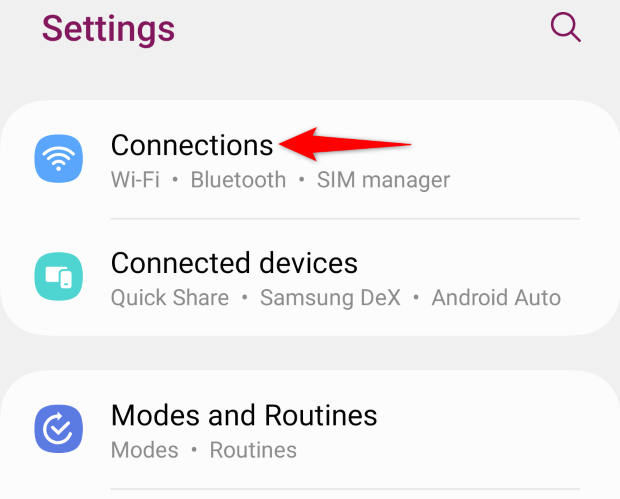
- На Android: Настройки → Подключения или Сеть и Интернет → Мобильная точка доступа и модем → Мобильная точка доступа. Названия пунктов могут отличаться в зависимости от производителя.
- На iPhone: Настройки → Сотовая связь → Режим модема (Personal Hotspot). Поле «Пароль Wi‑Fi» показывает текущий пароль.
Ни Android, ни iPhone не требуют сторонних приложений, чтобы увидеть пароль своей точки доступа. Вы можете также изменить пароль прямо в настройках и быстро подключать другие устройства через QR‑код (Android) или общие способы подключения (iPhone).
Как найти пароль мобильной точки доступа на Android
Ниже — пошагово для большинства современных смартфонов Android (Samsung, Google, OnePlus и пр.). Меню и названия пунктов могут немного отличаться у вашего производителя.
- Откройте приложение «Настройки» на телефоне.
- Выберите «Подключения» или «Сеть и Интернет» (в зависимости от прошивки).
- Выберите «Мобильная точка доступа и модем» (Mobile Hotspot and Tethering).
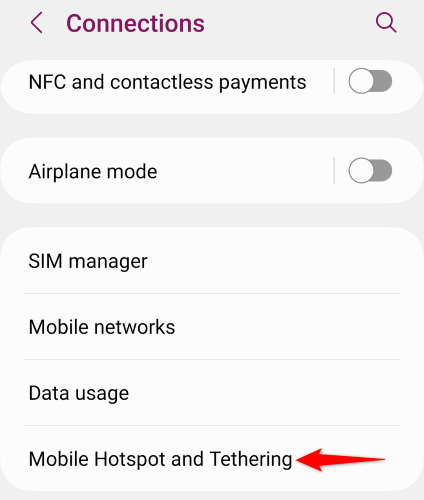
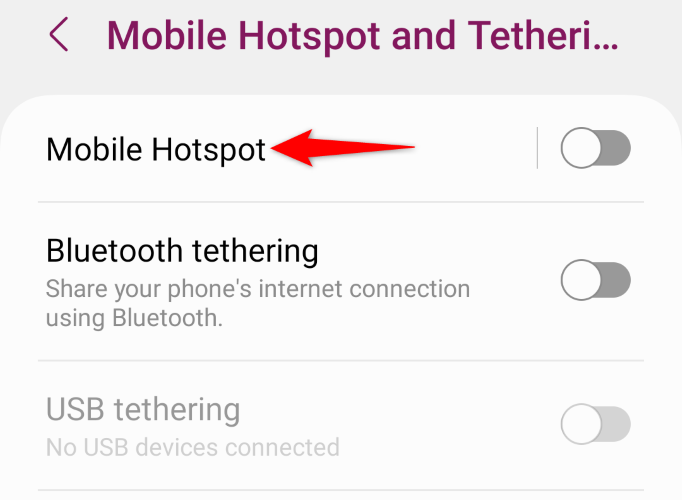
- Нажмите «Мобильная точка доступа» или «Wi‑Fi Hotspot».
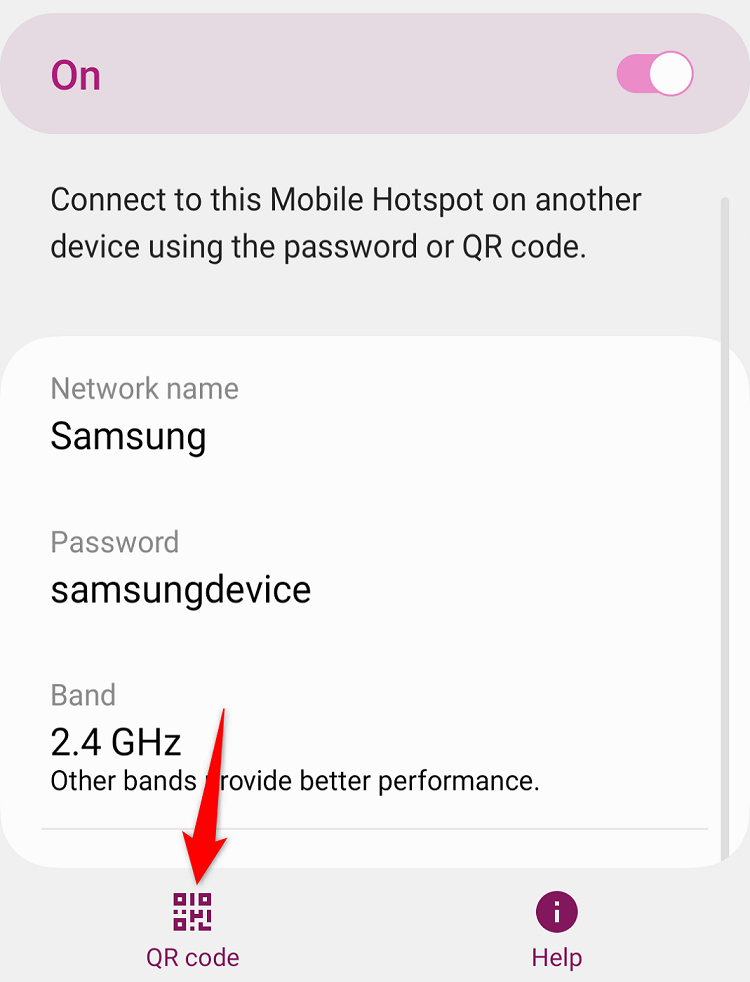
- На странице точки доступа найдите поле «Пароль» — там указан текущий пароль, который нужно вводить на устройствах для подключения.
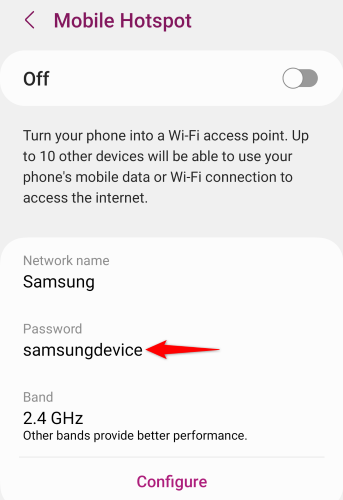
- Чтобы изменить пароль, нажмите «Настроить» (Configure) или значок редактирования, введите новый пароль и сохраните.
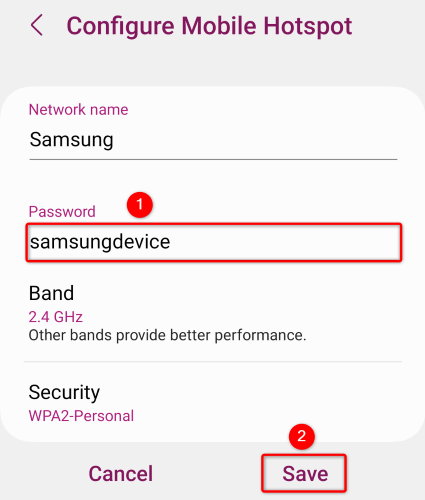
- Для быстрой раздачи можно использовать QR‑код: на той же странице точки доступа выберите «QR‑код». Отсканируйте его на другом устройстве, чтобы подключиться без ввода пароля.
Совет: если у вас устаревшая версия Android или OEM‑оболочка скрывает пароль, используйте альтернативный метод (см. ниже) — посмотреть пароль на устройстве, которое уже подключалось.
Как найти пароль мобильной точки доступа на iPhone
На iPhone пароль точки доступа показывается в разделе режима модема. Выполните следующие шаги:
- Откройте «Настройки».
- Перейдите в «Сотовая связь» → «Режим модема» (Personal Hotspot).
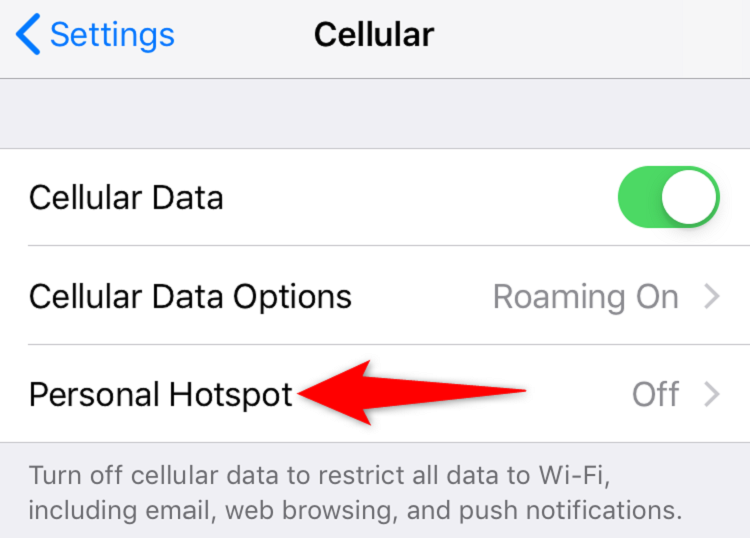
- На странице «Режим модема» рядом с «Пароль Wi‑Fi» будет отображён текущий пароль. Используйте его для подключения других устройств.
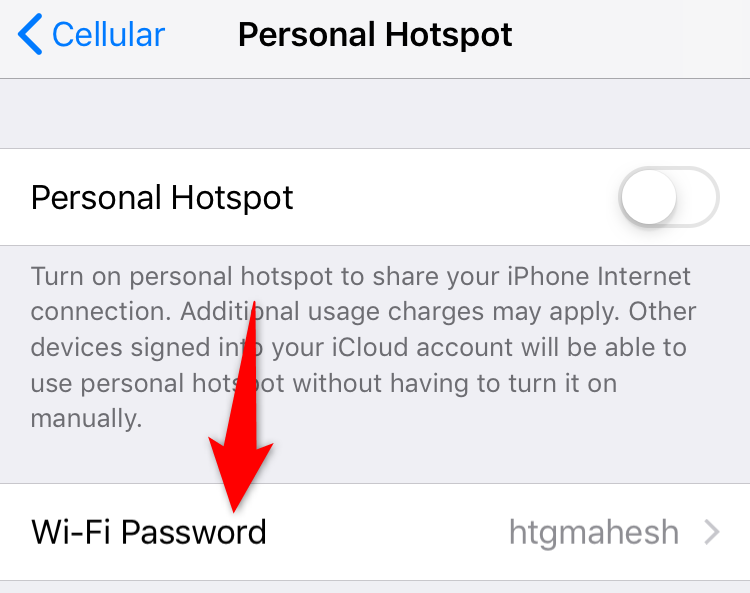
- Чтобы изменить пароль, нажмите на поле пароля, введите новый и нажмите «Готово» в правом верхнем углу.
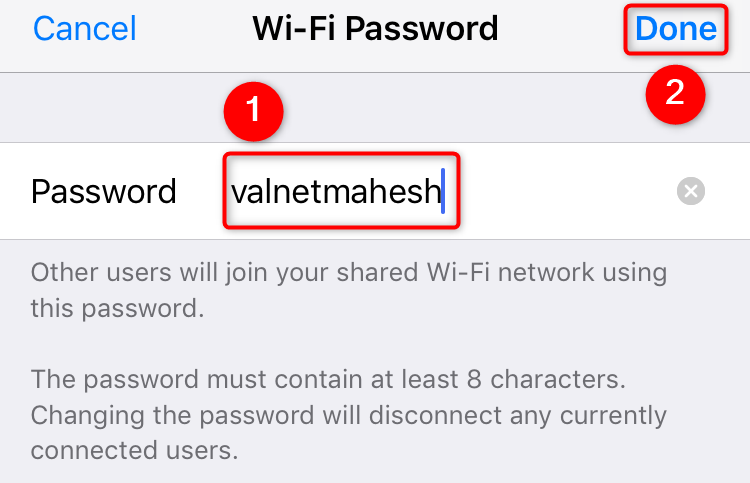
После этого вы можете подключить любое устройство как к обычной Wi‑Fi‑сети: в списке Wi‑Fi на другом устройстве выберите точку доступа вашего iPhone и введите пароль.
Альтернативный способ: посмотреть пароль на устройстве, которое уже подключалось
Если у вас нет доступа к телефону с раздачей, пароль может храниться на другом устройстве, которое ранее подключалось к точке доступа. Ниже — способы для разных ОС.
Важно: чтобы увидеть пароль, у вас обычно должны быть права администратора на устройстве или доступ к учётной записи/ключнице.
Windows (10/11)
Откройте командную строку от имени администратора и выполните:
netsh wlan show profile name="Имя_точки_доступа" key=clearВ выводе в разделе «Security settings» найдите строку «Key Content» — в ней показан пароль.
macOS
Через приложение «Keychain Access» (Доступ к ключам): найдите запись с именем сети (SSID), откройте её и отметьте «Показать пароль» — потребуется ввести пароль вашей учётной записи macOS.
Через терминал можно выполнить:
security find-generic-password -ga "Имя_точки_доступа"Система запросит подтверждение и покажет пароль.
Linux (NetworkManager)
Если NetworkManager хранит профиль, используйте sudo для чтения файла в каталоге конфигураций:
sudo grep psk= /etc/NetworkManager/system-connections/*Или откройте соответствующий файл профиля и найдите строку psk=.
Android (устройства, уже подключавшиеся к сети)
На многих современных Android: Настройки → Сеть и Интернет → Wi‑Fi → Сохранённые сети → выберите сеть → Поделиться. После аутентификации система покажет QR‑код и иногда текстовый пароль.
iOS и macOS с iCloud Keychain
Если iCloud Keychain включён, пароли Wi‑Fi могут синхронизироваться между iPhone и Mac. На Mac используйте Keychain Access, на iPhone (iOS 16+) можно просматривать сохранённые Wi‑Fi‑пароли в Настройки → Wi‑Fi → нажмите на сеть и найдите пароль.
Безопасность и рекомендации
- Используйте надёжный пароль длиной минимум 12 символов. Комбинируйте буквы, цифры и символы.
- Включайте WPA2/WPA3 — это уровень шифрования для Wi‑Fi.
- Меняйте пароль, если подозреваете неавторизованный доступ.
- Отключайте точку доступа, когда она не нужна.
- По возможности ограничьте количество подключаемых устройств и следите за списком подключённых клиентов.
Короткая памятка по безопасности: если вы часто делитесь интернетом в общественных местах, рассматривайте USB‑tethering как более безопасную альтернативу, так как он не открывает беспроводную сеть.
Критерии приёмки
- Устройство показывает пароль в настройках точки доступа (Android/iPhone).
- При изменении пароля новое значение применяется и устройства требуют ввода нового пароля.
- При использовании QR‑кода подключение проходит без ручного ввода пароля.
Частые проблемы и способы их решения
- Нету поля «Пароль» в настройках: возможно, у вас старая прошивка или OEM‑оболочка скрывает опцию. Попробуйте «Настроить» или «Configure» либо используйте подключённое устройство для просмотра сохранённого профиля.
- QR‑код не работает: проверьте, включён ли Wi‑Fi и не заблокирован ли доступ для новых устройств.
- Подключённое устройство не видит сеть: отключите и снова включите точку доступа, затем перезагрузите клиент.
Роли и чек‑лист
Для владельца телефона
- Отключить точку доступа после использования.
- Установить сложный пароль.
- Сохранять пароль в надёжном менеджере паролей.
Для администратора офиса
- Настроить правила использования мобили Wi‑Fi.
- Контролировать список подключённых устройств.
- Проводить периодическую смену паролей и аудит доступов.
Для путешественника
- Настройте USB‑tethering как запасной вариант.
- Не используйте точки доступа в общественных местах без пароля.
Быстрая методология действий
- Попробуйте посмотреть пароль в настройках телефона (Android/iPhone).
- Если нет доступа к телефону — найдите пароль на устройстве, которое уже подключалось (компьютер, планшет).
- При необходимости смените пароль и перезапустите точку доступа.
Короткое резюме
- Пароль мобильной точки доступа отображается прямо в настройках Android и iPhone.
- Альтернативно его можно извлечь с компьютера или другого устройства, ранее подключавшегося к сети.
- Храните пароль безопасно и меняйте по необходимости.
Спасибо — теперь вы знаете, как увидеть и при необходимости изменить пароль вашей мобильной точки доступа на Android и iPhone. Удачной и безопасной раздачи интернета!

Похожие материалы

Несколько аккаунтов Skype: Multi Skype Launcher

Журнал для работы: повысить продуктивность

Персональные звуки уведомлений на Android

Скачивание шоу Hulu для офлайн‑просмотра

Microsoft Start: персонализированная новостная лента
