
Как найти скрытые сообщения в Facebook Messenger
Кратко: Показать скрытые запросы сообщений в Messenger можно через меню «Запросы на сообщения» в веб-версии или мобильном приложении. Здесь есть две вкладки — «Возможно знакомы» и «Спам» — и можно как отвечать, так и удалять или блокировать отправителей. В статье пошагово объяснены все пути доступа, настройки доставки, инструкции по архивам и блокировкам, а также практические чек‑листы и план действий для разных ролей.
Facebook Messenger автоматически фильтрует часть входящих сообщений: от друзей и контактов вы увидите переписку сразу, а сообщения от людей без явной связи зачастую спрячутся в запросах или в папке «Спам». Это сделано для сокращения количества навязчивых или низкокачественных сообщений, но иногда туда попадают важные письма. Ниже — подробное руководство, как их найти, как с ними работать и как настроить поведение фильтра под себя.
Как увидеть скрытые сообщения в Facebook Messenger
Меню для доступа к скрытым сообщениям не бросается в глаза, но открыть его просто.
Десктоп (браузер):
- Нажмите значок Messenger в правом верхнем углу Facebook, чтобы открыть список сообщений.
- Внизу списка нажмите Просмотреть в Messenger (See all in Messenger).
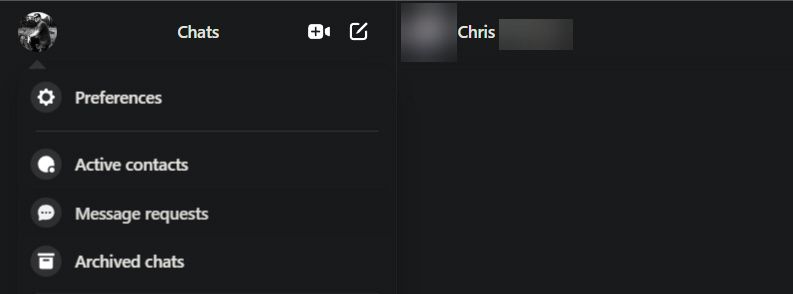
- На странице Messenger нажмите кнопку с тремя точками в левом верхнем углу и выберите Запросы на сообщения (Message requests).
Это переключит боковую панель так, чтобы показать запросы вместо активных переписок.
Мобильное приложение:
- Откройте приложение Messenger.
- Нажмите «гамбургер» (три горизонтальные линии) в левом верхнем углу.
- Выберите Запросы на сообщения.
Дальше интерфейс для чтения запросов и управления ими схож и на десктопе, и в мобильном приложении.
Ответ на скрытые и спам‑сообщения
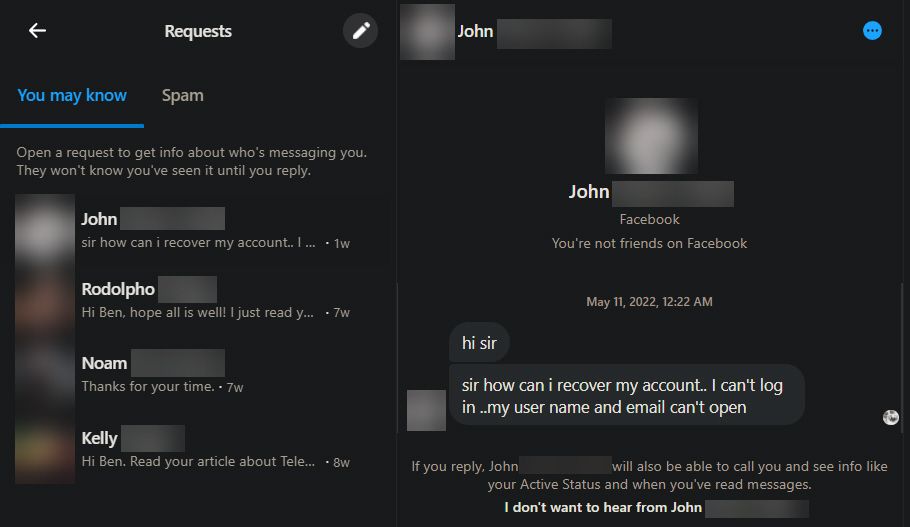
В меню запросов вы увидите две вкладки: Возможно знакомы (You may know) и Спам (Spam).
- Возможно знакомы содержит сообщения от друзей друзей или от людей, с которыми у Facebook есть косвенная связь. Часто это контакты, у которых есть ваш номер телефона или они состоят в одной местной группе.
- Спам включает сообщения от людей, с которыми у вас нет связи или которые система признала подозрительными.
Что важно помнить:
- Пока вы не ответите, отправитель не увидит, что вы прочли сообщение, и не узнает ваш онлайн‑статус. После ответа переписка перемещается в основной почтовый ящик.
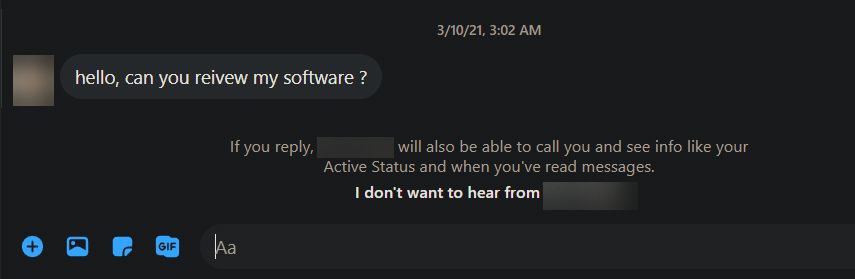
- Если сообщение неинтересно, нажмите ссылку Я не хочу получать сообщения от [имя] (I don’t want to hear from [name]) над полем ответа — система предложит удалить чат или заблокировать человека.
Массовое удаление: нажмите значок Карандаш (Pencil) над списком сообщений, отметьте нужные переписки и выберите Удалить.
Как управлять тем, какие сообщения попадают в запросы
Если в ваших запросах слишком много ненужных писем или, наоборот, важные сообщения попадают в основной ящик, можно изменить поведение фильтра.
Десктоп (браузер):
- В Messenger нажмите кнопку с тремя точками в левом верхнем углу.
- Выберите Настройки (Preferences).
- В меню нажмите Управление доставкой сообщений (Manage message delivery). Это переведёт вас на страницу «Конфиденциальность» (Privacy) в основных настройках Facebook.
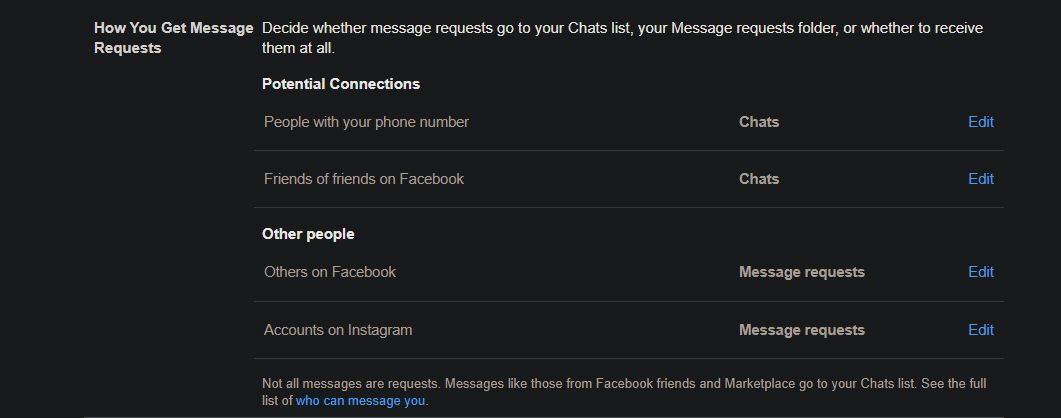
- В разделе «Как вы получаете запросы на сообщения» (How You Get Message Requests) настройте варианты для разных типов отправителей.
Мобильное приложение:
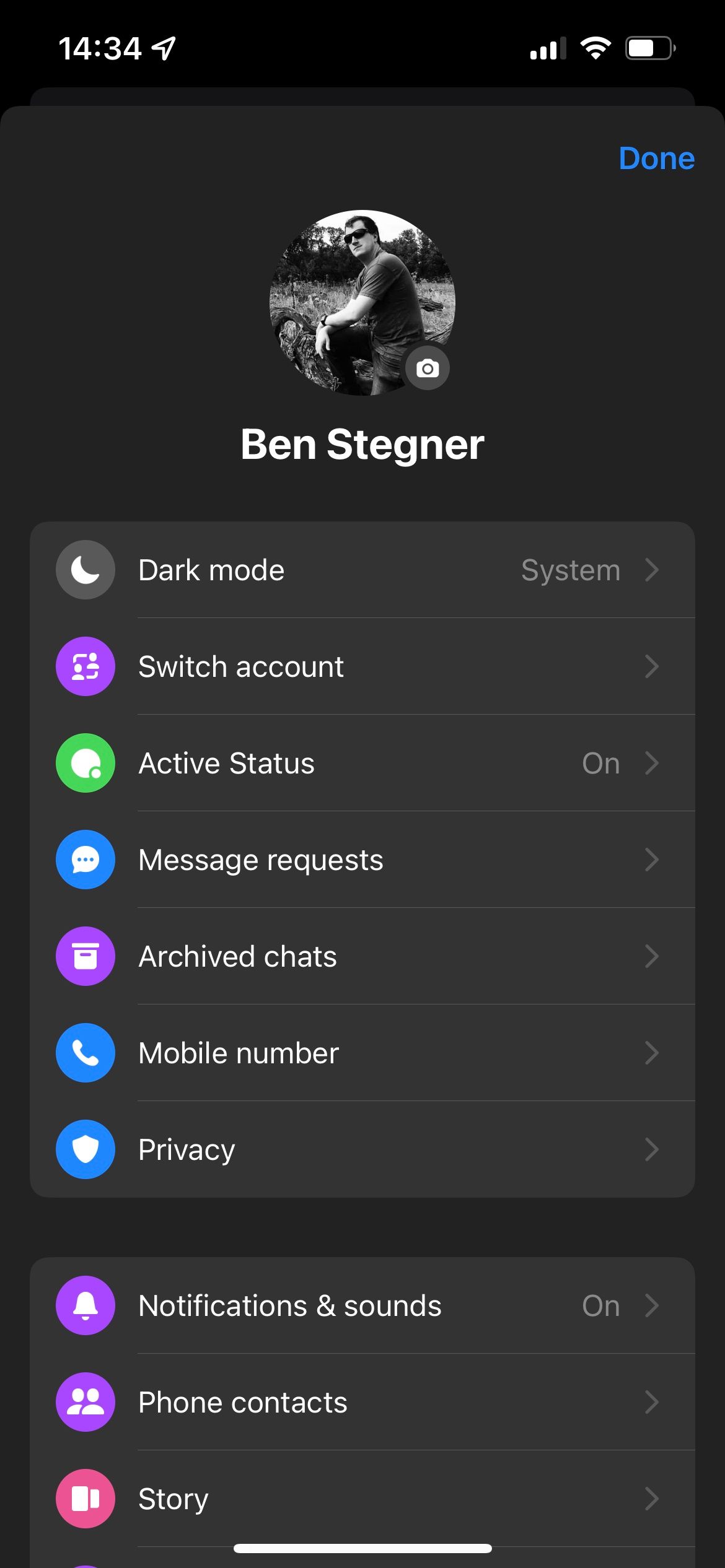
- Откройте боковое меню, нажмите значок Настройки (шестерёнка).
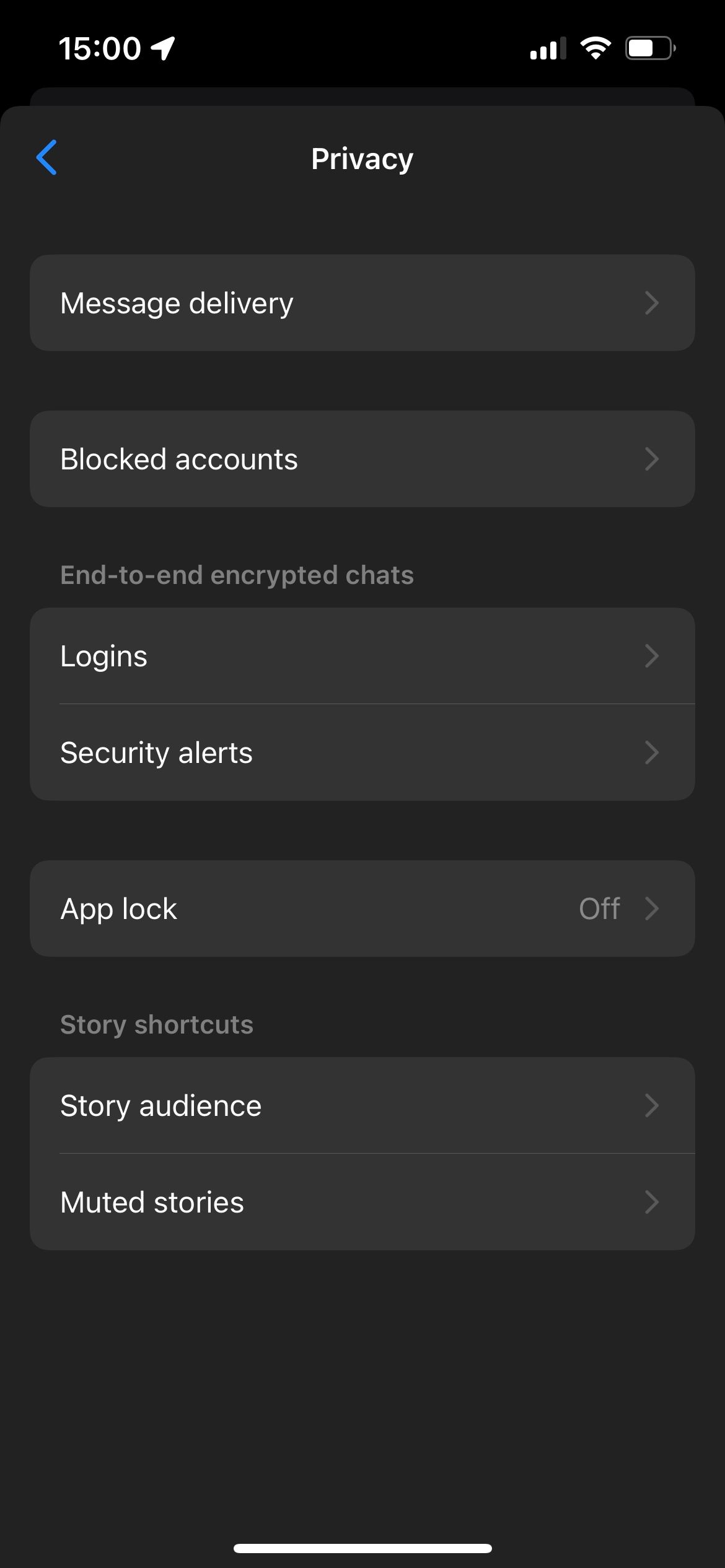
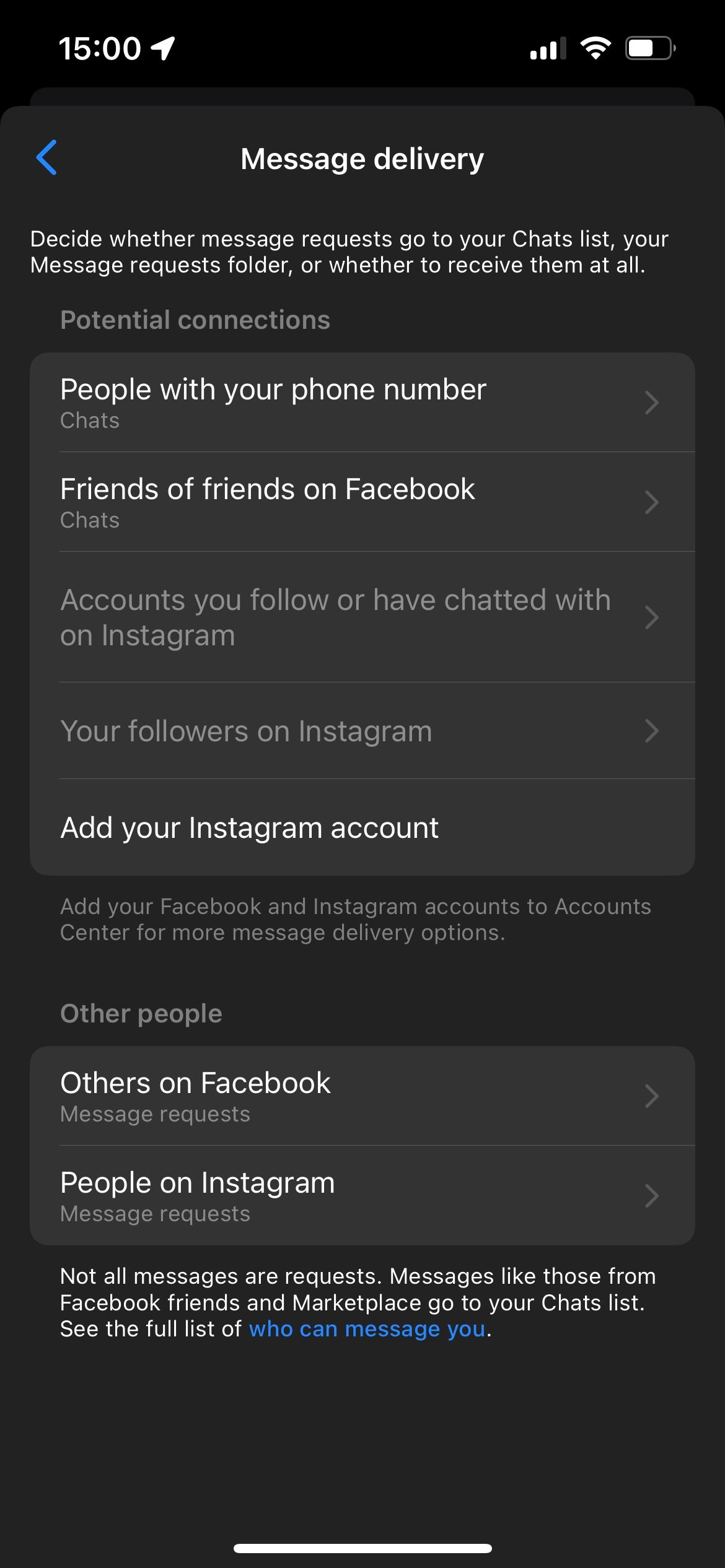
- Перейдите в Конфиденциальность и безопасность > Доставка сообщений (Privacy & safety > Message delivery).
На что можно повлиять:
Потенциальные контакты: легитимные запросы
В секции «Потенциальные контакты» (Potential Connections) вы управляете сообщениями от людей, у которых есть ваш номер телефона, и от друзей друзей. Для каждой категории можно выбрать: отправлять в Чаты (Chats), в Запросы на сообщения (Message requests) или Не получать запросы (Don’t receive requests).
Примечание: люди, у которых есть ваш номер, могут писать даже если они не в друзьях Facebook, так как многие загружают контакты из адресной книги.
Другие люди: скорее всего спам
Секция «Другие люди» (Other people) позволяет отправлять сообщения от незнакомцев в Запросы на сообщения или блокировать их сразу (Не получать запросы). Поскольку Messenger объединён с Instagram, здесь также есть переключатель Аккаунты в Instagram, который контролирует сообщения с другой платформы.
Если вы хотите связать аккаунты, в мобильном приложении нажмите Добавить ваш аккаунт Instagram и следуйте инструкции.
Как просматривать архивированные сообщения в Messenger
Архивирование — удобный способ убрать чат из основного списка, не удаляя его навсегда. При следующем сообщении в таком чате он снова появится в основном списке.
Как архивировать:
- В десктоп‑версии нажмите три точки рядом с чатом и выберите Архивировать чат (Archive chat).
- В мобильном приложении удерживайте палец на разговоре и в появившемся меню выберите Архивировать.
Как просмотреть архивы:
- Нажмите кнопку с тремя точками в левом верхнем углу Messenger.
- Выберите Архивированные чаты (Archived chats).
- Чтобы вернуть переписку в основной список, откройте чат, нажмите три точки и выберите Разархивировать чат (Unarchive chat) или Удалить чат при необходимости.
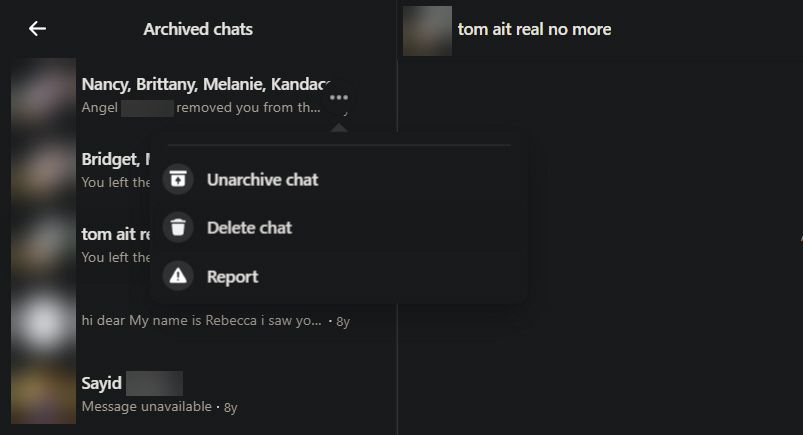
Архивирование полезно для сокращения визуального шума, когда вы хотите сохранить историю без постоянного отображения.
Как блокировать людей в Messenger
Если кто‑то продолжает писать нежелательные сообщения, блокировка — более жёсткая мера.
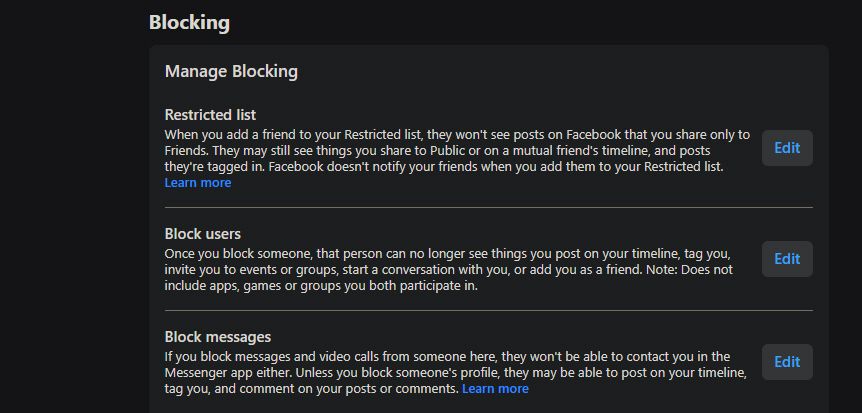
- В Messenger нажмите три точки в левом верхнем углу и выберите Настройки > Управление блокировкой (Preferences > Manage blocking). Это откроет вкладку «Блокировка» в настройках Facebook.
- На странице выберите Блокировать сообщения (Block messages) и введите имя человека, которого нужно заблокировать.
Заблокированные таким образом люди не смогут писать вам в Messenger, но могут по‑прежнему видеть профиль в Facebook в зависимости от общих настроек. Если вы хотите полностью блокировать пользователя, добавьте его в раздел Блокировать пользователей.
Когда способ не сработает
- Если отправитель использует временный или постоянно меняющийся аккаунт, фильтр может допускать сообщения в основной список или продолжать скрывать их — поведение будет непостоянным.
- Сообщения, которые нарушают Стандарты сообщества Facebook, автоматически попадают в «Спам» или удаляются; вы не всегда увидите такие сообщения.
- Нет официальной функции «Показать только непрочитанные», поэтому быстро просмотреть только непрочитанные скрытые сообщения нельзя — придётся пролистывать вручную.
Альтернативные подходы
- Свяжите Instagram и Facebook‑аккаунты, чтобы унифицировать фильтры и получать сообщения в одном месте.
- Попросите известных контактов отправлять короткое вступление или код в первом сообщении, чтобы отличать легитимные запросы от спама.
- Используйте отдельный номер/учётную запись для публичных объявлений и маркетинга, чтобы личные сообщения оставались чище.
Модель мышления для обработки запросов
- Принцип «низкого риска»: сначала читайте сообщение, не отвечая, чтобы не подтверждать активность.
- Принцип «минимального взаимодействия»: перемещайте легитимные контакты в основной чат, спам — удаляйте и блокируйте.
- Если сообщение просит личные данные или деньги — относитесь с подозрением и блокируйте.
Уровни зрелости управления сообщениями
- Базовый: проверяете запросы раз в несколько дней, удаляете очевидный спам.
- Продвинутый: настраиваете доставку сообщений (номер, друзья друзей, незнакомцы), связываете Instagram.
- Проактивный: поддерживаете отдельный профессиональный аккаунт, имеете чек‑лист для ответов и автоматизированную политику блокировок.
Быстрый факто‑бокс
- Где смотреть: Messenger → Запросы на сообщения.
- Вкладки: Важно — «Возможно знакомы», «Спам».
- Ответ: пока не отвечаете — отправитель не увидит, что сообщение прочитано.
- Архив: чат можно архивировать и разархивировать без удаления истории.
Пошаговый план (Playbook) для обработки входящих запросов
- Откройте «Запросы на сообщения» раз в 24–72 часа.
- Просмотрите заголовки и первые строки, не отвечая сразу.
- Пометьте как «важное», если это знакомый человек или проверенный источник.
- Если сообщение легитимное — ответьте, чтобы переместить чат в основной ящик.
- Если спам или подозрение на мошенничество — удалите и/или заблокируйте.
- Для массовой очистки используйте режим выбора и удаляйте группы переписок.
Контрольные списки по ролям
Пользователь (личный аккаунт):
- Настроить доставку сообщений: номера и друзья друзей — по желанию.
- Раз в неделю проверять «Возможно знакомы» и «Спам».
- Блокировать повторных спамеров.
Менеджер сообщества / модератор:
- Настроить правила обработки входящих для команды.
- Вести журнал заблокированных и важных контактов.
- Инструктировать сотрудников не отвечать на сомнительные запросы.
Специалист по безопасности/конфиденциальности:
- Проверить, связаны ли публичные контакты с личным номером.
- Настроить политику блокировки для подозрительных регионов/тем.
- Обучить сотрудников методам распознавания фишинга в сообщениях.
Критерии приёмки
- Вы можете открыть «Запросы на сообщения» и увидеть обе вкладки.
- Вы можете читать запросы без уведомления отправителя.
- Вы можете массово удалить/архивировать/заблокировать переписки.
- Настройки доставки применяются к типам отправителей (номер, друзья друзей, незнакомцы).
Риски и способы их снижения
- Риск: ошибочно удалить важное сообщение. Смягчение: сначала архивируйте вместо удаления.
- Риск: мошенник маскируется под знакомого. Смягчение: проверяйте профиль отправителя, общие контакты и не разглашайте персональные данные.
- Риск: аккаунты скомпрометированы и рассылают сообщения. Смягчение: блокируйте и сообщайте о профиле Facebook как о нарушителе.
Примечания по конфиденциальности и соблюдению GDPR
Facebook/Meta обрабатывает сообщения и метаданные в соответствии с собственной политикой конфиденциальности. Если вы находитесь в ЕС и хотите удалить свои данные или ограничить обработку, используйте инструменты Facebook для доступа к данным и настройки их удаления. Для корпоративных аккаунтов рассмотрите внутреннюю политику хранения сообщений и соответствие требованиям регулятора.
Короткое объявление (100–200 слов)
Facebook Messenger скрывает часть входящих сообщений в раздел «Запросы на сообщения», чтобы уменьшить количество спама. Чтобы увидеть скрытые письма, откройте Messenger (веб или мобильное приложение) и выберите «Запросы на сообщения» — там есть вкладки «Возможно знакомы» и «Спам». Вы можете безопасно читать сообщения без уведомления отправителя; ответ переводит разговор в основной ящик. Настройки доставки позволяют управлять тем, какие типы отправителей попадают в чат или в запросы. Если сообщения нежелательные, удаляйте их или блокируйте отправителя. Для частых пользователей полезны чек‑листы и правила обработки запросов: проверяйте запросы регулярно, архивируйте важные беседы и блокируйте повторяющихся спамеров.
Шаблон: быстрая инструкция для команды поддержки
- Откройте Messenger → Запросы на сообщения.
- Просмотрите вкладку «Возможно знакомы», отметьте релевантные.
- Ответьте и переведите важные разговоры в основной чат.
- Удалите или заблокируйте неподходящие запросы.
- Еженедельно экспортируйте список заблокированных аккаунтов (если применимо).
Завершение и рекомендации
Мы прошли все основные способы найти и управлять скрытыми сообщениями в Facebook Messenger: поиск запросов, чтение, ответ, архивация, массовое удаление и блокировки. Рекомендую регулярно проверять настройки доставки сообщений и привязывать Instagram‑аккаунт, если вы активно используете обе платформы. Если вы цените приватность, используйте отдельный номер для публичных объявлений и применяйте политику «не отправлять личные данные» в первом сообщении.
Если нужно, могу сгенерировать:
- решение‑чеклист для вашей команды (Google Docs/Markdown);
- готовую текстовую инструкцию для сотрудников службы поддержки;
- краткое объявление для вашей страницы о том, как пользователи могут связаться с вами.

Похожие материалы

Несколько аккаунтов Skype: Multi Skype Launcher

Журнал для работы: повысить продуктивность

Персональные звуки уведомлений на Android

Скачивание шоу Hulu для офлайн‑просмотра

Microsoft Start: персонализированная новостная лента
