
Как узнать модель и серийный номер жёсткого диска в Windows 10
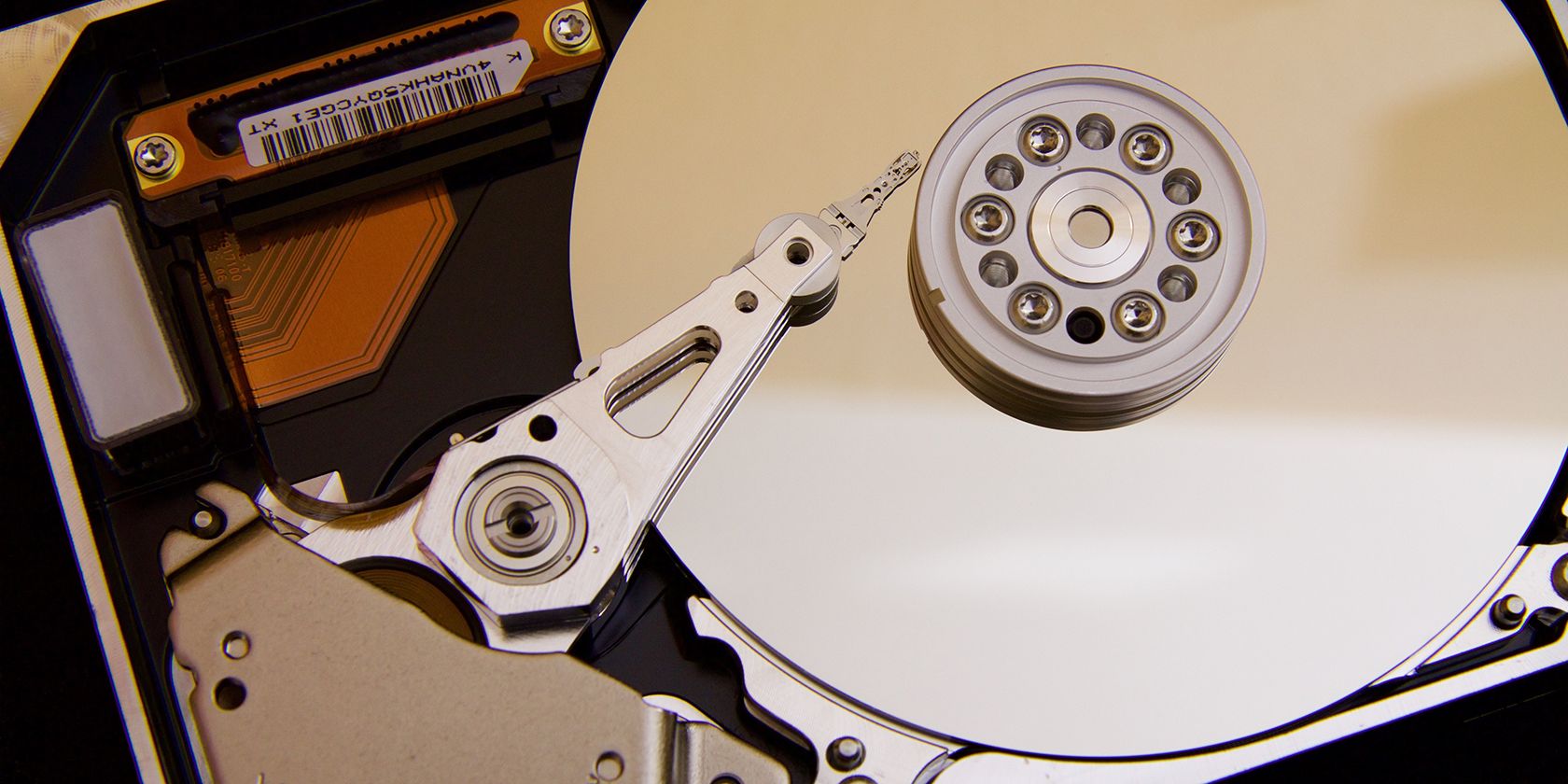
Знать модель и серийный номер жёсткого диска полезно при регистрации устройства, диагностике, обновлении или замене. Модель описывает тип и характеристики диска (она одинаковая для всех экземпляров одной модели). Серийный номер уникален и служит идентификатором конкретного физического устройства.
Ниже — подробная инструкция для Windows 10: как быстро найти модель и серийный номер с помощью встроенных инструментов, а также альтернативные методы, советы по безопасности и чек‑лист для тех, кто регистрирует устройство по гарантии.
Почему важно знать модель и серийный номер диска
- Гарантия и поддержка: производители требуют серийный номер при проверке права на гарантийное обслуживание.
- Совместимость и замена: по модели легко найти характеристики (форм-фактор, интерфейс, скорость), чтобы купить совместимую замену.
- Диагностика: имея модель, вы можете искать известные проблемы, прошивки и обновления.
Примечание: коробка и наклейка на самом диске обычно содержат ту же информацию — это самый надёжный источник, если диск физически доступен.
Важно: не публикуйте серийные номера в открытых форумах — это уникальный идентификатор вашего устройства.
Как найти модель диска через Диспетчер устройств
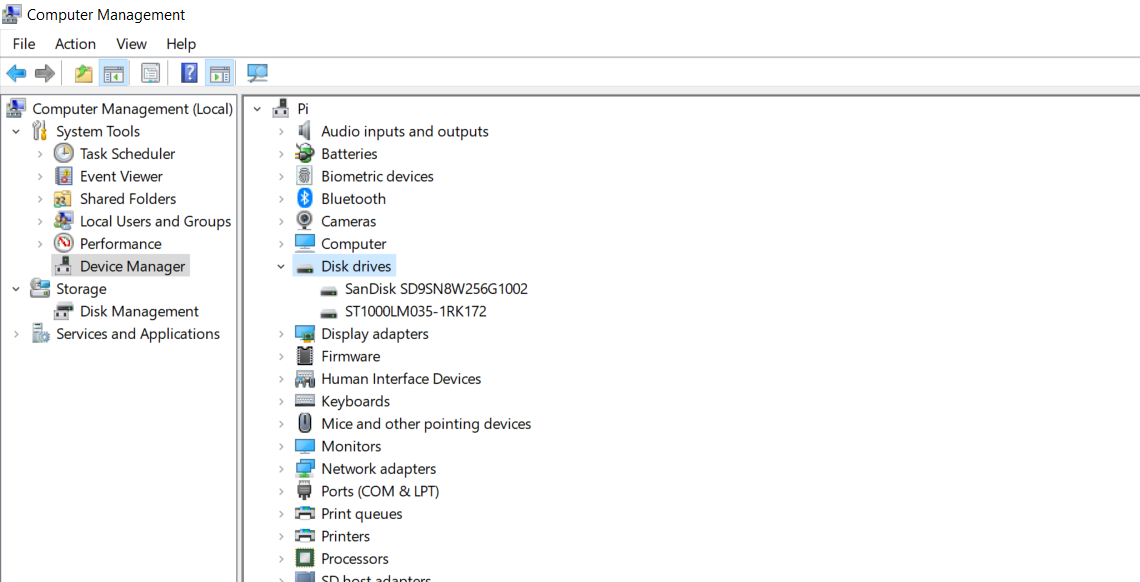
Диспетчер устройств даёт быстрый обзор подключённого оборудования и часто показывает модель накопителя. Инструкция:
- Откройте Проводник файлов.
- Щёлкните правой кнопкой по «Этот компьютер» и выберите Управление.
- В окне «Управление компьютером» в разделе Средства системы откройте Диспетчер устройств.
- Разверните ветку Дисковые устройства.
В списке вы увидите установленные HDD/SSD и их модели. Это достаточно, чтобы точно определить тип накопителя и найти спецификации в интернете.
Если внешний диск не отображается
- Проверьте соединение USB/питание и попробуйте другой кабель или порт.
- Откройте «Управление дисками» (правый клик по «Этот компьютер» → Управление → Управление дисками) — диск может быть без тома и не отображаться в Проводнике.
- В Диспетчере устройств выполните правый клик на компьютере и выберите «Обновить конфигурацию оборудования».
- Установите драйверы контроллера USB/SATA с сайта производителя материнской платы или ноутбука.
Диспетчер устройств полезен для модели, но не всегда показывает серийный номер. Для серийного номера используйте командную строку или PowerShell.
Как получить серийный номер через Командную строку (WMIC)
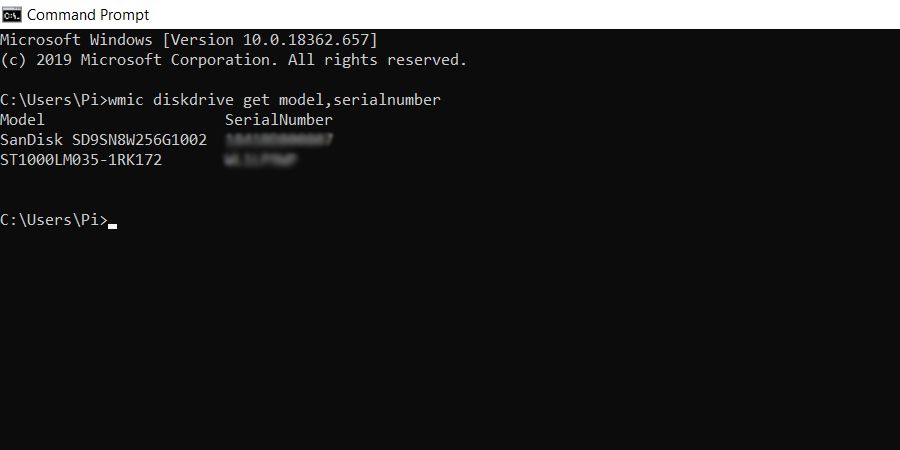
WMIC — удобный способ получить модель и серийный номер через командную строку:
- Откройте меню Пуск, найдите Командная строка и запустите её.
- Введите команду и нажмите Enter:
wmic diskdrive get model,serialnumberКоманда запросит информацию из Windows Management Instrumentation и выведет модели и серийные номера подключённых физических дисков.
Альтернативы в командной строке и PowerShell
- PowerShell (Win32_PhysicalMedia):
Get-WmiObject -Class Win32_PhysicalMedia | Format-List Tag,SerialNumber,ModelЭта команда часто возвращает серийные номера, в том числе для некоторых внешних дисков.
- WMI (Win32_DiskDrive) для подробных свойств:
Get-WmiObject -Class Win32_DiskDrive | Format-List Model,DeviceIDУчтите, что некоторые USB‑внешние корпуса могут скрывать оригинальный серийный номер диска (видим будет серийник самой USB-платы) или вовсе не передавать его.
Дополнительные инструменты и подходы
- CrystalDiskInfo — бесплатная GUI‑утилита для просмотра S.M.A.R.T., модели и серийного номера (подходит для большинства SATA и NVMe дисков).
- smartmontools (smartctl) — консольная утилита для глубокого анализа состояния диска и чтения идентификационных данных.
- Утилиты производителей: SeaTools (Seagate), Data Lifeguard Diagnostic (Western Digital), Samsung Magician — иногда дают более точную информацию и диагностические тесты.
Когда стандартные методы не сработают
- Диск подключён через USB‑RAID/RAID-контроллер или в составе RAID-массива: серийные номера могут быть недоступны или показываться контроллером.
- Внешний корпус с USB‑мостом может менять или скрывать серийный номер.
- Диск физически недоступен (в ноутбуке, который вы не хотите разбирать) — используйте наклейку на коробке или данные продавца.
Как физически найти информацию на диске
- Выключите компьютер и отключите питание.
- Откройте корпус или отсоедините панель ноутбука согласно инструкции производителя.
- На верхней этикетке диска найдите модель (Model) и серийный номер (Serial Number, S/N).
- Запишите или сфотографируйте эти данные для регистрации и обращения в поддержку.
Если у вас ноутбук, и доступ к диску затруднён, ищите данные в документации/чеках/упаковке.
Плейбук: как зарегистрировать диск по гарантии (SOP)
- Найдите модель и серийный номер (команда WMIC или наклейка на диске).
- Перейдите на сайт производителя и авторизуйтесь/создайте аккаунт.
- В разделе регистрации продукта укажите модель, серийный номер и дату покупки.
- Прикрепите чек/счёт-фактуру, если требуется.
- Сохраните подтверждение регистрации и скрин со сведениями.
- При обращении в техподдержку укажите серийный номер и дату регистрации.
Чек‑листы по ролям
Для домашнего пользователя:
- Использовать WMIC или CrystalDiskInfo.
- Проверить наклейку на диске/коробке.
- Не публиковать серийный номер в открытом доступе.
Для IT‑специалиста:
- Использовать PowerShell/Win32_PhysicalMedia и smartctl для автоматизированной съёмки данных.
- Документировать модель/серийник в CMDB.
- Учитывать нюансы RAID и USB‑мостов.
Для сервисного техника:
- Проверить физическую маркировку на диске.
- Соотнести серийный номер с упаковкой и документами.
- Проверить историю SMART перед оформлением RMA.
Советы по безопасности и конфиденциальности
- Серийный номер — уникальный идентификатор устройства. Не публикуйте его на форумах вместе с личными данными.
- Делайте снимок наклейки и храните копию в безопасном месте для гарантийных случаев.
- При отправке диска в сервис удалите/зашифруйте личные данные, если это возможно.
Краткое резюме
- Диспетчер устройств удобен для быстрого просмотра модели диска.
- Командная строка (wmic) возвращает и модель, и серийный номер.
- Когда диск не виден, используйте Управление дисками, PowerShell, утилиты производителей или проверьте физическую наклейку.
Примечание: WMIC в некоторых новых сборках Windows помечен как устаревший, но он всё ещё работает на большинстве установок Windows 10. Если WMIC недоступен, используйте PowerShell (Get-WmiObject Win32_PhysicalMedia).
Ключевые выводы
- Модель показывает характеристики диска; серийный номер — уникален для каждого устройства.
- Используйте WMIC для быстрого получения модели и серийника:
wmic diskdrive get model,serialnumber. - Внешние корпуса и RAID‑контроллеры могут скрывать оригинальный серийный номер.
Спасибо — теперь вы можете быстро получить модель и серийный номер вашего жёсткого диска и подготовиться к регистрации или замене устройства.

Похожие материалы

Несколько аккаунтов Skype: Multi Skype Launcher

Журнал для работы: повысить продуктивность

Персональные звуки уведомлений на Android

Скачивание шоу Hulu для офлайн‑просмотра

Microsoft Start: персонализированная новостная лента
