
Как найти и скрыть людей в Google Maps
Быстрые ссылки
- Запросить местоположение друга или члена семьи
- Найти человека в Google Maps
- Скрыть человека на карте
Краткое содержание
- Для обмена местоположением в реальном времени вам и вашему контакту нужно мобильное приложение Google Maps. Скачать можно бесплатно на Android и iPhone.
- Вы можете найти человека в приложении на мобильном устройстве или в веб‑версии, а также скрывать и показывать контакты по необходимости.
Google Maps даёт спокойствие: вы можете оперативно проверить, где находятся дети, пожилые родственники или друзья в поездке. Ниже — подробная инструкция и советы по безопасному использованию.
Запросить местоположение друга или члена семьи
Важно: для запроса местоположения другой человек должен хотя бы один раз поделиться с вами своим местоположением или вы должны сначала поделиться своим. Если ни один из вас не делал этого раньше, начните с того, чтобы отправить собственное местоположение.
- Откройте мобильное приложение Google Maps. При необходимости разрешите доступ к службам геолокации.
- Нажмите на вашу фотографию профиля или первую букву имени в правом верхнем углу и выберите «Совместное использование местоположения».
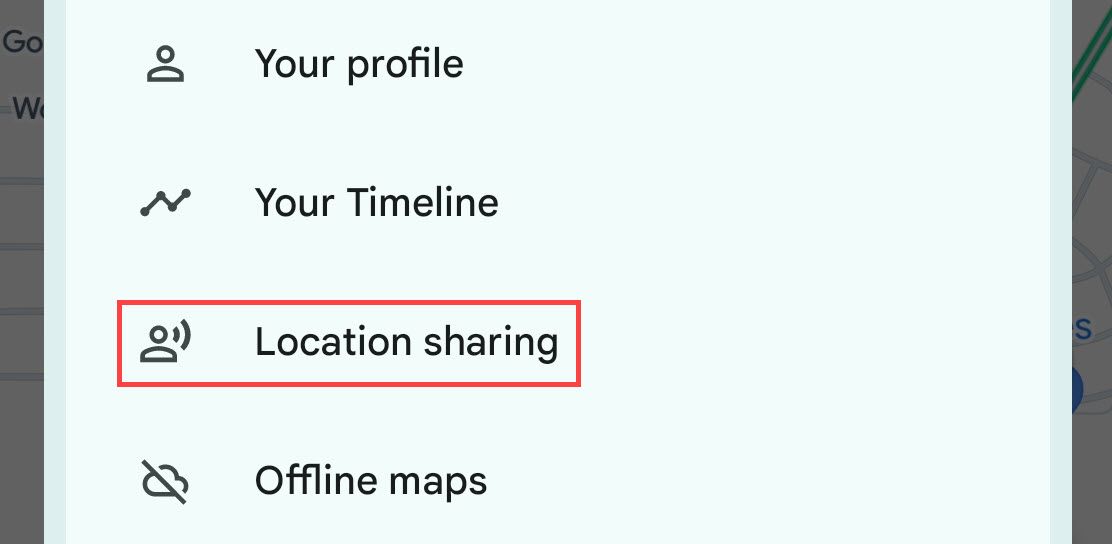
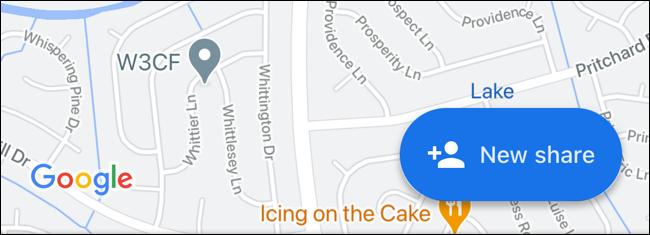
- Если вы никогда не делились местоположением, нажмите «Поделиться» или «Новое совместное использование», чтобы включить обмен.
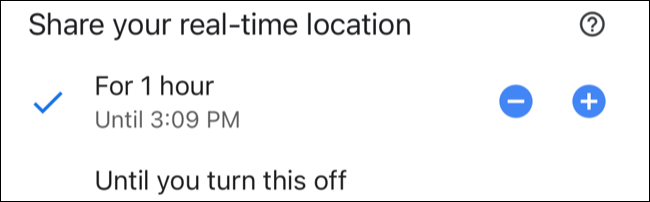
- Перед выбором контакта укажите период обмена с помощью выпадающего списка: можно выбрать ограниченное время или «до отключения».
- Выберите контакт из списка или нажмите «Ещё», чтобы просмотреть все контакты. Подтвердите кнопкой «Поделиться».
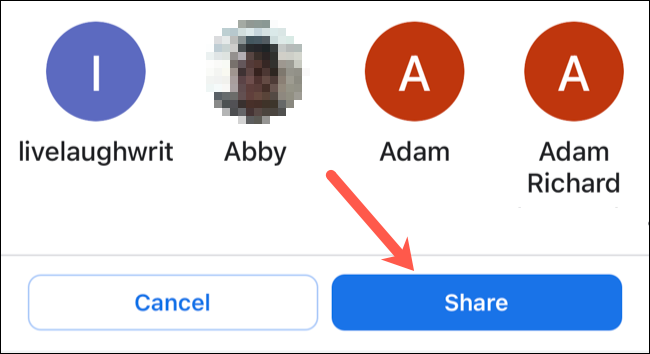
- После того как вы поделились своим местоположением с этим человеком, вы можете выбрать его в списке и нажать «Запросить», чтобы он поделился своим местоположением с вами.
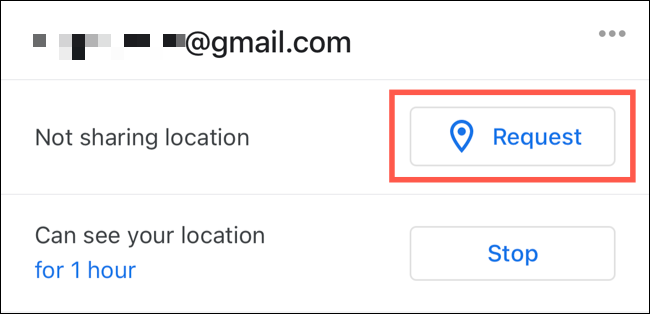
При запросе система уведомит вас, что ваш адрес электронной почты будет показан контакту; можно отключить это уведомление в будущем. Подтвердите запрос ещё раз.
Контакт получит уведомление в приложении и, при наличии связанного почтового адреса, письмо на электронную почту с просьбой разрешить обмен.
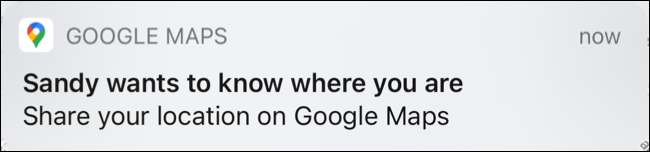
Примечание: запросы— это вежливая просьба: контакт сам решает, разрешить ли показ своего местоположения и на какой срок.
Найти человека в Google Maps
После того как контакт согласился поделиться местоположением, вы можете видеть его на мобильной карте или в веб‑версии.
Найти человека на мобильном устройстве
- Откройте Google Maps, нажмите на фото профиля и выберите «Совместное использование местоположения».
- Внизу экрана будут показаны контакты, которые поделились с вами местоположением. Нажмите на контакт, чтобы посмотреть детали, получить маршрут или отобразить его положение на карте.
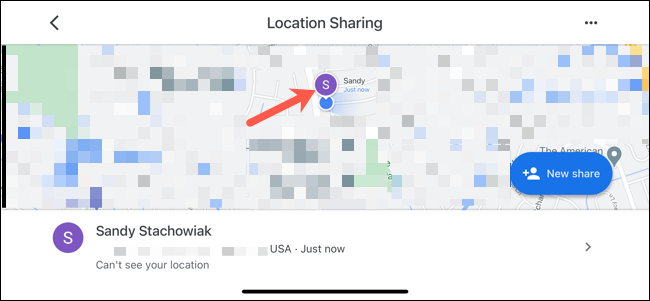
Найти человека онлайн
- Откройте Google Maps в браузере и войдите в аккаунт.
- Нажмите кнопку меню (три полоски) рядом с поисковой строкой и выберите «Совместное использование местоположения».
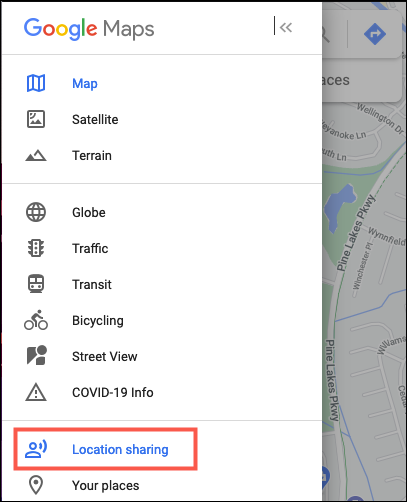
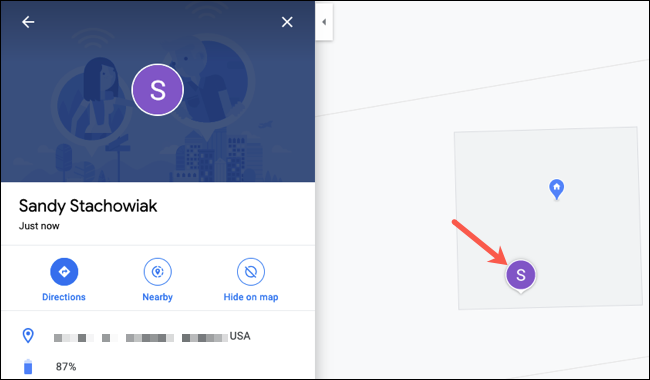
- Выберите контакт в списке — его фото или инициалы появятся на карте, а слева отобразится адрес текущего местоположения.
Скрыть человека на карте
Иногда вы не хотите постоянно видеть человека на карте. Google Maps позволяет временно скрыть контакт, не прекращая обмена местоположением.
Скрыть человека на мобильном устройстве
- На экране «Совместное использование местоположения» выберите контакт внизу.
- Нажмите три точки в правом верхнем углу карточки его местоположения и выберите «Скрыть на карте».
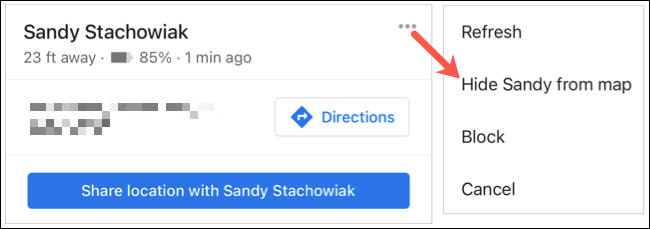
- Чтобы снова показать контакт, выберите его в списке и нажмите «Показать на карте» или «Отменить скрытие», когда сверху появится соответствующее уведомление.
Скрыть человека в веб‑версии
- Перейдите в раздел «Совместное использование местоположения» через меню.
- Выберите контакт и нажмите «Скрыть на карте» под его именем — это удалит маркер с карты, но контакт останется в списке обмена.
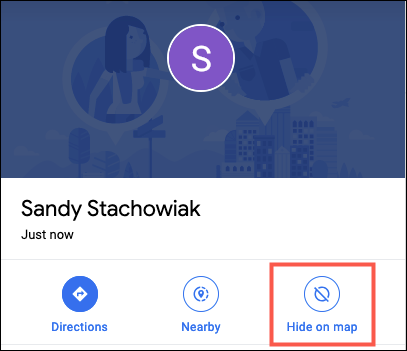
- Чтобы снова отобразить контакт, наведите курсор на его имя в списке и нажмите «Показать на карте».
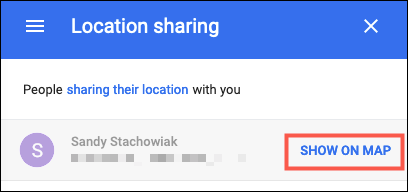
Важно: если вы хотите полностью прекратить видеть местоположение человека, вы можете попросить его прекратить обмен или заблокировать контакт. Также обмен автоматически закончится по истечении выбранного временного интервала.
Когда это не работает — распространённые причины
- У одного из участников отключены службы геолокации или нет разрешения для Google Maps.
- Контакт не установил мобильное приложение Google Maps или не вошёл в аккаунт.
- У контакта нестабильное соединение с интернетом — местоположение не обновляется в реальном времени.
- Контакт вручную выключил совместное использование местоположения или установил ограниченное время и оно истекло.
Совет: попросите контакт проверить доступ к локации в настройках устройства и обновить приложение.
Альтернативные подходы
- Использовать встроенные функции обмена в мессенджерах: многие мессенджеры позволяют отправить текущее местоположение или включить обмен в реальном времени на ограниченное время.
- Семейные приложения и сервисы отслеживания (Family Link, специальные трекеры) для постоянного мониторинга уязвимых групп.
- Fitbit/Apple Watch и другие носимые устройства для автоматической передачи местоположения в экстренных случаях.
Каждый подход имеет свои компромиссы по удобству и приватности: мессенджеры проще, семейные сервисы дают больше контроля и автоматизации.
Психологические модели и эвристики для использования функции
- Эвристика доверия: делитесь местоположением с теми, кому доверяете, и только на период, когда это действительно нужно.
- Эффект ложного спокойствия: не полагайтесь только на цифровое отслеживание — уточняйте факты голосом или сообщением.
- Минимальный доступ: выбирайте кратчайший необходимый интервал для обмена, чтобы снизить риски утечки данных.
Чек‑листы по ролям
Родитель / опекун:
- Установить и проверить доступ к геолокации у ребёнка.
- Установить временный период обмена на время поездки до школы/домой.
- Обсудить с ребёнком, когда обмен активен и как отключить.
Путешественник / друг в поездке:
- Включить обмен на время поездки и выключить по прибытии.
- Использовать обмен для согласования места встречи, а не для постоянного наблюдения.
Пожилой родственник / опекаемый:
- Настроить простое и понятное уведомление, чтобы они могли отключить обмен при желании.
- Рассмотреть дополнительные меры безопасности и доступного контакта на случай проблем.
Мини‑методология: быстрый алгоритм действий
- Убедитесь, что оба устройства имеют Google Maps и доступ к локации.
- Поделитесь своим местоположением хотя бы один раз.
- Запросите местоположение у контакта или дождитесь его запроса.
- Скрывайте или показывайте контакт в зависимости от задачи.
- Отключайте обмен по завершении задачи.
flowchart TD
  A[Нужно знать местоположение?] -->|Да| B{Оба имеют Google Maps?}
  B -->|Нет| C[Установите приложение и настройте доступ к локации]
  B -->|Да| D{Вы уже делились местоположением друг с другом?}
  D -->|Нет| E[Поделитесь своим местоположением]
  D -->|Да| F[Запросите местоположение или дождитесь разрешения]
  F --> G{Контакт согласился?}
  G -->|Да| H[Просмотр на карте]
  G -->|Нет| I[Ожидайте либо согласия, либо используйте альтернативы]
  H --> J{Нужно скрыть отображение?}
  J -->|Да| K[Скрыть на карте]
  J -->|Нет| L[Оставить видимым]
Приватность и соответствие требованиям (кратко)
- Совместное использование местоположения — это явное разрешение: пользователь даёт доступ на выбранный период.
- Для обработки персональных данных (например, положение человека) придерживайтесь принципов минимизации и прозрачности — сообщайте, зачем и на какой срок вы просите доступ.
- Если вы работаете с уязвимыми группами, обсудите правовую сторону и согласие с родственниками или опекунами.
Краткий глоссарий
- Совместное использование местоположения: механизм обмена текущими координатами между пользователями.
- Скрыть на карте: временное удаление маркера контакта с вашей карты без разрыва обмена.
- Запросить: действие, которое просит другого пользователя разрешить показать своё местоположение.
Критерии приёмки
- Вы можете отправить запрос и получить уведомление от контакта.
- Местоположение контакта отображается на карте и обновляется при наличии сети.
- Функции «Скрыть» и «Показать» корректно изменяют видимость маркера на карте.
Когда использовать, а когда нет
Используйте функцию, если нужно оперативно проверить безопасность или место встречи. Не используйте отслеживание как постоянный инструмент контроля — это может нарушать доверие.
Резюме
- Google Maps — удобный инструмент для временного обмена местоположением и поиска людей на карте.
- Для работы функции обоим участникам нужно приложение и разрешение на доступ к локации.
- Можно скрывать контакты с карты без прекращения обмена, а также использовать альтернативные способы, если функция недоступна.
Сохраните чек‑лист и предложите контактам согласовать сроки обмена заранее — это сократит недопонимание и обезопасит данные.

Похожие материалы

Несколько аккаунтов Skype: Multi Skype Launcher

Журнал для работы: повысить продуктивность

Персональные звуки уведомлений на Android

Скачивание шоу Hulu для офлайн‑просмотра

Microsoft Start: персонализированная новостная лента
