
Как увидеть своё текущее местоположение в Google Maps
Быстрые ссылки
- Просмотреть своё местоположение сейчас в Google Maps на мобильном устройстве
- Увидеть текущее местоположение в Google Maps на компьютере
- Как улучшить точность местоположения в Google Maps
Google Maps упрощает поиск вашего текущего местоположения и показывает направление, в котором вы обращены. Ниже — пошаговые инструкции для мобильных устройств и десктопа, советы по повышению точности и сценарии устранения неисправностей.
Просмотреть местоположение в Google Maps на мобильном устройстве
На iPhone, iPad или Android используйте приложение Google Maps. Приложение объединяет данные GPS, сети и датчиков устройства, чтобы показать вашу позицию на карте.
- Откройте приложение Google Maps на телефоне.
- Справа на карте нажмите кнопку “Your Location” (в русской версии — «Ваше местоположение»). Это выделит вашу текущую позицию.
- Если приложение запрашивает доступ к местоположению, разрешите его.
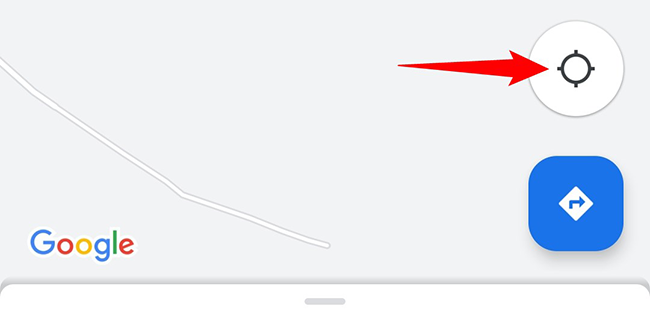
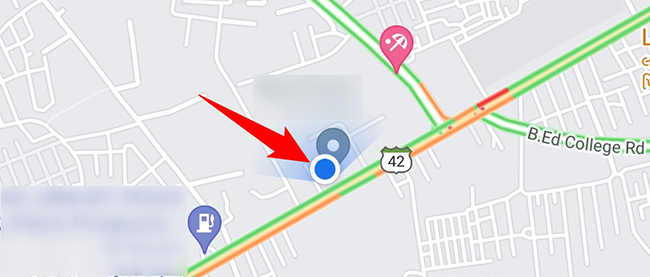
На экране появится синий кружок — это ваше текущее положение. Тень вокруг кружка показывает направление, в какую сторону вы смотрите.
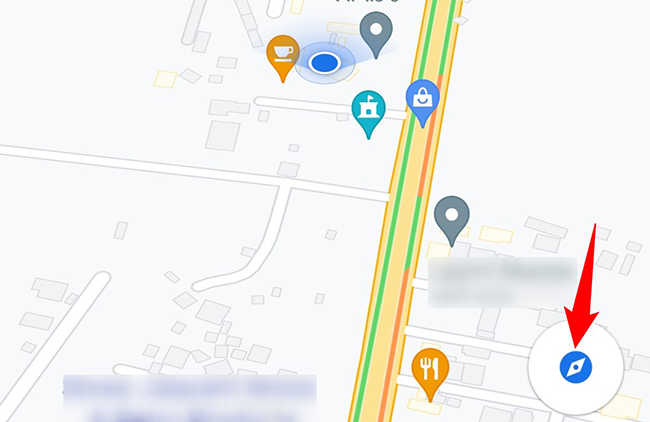
Если хотите, чтобы карта вращалась при повороте телефона, нажмите иконку “Your Location” ещё раз. Теперь при повороте устройства карта будет ориентироваться вместе с вами.
Важно: при первом использовании приложение может попросить включить службы геолокации и Wi‑Fi (даже без подключения) для повышения точности.
Увидеть текущее местоположение в Google Maps на компьютере
- Откройте браузер на компьютере и перейдите на сайт Google Maps.
- В правом нижнем углу нажмите кнопку “Your Location” (Ваше местоположение).
- Разрешите сайту доступ к местоположению, если браузер попросит.
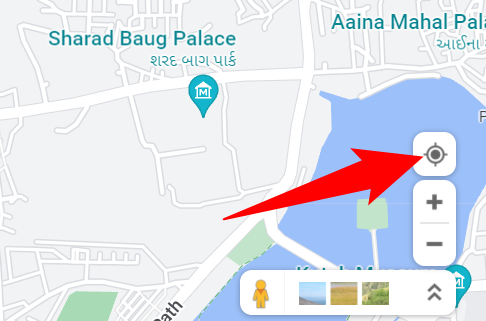
На карте появится синий кружок, указывающий ваше положение.
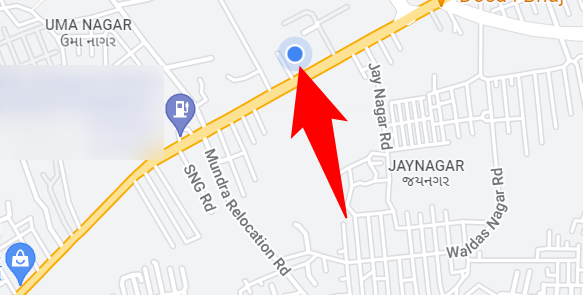
После определения местоположения вы можете построить маршрут, просмотреть ближайшие объекты и оценить трафик. Если вы беспокоитесь о приватности — см. раздел по удалению истории в конце статьи.
Как улучшить точность местоположения в Google Maps
Если точность низкая, выполните калибровку и проверьте настройки:
- Откройте приложение Google Maps на телефоне.
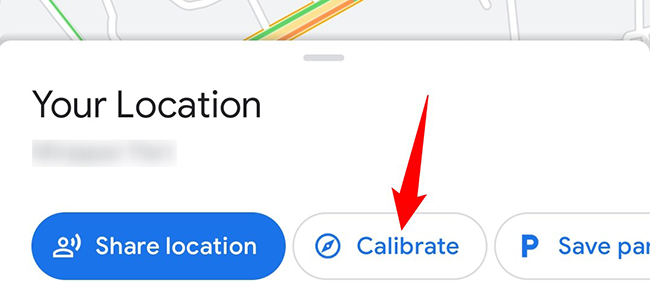
- Нажмите “Your Location” и затем коснитесь синего кружка с положением.
- В открывшемся меню выберите “Calibrate” (Калибровать).
Вас попросят наклонять и поворачивать телефон. Делайте движения, пока значение “Compass Accuracy” не перестанет быть “Low”. Часто достаточно выполнить фигурное движение (восьмёрка) для датчика компаса.
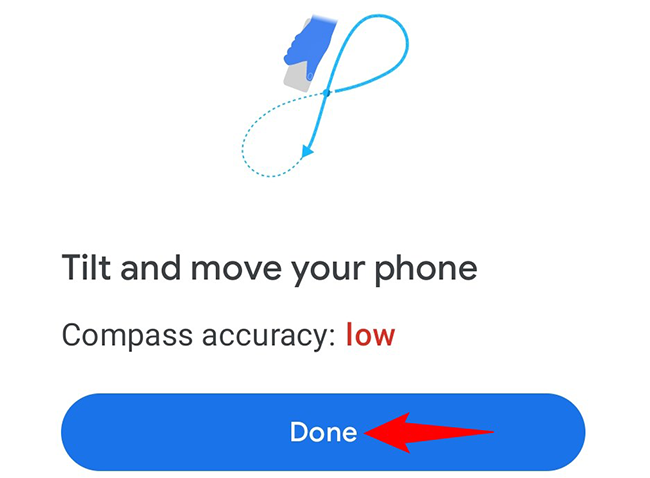
После успешной калибровки нажмите “Done”.
Дополнительные способы повысить точность
- Включите Wi‑Fi и мобильные данные — даже без подключения к сети это помогает службам определения местоположения.
- На Android установите режим определения «Высокая точность» в системных настройках местоположения.
- На iPhone убедитесь, что для Google Maps включён доступ к местоположению “При использовании приложения” или “Всегда”, если нужно отслеживание в фоне.
- Избегайте мест с плотным «каньонным» урбанизмом (высокие здания), внутри машин без подключения к внешней антенне или в подземных переходах — GPS там слабее.
Разрешения и режимы, которые влияют на точность
- Режим энергосбережения может отключать датчики и снижать частоту обновлений — временно его отключите, если нужен точный трекинг.
- Если включены сторонние приложения с правом «фиктивного местоположения» (mock locations), выключите их — они могут портить координаты.
- На Android в «Настройки → Система → Доступ к местоположению» проверьте список приложений и режимы.
Решение проблем — быстрое руководство
Важно: прежде чем менять настройки, перезагрузите устройство — многие проблемы исчезают после перезапуска.
Распространённые причины неточной позиции и действия:
- Слабый приём GPS — выйдите на открытую местность или поднимитесь выше.
- Отключён Wi‑Fi — включите Wi‑Fi (не обязательно подключаться к сети).
- Включён режим энергосбережения — временно отключите.
- Неправильная калибровка компаса — повторите калибровку.
- Устаревшее приложение Google Maps — обновите через App Store / Google Play.
- Блокировка разрешений — в настройках приложений дайте доступ к местоположению.
Когда калибровка не помогает
- Попробуйте сбросить настройки сети (иногда помогает восстановить данные A‑GPS).
- Проверьте другие навигационные приложения: если и они показывают неточно — проблема в устройстве или сигнале, а не в Maps.
- Если устройство старое, датчики могут деградировать — подумайте о профессиональном осмотре или замене.
Альтернативные методы и инструменты
- Используйте приложение «GPS Status» для продвинутой диагностики спутников и A‑GPS.
- Для iPhone можно сравнить результат с Apple Maps — это поможет понять, связана ли проблема с Google или с устройством.
- На Android в режиме разработчика можно включать/отключать фиктивные местоположения и смотреть логи.
Ментальные модели для понимания поведения местоположения
- «Источники данных»: GPS — даёт координаты от спутников; Wi‑Fi/мобильные сети дают быструю грубую позицию; датчики (компас, гироскоп) дают направление и улучшенную ориентацию карты.
- «Уровень уверенности»: чем больше источников совпадает (GPS + Wi‑Fi + датчики), тем выше точность.
Контроль приватности и удаление истории
Если хотите удалить записи о поездках или запросах местоположения:
- Откройте Google Maps → Меню → Ваша хронология.
- Выберите дату или место и удалите запись или очистите весь период.
- Также проверьте настройки «Мой действия» в аккаунте Google, чтобы автоматически не сохранять данные о местоположении.
Важно: удаление истории не отключает определения текущего местоположения — оно продолжит работать, но не будет сохраняться при выключенной истории.
Чек-листы для разных ролей
Для путешественника:
- Включить Wi‑Fi и мобильные данные.
- Убедиться, что разрешения для Google Maps включены “При использовании приложения”.
- Выполнить калибровку компаса перед долгим маршрутом.
Для водителя:
- Подключить телефон к зарядке (чтобы не включался режим энергосбережения).
- Включить режим «Высокая точность» на Android.
- Использовать автомобильный держатель, чтобы датчики не сбоили от постоянного перемещения рукой.
Для пешехода/велосипедиста:
- Разрешить фоновые обновления, если нужен трекинг.
- Проверить обновления приложений перед выходом.
Критерии приёмки (как понять, что определение местоположения работает корректно)
- Синий кружок находится в пределах 5–15 метров от фактического положения на открытой местности.
- Направление (тень) соответствует фактическому повороту тела при плавном повороте телефона.
- Карта обновляется без рывков при обычном движении пешком или на машине.
Тестовые сценарии
- Открыть Maps в парке на открытом пространстве — ожидание: погрешность < 10 м.
- На узкой городской улице между высоких зданий — ожидание: погрешность может увеличиться, но направление остаётся релевантным.
- В туннеле или внутри здания — ожидание: GPS может отсутствовать, ориентироваться по Wi‑Fi или последним известным координатам.
Короткий чек-лист действий, если ничего не помогает
- Перезагрузить устройство.
- Обновить Google Maps.
- Включить Wi‑Fi и отключить энергосбережение.
- Повторить калибровку компаса.
- Проверить другие навигационные приложения.
Резюме
Google Maps быстро показывает ваше текущее местоположение и направление. Для надёжной работы проверьте разрешения, включите Wi‑Fi и режим высокой точности, а при необходимости откалибруйте компас. Если проблема остаётся, последовательно пройдите чек‑лист из раздела решения проблем.
Важно: тестируйте точность на открытой местности для объективной оценки работы GPS.
Related: How to Check Traffic in Google Maps

Похожие материалы

Несколько аккаунтов Skype: Multi Skype Launcher

Журнал для работы: повысить продуктивность

Персональные звуки уведомлений на Android

Скачивание шоу Hulu для офлайн‑просмотра

Microsoft Start: персонализированная новостная лента
