
Как узнать имя компьютера в Windows 10
Быстрые ссылки
- Найти имя компьютера через меню «Пуск» (Power User)
- Сочетание клавиш
- Поиск Windows
- Проводник
- Приложение «Параметры»
- Командная строка и PowerShell
Краткое описание
Вы можете быстро посмотреть имя вашего компьютера, открыв экран «О системе» (About). Имя отображается рядом с подписью «Device name». Ниже приведены пошаговые инструкции с графическим и командным доступом, а также советы по проверке имени в сети.
Найти имя компьютера через Power User меню
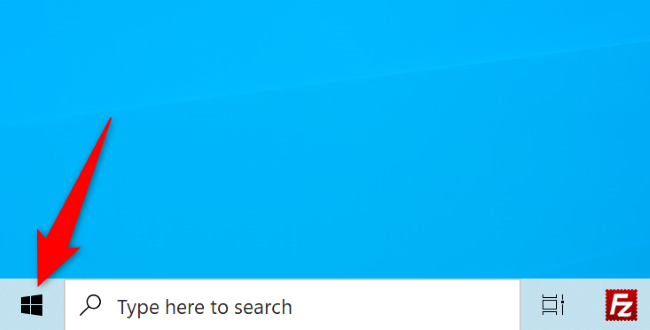
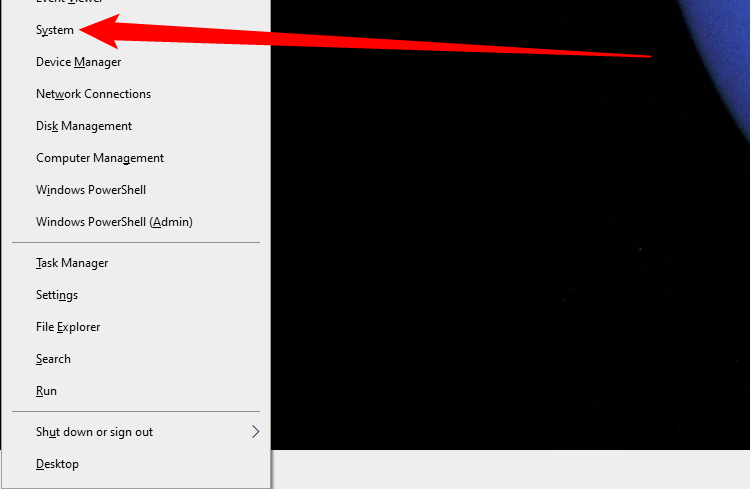
Чтобы открыть Power User меню, щёлкните правой кнопкой мыши по кнопке «Пуск» в левом нижнем углу экрана. Альтернативно нажмите Windows+X.
В открывшемся меню выберите “System”.
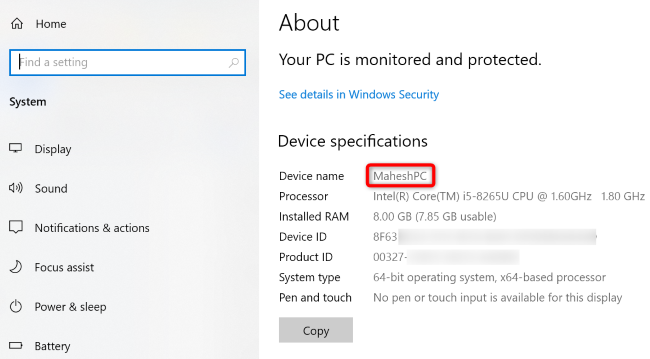
На экране «О системе» (About) рядом с «Device name» будет указано имя компьютера.
Сочетание клавиш
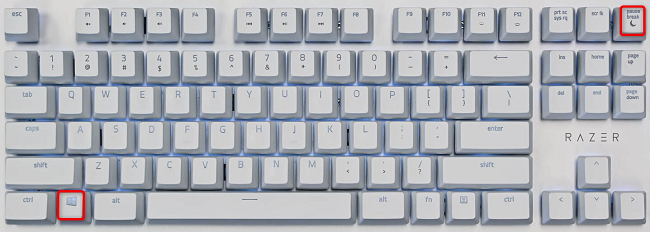
Нажмите Windows+Pause — это откроет тот же экран «О системе» (About), где рядом с «Device name» вы увидите имя компьютера.
Поиск Windows
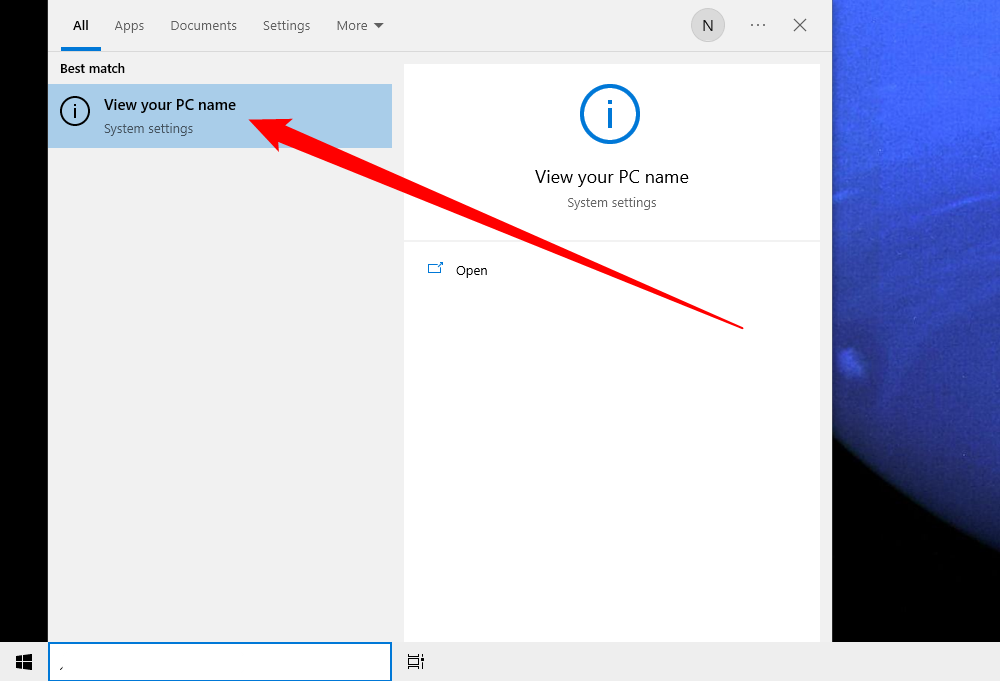
В левом нижнем углу экрана кликните по строке поиска и введите:
PC name
В результатах поиска выберите “View Your PC Name”. В открывшемся окне рядом с «Device name» будет имя вашего ПК.
Поиск через Проводник (File Explorer)
Откройте окно Проводника (Windows+E). В левой панели правой кнопкой мыши щёлкните по “This PC” и выберите “Properties”.
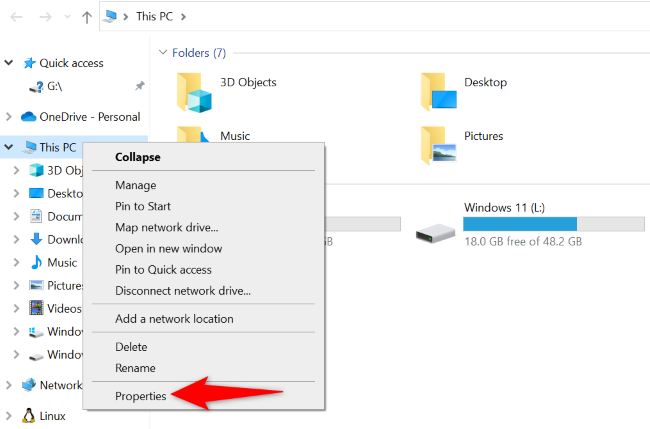
Откроется экран «О системе», где рядом с «Device name» указано имя компьютера.
Приложение «Параметры»
Откройте Приложение «Параметры» нажатием Windows+i. В списке выберите “System”.
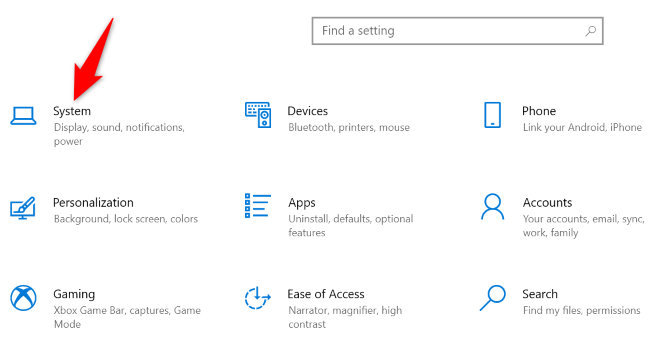
В левом нижнем углу меню выберите “About”.
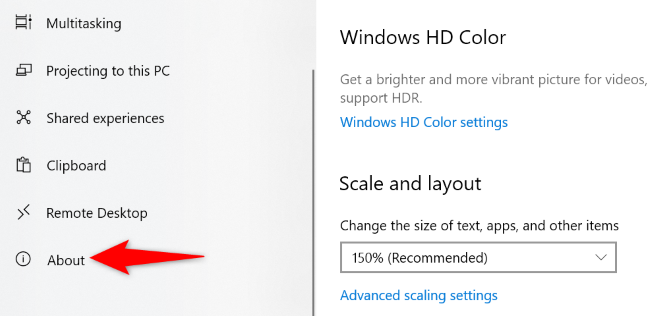
На странице «About» рядом с «Device name» будет показано имя вашего ПК.
Командная строка и PowerShell
Если вы предпочитаете командную строку, откройте Command Prompt (командную строку) через меню «Пуск» или поиск.
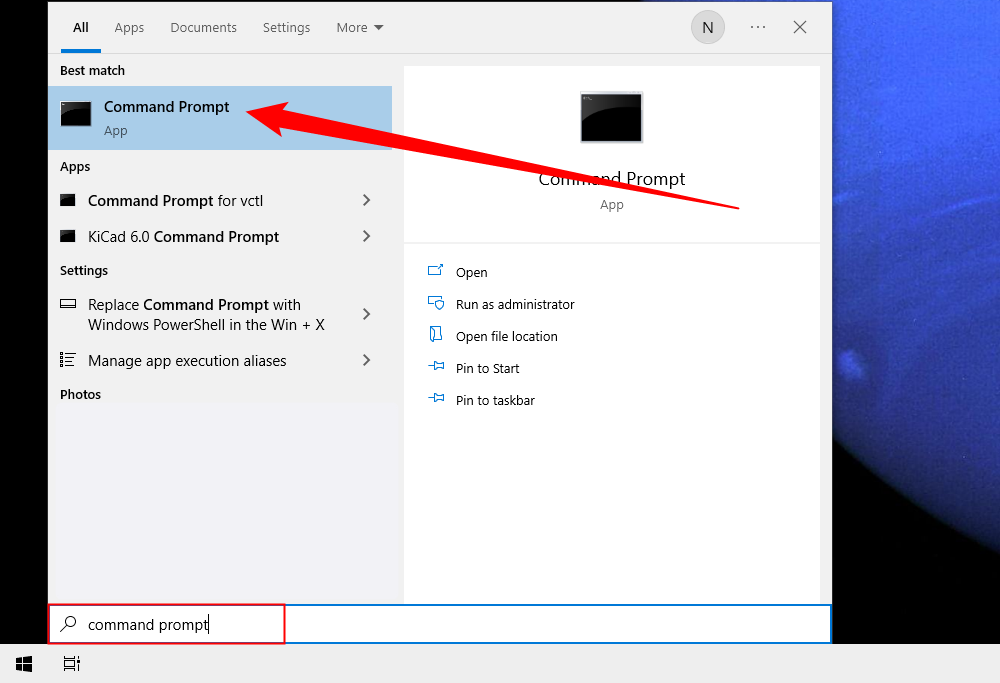
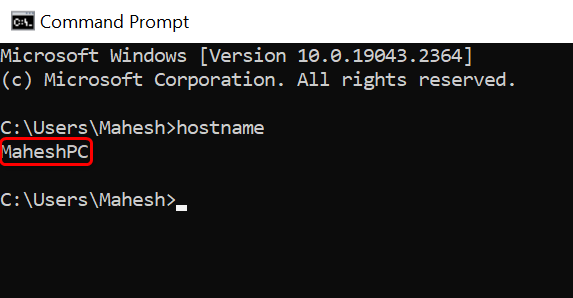
Введите команду:
hostnameКоманда выведет только имя компьютера.
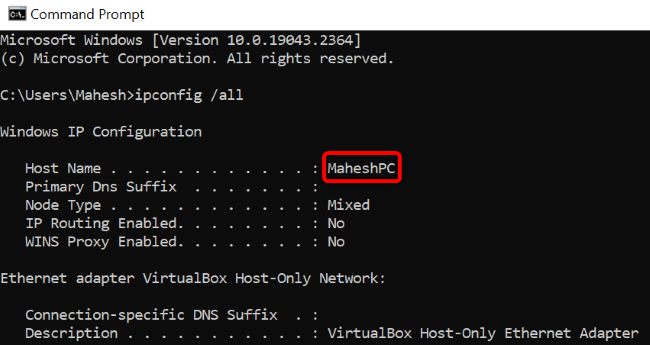
Ещё одна полезная команда — показать сетевые адаптеры и имя хоста:
ipconfig /allВ выводе рядом с “Host Name” будет указано имя машины.
PowerShell: быстро увидеть имя можно одной строкой:
$env:COMPUTERNAMEИли получить имя через WMI:
Get-WmiObject Win32_ComputerSystem | Select-Object -ExpandProperty NameЭти команды удобны для сценариев автоматизации и удалённого управления.
Важно: для просмотра имени компьютера права администратора не требуются. Команды и GUI-методы только читают системные параметры.
Когда имя компьютера может «не соответствовать» сети
- Сетевой видимый идентификатор и локальное имя могут различаться: в домене Active Directory используется учётная запись и DNS; NetBIOS-имя влияет на старые протоколы.
- Если устройство не отображается в сетевых списках, возможно отключена сетевая обнаруживаемость, выключен общий доступ или блокируется брандмауэром.
- Дубликаты имён в сети приводят к конфликтам — проверьте уникальность имён в пределах сети.
Как изменить имя компьютера
Откройте «Параметры» → System → About → Rename this PC (Переименовать этот ПК). Введите новое имя и перезагрузите компьютер, чтобы изменения вступили в силу.
Ограничения и стандартные размеры имён
- NetBIOS-имя: до 15 символов. Многие старые сети и некоторые приложения всё ещё опираются на NetBIOS.
- DNS-метка (часть FQDN): до 63 символов для одного лейбла.
- Полный доменный путь (FQDN): суммарно до 255 символов.
Советы по диагностике, если ПК не виден в сети
- Убедитесь, что компьютер включён и подключён к сети.
- Включите “Network discovery” и “File and printer sharing” в Центре управления сетями.
- Проверьте, регистрируется ли имя в DNS: на DNS-сервере выполните поиск по имени.
- Для проблем с NetBIOS используйте команду nbtstat -n (показывает NetBIOS-имя локального компьютера).
- Проверьте, нет ли повторяющихся имён в сети — конфликты видны в системных логах и журнале DHCP.
Альтернативные подходы и сценарии использования
- Для администраторов: автоматическая инвентаризация через скрипты PowerShell, SCCM или другие средства управления конфигурацией. Команда $env:COMPUTERNAME удобна в скриптах.
- Для быстрого дистанционного запроса: используйте WMI/WinRM или PowerShell Remoting.
- При работе с виртуальными машинами проверяйте имя гостевой ОС — оно может отличаться от имени гипервизора.
Контрольный список по ролям
Обычный пользователь:
- Открыл «Параметры» → System → About и посмотрел Device name.
- Запомнил или записал имя для доступа по сети.
Системный администратор:
- Проверил имя через hostname и $env:COMPUTERNAME.
- Убедился в корректной регистрации в DNS и отсутствии дублирования.
- При необходимости переименовал ПК и перезагрузил.
Критерии приёмки
- Имя компьютера видно в разделе «About» рядом с “Device name”.
- Команда hostname возвращает то же значение.
- После переименования и перезагрузки новое имя отображается во всех методах.
Заключение
Узнать имя компьютера в Windows 10 просто: GUI-методы удобны для пользователей, а командная строка и PowerShell — для администраторов и автоматизации. Если устройство не видится в сети, проверьте сетевые настройки, DNS/NetBIOS и уникальность имени.
Краткие выноски:
- NetBIOS ограничение 15 символов.
- Для быстрого скрипта используйте $env:COMPUTERNAME.
- Переименование требует перезагрузки.

Похожие материалы

Несколько аккаунтов Skype: Multi Skype Launcher

Журнал для работы: повысить продуктивность

Персональные звуки уведомлений на Android

Скачивание шоу Hulu для офлайн‑просмотра

Microsoft Start: персонализированная новостная лента
