
Как найти потерянный телефон с помощью Google Assistant
Быстрые ссылки
Найти Android‑телефон с помощью Google Assistant
Найти iPhone с помощью Google Assistant
Краткая идея
Google Assistant на устройствах Google Home и Google Nest может заставить ваш телефон проиграть громкий звонок, чтобы вы быстрее его нашли. Для Android обычно не требуется дополнительная настройка: достаточно, чтобы телефон был включён, был доступ в интернет и он был подключён к тому же Google‑аккаунту. Для iPhone требуется однократная настройка разрешений в приложении Google Home.
Важно: это работает только с Google Assistant на колонках и дисплеях Google Home / Nest — не со всеми смартфонами с ассистентом.
Как найти Android‑телефон через Google Assistant
- Подойдите к вашей колонке или дисплею Google Nest/Google Home.
- Скажите: «Hey Google, find my phone». Если у аккаунта несколько устройств, ассистент уточнит, какой именно найти.
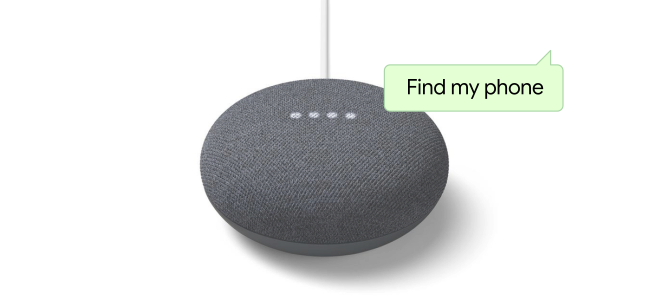
Если телефон включён, подключён к интернету и использует тот же Google‑аккаунт, он начнёт звонить на максимальной громкости, даже если в беспроводной сети активны скрытые режимы (но может не сработать при активном беззвучном режиме — см. раздел «Ограничения»).
Как найти iPhone через Google Assistant
Для iPhone потребуется небольшая подготовка в приложении Google Home на iOS — это связано с ограничениями Apple для уведомлений и воспроизведения звука приложениями третьих сторон.
- Установите приложение Google Home из App Store и войдите в тот же Google‑аккаунт, который привязан к вашей колонке или дисплею.
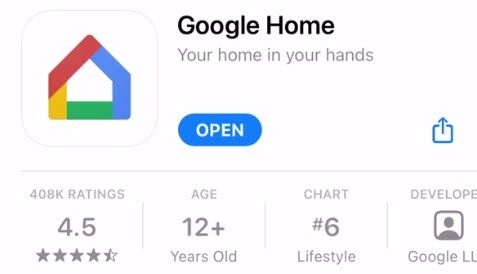
- В приложении откройте меню и нажмите «Settings» (Настройки).
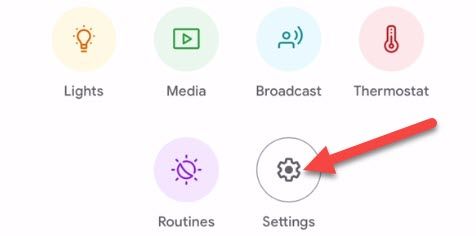
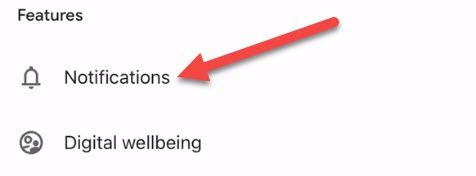
- Перейдите в раздел «Notifications» (Уведомления).
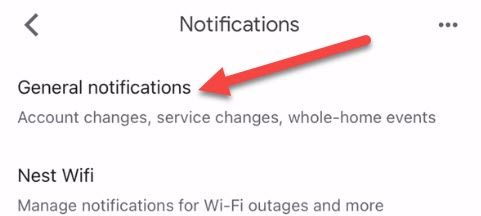
- Откройте «General Notifications» (Общие уведомления).
- Включите «Critical Alerts» (Критические оповещения). Это позволит приложению Google Home проигрывать звуки, даже если iPhone в большинстве случаев находится в беззвучном режиме.
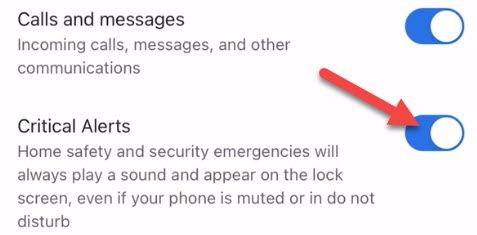
После включения просто скажите: «Hey Google, find my iPhone» к вашей колонке или дисплею Google Nest / Google Home.
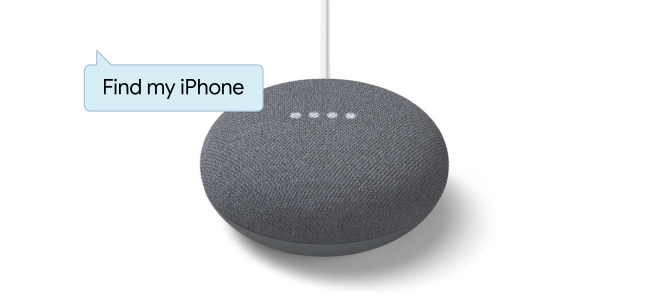
Если iPhone включён, подключён к интернету и использует тот же Google‑аккаунт в приложении Google Home, воспроизведение звонка начнётся на телефоне.
Ограничения и когда это не сработает
- Телефон выключен или разряжен — метод не сработает.
- Нет доступа в интернет — телефон не получит сигнал от сервера Google.
- Телефон не вошёл в тот же Google‑аккаунт, что и колонка/дисплей — ассистент не сможет связать устройство.
- Режим «Не беспокоить» (Do Not Disturb) и индивидуальные системные настройки звука могут блокировать звонок. На iPhone даже «Critical Alerts» иногда ограничены системными настройками и политиками приложения.
- Эта функция доступна только через устройства Google Home / Nest; команда с другого смартфона с Google Assistant не запустит поиск через домашнюю колонку.
Быстрая проверка перед поиском (чеклист)
- Устройство включено и заряд достаточен.
- На устройстве есть соединение с интернетом (Wi‑Fi или мобильный интернет).
- На устройстве выполнён вход в нужный Google‑аккаунт.
- На iPhone включены «Critical Alerts» для Google Home (при необходимости).
- Колонка или дисплей Google Home / Nest находится в том же аккаунте.
Пошаговое руководство (SOP)
- Подойдите к ближайшей колонке Google Home или дисплею Nest.
- Проверьте местоположение: дома, офисе или в машине — попытайтесь вызвать звук сразу в тех зонах.
- Скажите «Hey Google, find my phone» или «Hey Google, find my iPhone».
- Если ассистент просит выбрать устройство — озвучьте модель или номер, который отображается.
- Если телефон не отвечает, проверьте чеклист и выполните рекомендации по устранению неполадок.
Устранение неполадок — что делать, если не срабатывает
- Убедитесь, что колонка/дисплей подключены к интернету и работают (запросите другую команду).
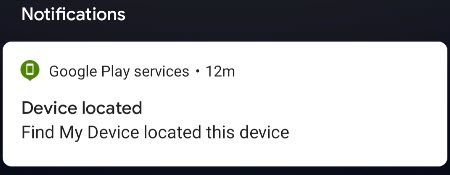
- На Android: откройте другой компьютер/телефон, войдите в Google‑аккаунт и проверьте страницу Find My Device (Find My Device) — это дополнительный способ определить местоположение и позвонить на устройство.
- На iPhone: проверьте в Настройках → Уведомления, включены ли критические оповещения для Google Home; при необходимости перезапустите приложение.
- Если телефон в беззвучном режиме, попробуйте поискать визуально — recent location в Find My Device или в Find My (Apple) может помочь.
- Проверьте, не изменился ли Google‑аккаунт: возможно, устройство было разлогинено или сменён аккаунт.
Альтернативные способы найти телефон
- Android: используйте официальный веб‑инструмент Find My Device (посетите google.com/android/find) для определения местоположения, блокировки или удаления данных.
- iPhone: используйте встроенную службу Apple «Find My» (Локатор) на другом устройстве Apple или через iCloud.com.
- Если телефон недавно находился рядом, попробуйте активно воспроизводить звук с помощью сопряжённого Bluetooth‑устройства или умных часов.
- Проверьте истории геолокации в Google Maps (если включено) для подсказки, где был телефон.
Модель рассуждения (эвристика)
- Сначала проверьте питание и соединение: телефон не может ответить, если он выключен или не в сети.
- Убедитесь в единстве аккаунта: поиск по голосу работает только с устройствами, привязанными к одному аккаунту.
- Разделяйте сценарии: Android обычно «готов к бою», iPhone требует действий в приложении Google Home.
Факт‑бокс: ключевые условия успеха
- Питание: устройство должно быть включено.
- Интернет: требуется соединение (Wi‑Fi или мобильные данные).
- Аккаунт: телефон и колонка должны использовать один Google‑аккаунт.
Риски, ограничения и рекомендации по безопасности
- Команда может не пройти при злоумышленном доступе к аккаунту — для защиты используйте двухфакторную аутентификацию Google.
- Если устройство утеряно в общественном месте, не пытайтесь физически преследовать находящегося с ним человека; используйте удалённую блокировку или свяжитесь с правоохранительными органами.
- Регулярно проверяйте настройки аккаунта и резервного копирования, чтобы в экстренной ситуации иметь доступ к инструментам поиска.
Критерии приёмки
- Телефон воспроизводит звук в течение 30–60 секунд после команды (если включён и в сети).
- Ассистент корректно распознаёт и указывает доступные устройства при множестве зарегистрированных телефонов.
- На iPhone после включения «Critical Alerts» звонок от Google Home воспроизводится даже при большинстве обычных безшумных режимов.
Короткая памятка для ролей
Владелец телефона:
- Проверить заряд и аккаунт, включить «Critical Alerts» (iPhone).
Администратор Google Home (дом):
- Убедиться, что колонки в доме привязаны к нужному Google‑аккаунту.
Помощник/гость:
- Знать голосовую команду и, при необходимости, выбрать устройство при уточнении.
Заключение
Использование Google Assistant на устройствах Google Home / Nest — простой и быстрый способ заставить ваш телефон позвонить и облегчить его поиск. Android‑пользователям обычно не требуется ничего настраивать; владельцам iPhone достаточно однократно разрешить критические оповещения в приложении Google Home. Всегда проверяйте наличие зарядного уровня, подключение к интернету и соответствие аккаунтов перед тем, как начинать поиск.
Краткое резюме:
- Android: просто скажите «Hey Google, find my phone».
- iPhone: включите «Critical Alerts» в Google Home, затем произнесите «Hey Google, find my iPhone».
- Если не срабатывает, используйте веб‑сервисы Find My Device или Apple «Find My» и следуйте чеклисту устранения неполадок.

Похожие материалы

Несколько аккаунтов Skype: Multi Skype Launcher

Журнал для работы: повысить продуктивность

Персональные звуки уведомлений на Android

Скачивание шоу Hulu для офлайн‑просмотра

Microsoft Start: персонализированная новостная лента
