
Просмотр журналов BSOD в Windows 11
Быстрые ссылки
Почему смотреть журналы BSOD?
Просмотр журналов через Просмотр событий
Доступ к журналам через Монитор надёжности
Как заставить Windows 11 показывать детали прямо на BSOD
Краткое руководство
- Откройте «Просмотр событий».
- Выберите «Действие» > «Создать пользовательский просмотр».
- В «Logged»/«Зарегистрировано» установите период, включающий момент ошибки.
- Установите уровень «Ошибка». (Error)
- В разделе «По журналам» выберите «Журналы Windows» и нажмите OK.
- Дайте имя пользовательскому представлению и подтвердите.
- Нажмите каждую запись, чтобы увидеть подробности.
Важно: журнал укажет, какой процесс или драйвер мог вызвать остановку, но для окончательной диагностики иногда нужны дампы памяти и анализ отладчиком.
Почему смотреть журналы BSOD?
Основная цель — найти первопричину сбоя. BSOD часто указывает на проблемный драйвер, модуль ядра или оборудовательно‑программный конфликт. Журналы позволяют:
- увидеть точное время и код ошибки (Bug Check),
- узнать, какой модуль (файл .sys, .dll или .exe) был задействован,
- получить сопутствующую информацию — идентификаторы событий, описания, трассировки.
Короткое определение: Bug Check — это код, который сообщает тип критической ошибки в ядре; модуль-источник — файл, вызвавший исключение.
Важно: журнал — это первый шаг. Иногда записи указывают на симптом (например, проблема с диском), а не на корень (неисправный кабель или устаревший драйвер).
Просмотр журналов через Просмотр событий
Просмотр событий (Event Viewer) даёт наибольшее количество данных о сбоях. Он позволяет создать фильтр по времени и уровню, чтобы быстро найти записи, относящиеся к BSOD.
Шаги:
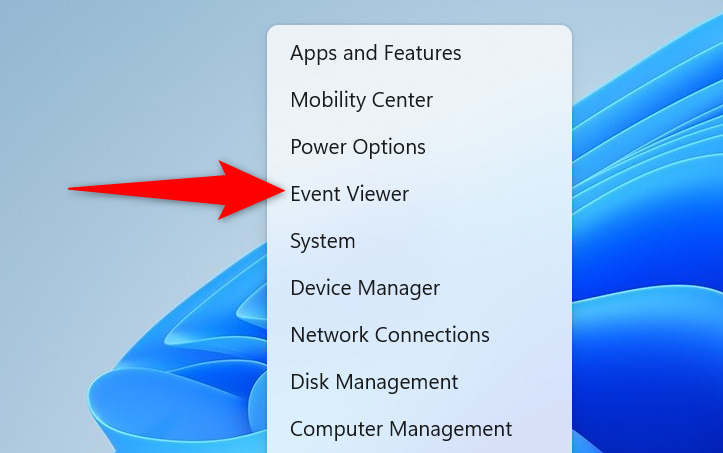
- Щёлкните правой кнопкой по кнопке «Пуск» и выберите «Просмотр событий».
- В меню выберите «Действие» > «Создать пользовательский просмотр».
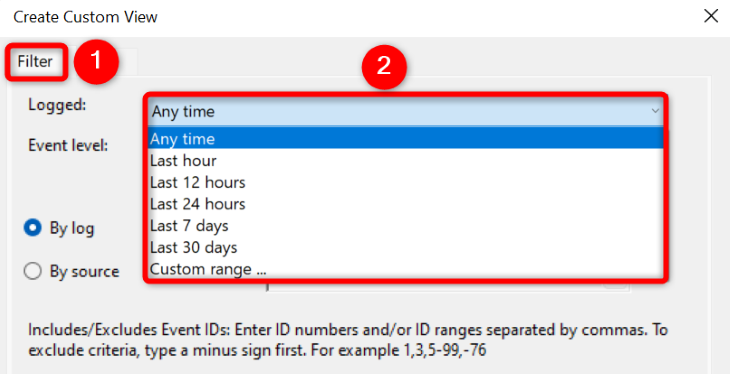
- Перейдите на вкладку «Фильтр». В поле «Зарегистрировано» выберите период, включающий момент сбоя (например, за последние 24 часа).
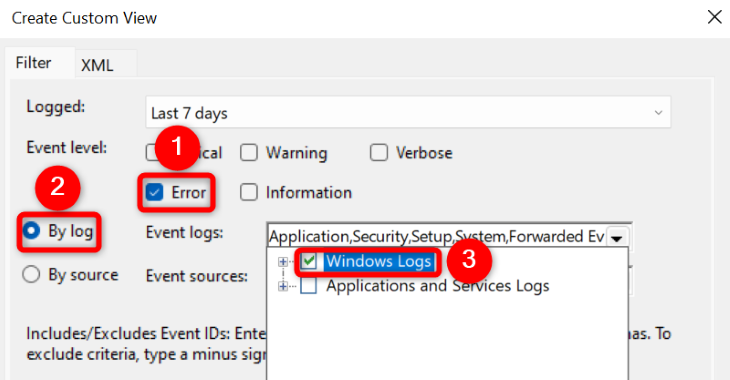
- Установите «Уровень события» — «Ошибка». Включите опцию «По журналам», затем из списка «Журналы событий» выберите «Журналы Windows» и нажмите OK.
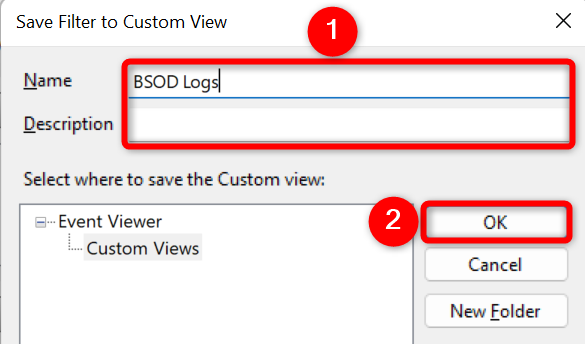
- Введите понятное имя для представления (например, BSOD Logs) и подтвердите.
- В новом представлении будут перечислены все ошибки за выбранный период. Выберите запись, чтобы увидеть подробную информацию внизу окна: код события, источник, описание и, возможно, ссылку на файл дампа.
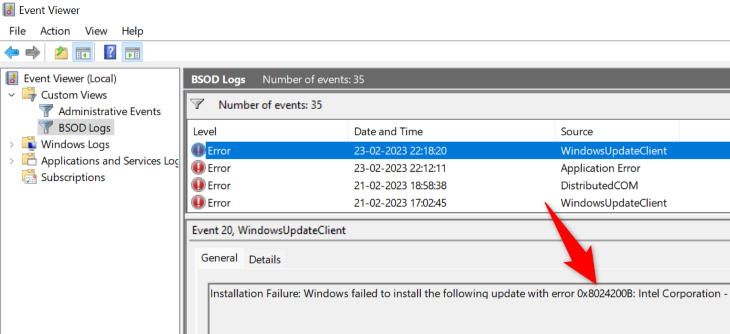
Подсказки по интерпретации записей:
- Event ID (Идентификатор события) часто помогает найти документацию по конкретной ошибке.
- «Источник» показывает компонент (например, BugCheck, Service Control Manager, Kernel-Power).
- Описание может содержать имя проблемного драйвера или адрес памяти.
Важно: если запись ссылается на дамп памяти (.dmp), вы можете проанализировать его с помощью WinDbg или сторонних утилит.
Доступ к журналам через Монитор надёжности
Монитор надёжности (Reliability Monitor) удобен своей наглядностью: график стабильности и список событий по дням. Инструмент быстрее показывает тренды и недавние критические ошибки.
Как открыть:
- Откройте меню «Пуск», найдите «Монитор надёжности» и выберите «Просмотр журнала надёжности».

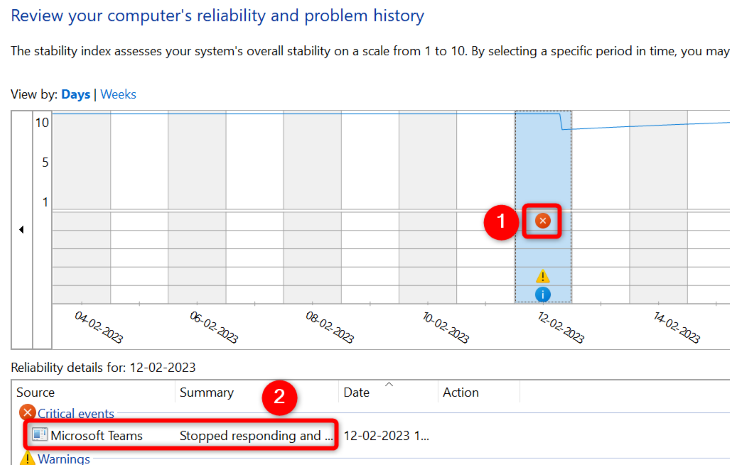
- В графике найдите красный крестик (X) на дате, когда случился BSOD. Кликните по нему, затем внизу двойным щелчком откройте подробности ошибки.
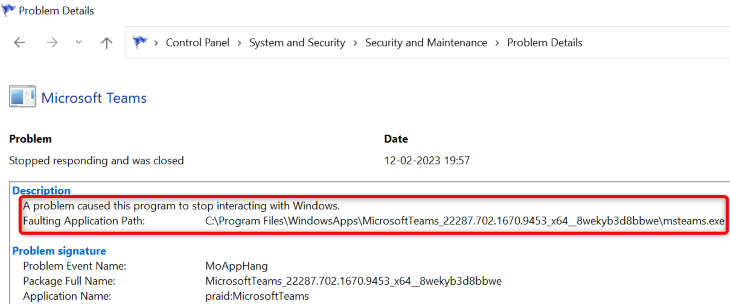
- В открывшемся окне в разделе «Описание» будет краткая информация о проблеме и предлагаемые действия (если таковые есть).
Плюсы и минусы:
- Плюс: быстро и наглядно показывает стабильность системы и последовательность ошибок.
- Минус: даёт меньше технических деталей, чем Просмотр событий.
Когда использовать: если вы хотите быстро понять, в какие дни и после каких действий начались сбои (после установки драйвера, обновления и т. п.).
Как заставить Windows 11 показывать детали прямо на BSOD
По умолчанию Windows 11 на BSOD отображает минимальную информацию. Вы можете включить показ расширённых параметров на экране остановки через реестр.
- Откройте диалог «Выполнить» (Windows+R), введите:
regedit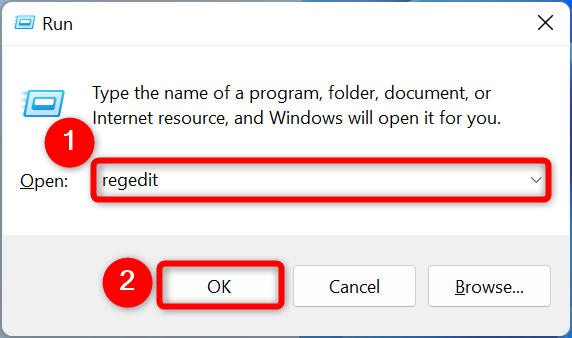
Подтвердите повышенные права в UAC (Выберите «Да»).
Перейдите по пути:
Computer\HKEY_LOCAL_MACHINE\SYSTEM\CurrentControlSet\Control\CrashControl- В правой части окна щёлкните правой кнопкой мыши и выберите «Создать» > «DWORD (32‑бит)».
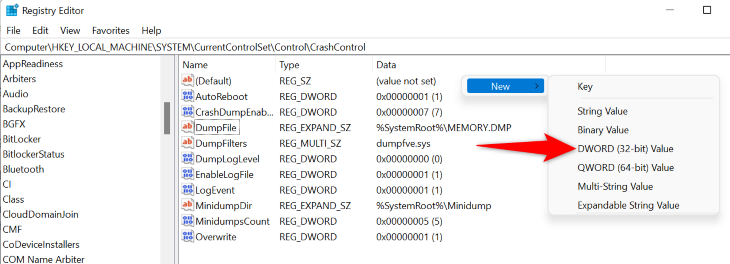
- Задайте имя ключа: DisplayParameters, затем дважды щёлкните по нему и в поле «Значение» введите 1. Нажмите OK.
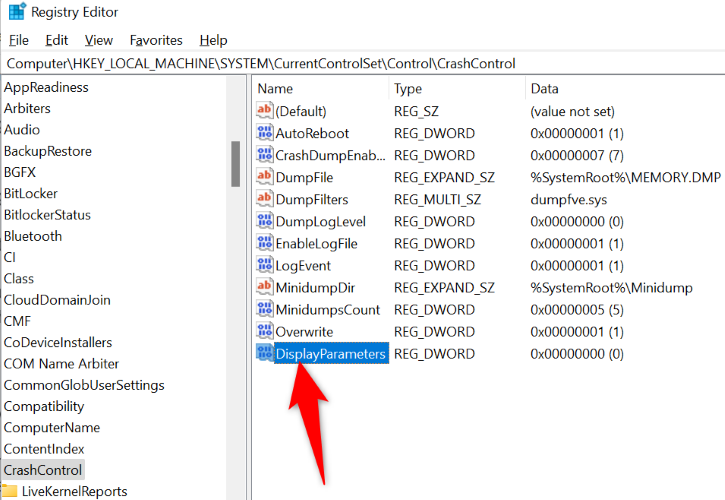
- Перезагрузите ПК. После этого при следующем BSOD система будет показывать дополнительные параметры и текст ошибки прямо на синем экране.

Важно: изменение реестра потребует прав администратора. Будьте внимательны при редактировании: неверные изменения реестра могут привести к нестабильности системы.
Что делать дальше: методология анализа BSOD
Мини‑методология для диагностики:
- Соберите данные: время сбоя, скриншот/фото BSOD, логи из «Просмотра событий» и «Монитора надёжности», путь к дампу (если есть).
- Сопоставьте время с недавними изменениями: новые драйверы, обновления Windows, установка ПО, подключение нового оборудования.
- Идентифицируйте модуль-источник из журнала (имя файла .sys или .dll).
- Обновите/откатите соответствующий драйвер или ПО. Если проблема аппаратная — проверьте кабели, ОЗУ, диск.
- При повторяемых ошибках получите дамп памяти и проанализируйте его (WinDbg, WhoCrashed).
- Тестируйте систему в режиме безопасной загрузки, чтобы изолировать проблему.
Краткая эвристика: чаще всего причиной являются драйверы устройств, затем — аппаратные сбои, далее — стороннее ПО и крайне редко — сам Windows.
Когда просмотр журналов не помогает
- Если BSOD возникает при загрузке до инициализации журналов (например, в early boot). Тогда нужно использовать среду восстановления (WinRE) и инструменты анализа образов.
- Если дампы отключены или перезаписываются (проверьте настройки записи дампов в Система → Дополнительные параметры → Загрузка и восстановление).
- Если проблема аппаратная и проявляется непредсказуемо (случайные ошибки на уровне памяти, питания) — журнал может лишь фиксировать следствия.
В таких случаях полезны стресс‑тесты (memtest86 для ОЗУ, SMART/проверка диска), тесты питания и замена подозрительных компонентов.
Альтернативные инструменты и подходы
- WinDbg (Windows Debugger) — официальный отладчик для анализа .dmp файлов. Требует обучения, но даёт точный стек вызовов.
- WhoCrashed / BlueScreenView — быстрый разбор дампов для непрофессионалов (показывает вероятный драйвер).^1
- Среда восстановления Windows (WinRE) — если система не загружается, используйте командную строку и проверку диска.
Примечание: сторонние инструменты удобны для первичного анализа, но для критичных систем лучше привлекать специалиста с доступом к отладчику.
Чек‑лист: что делать после BSOD (быстрая версия)
Для пользователя:
- Сделайте фото BSOD или запишите код ошибки.
- Откройте «Просмотр событий» и «Монитор надёжности», найдите запись по времени.
- Перезагрузите и проверьте актуальные обновления Windows и драйверов.
- Запустите проверку диска и тест памяти при подозрении на аппаратную неисправность.
Для администратора/специалиста:
- Соберите дампы памяти (%SystemRoot%\Minidump или полный дамп) и системные журналы.
- Проведите анализ дампа с WinDbg, сохраните стек вызовов.
- Протестируйте оборудование (memtest86, SMART диагностика, тесты питания).
- Если нужно — откатите последние изменения, занесите в инцидент‑трекер и примените план отката.
Критерии приёмки
Считайте проблему решённой, если выполнены все пункты:
- повторный BSOD с тем же кодом перестал воспроизводиться в течение согласованного тестового периода (например, 72 часа);
- журнал событий не содержит повторяющихся ошибок, связанных с тем же модулем;
- при аппаратных исправлениях пройдены стресс‑тесты и SMART‑проверка без ошибок.
Частые ошибки при диагностике
- Начинать с переустановки системы, не собрав логи и дампы.
- Игнорировать недавно установленные драйверы/обновления.
- Удалять записи в реестре без резервной копии.
Важно: всегда создавайте точку восстановления или резервную копию важных данных перед серьезными изменениями.
Часто задаваемые вопросы
Q: Нужно ли анализировать дамп памяти при каждом BSOD?
A: Нет. Если BSOD был одноразовым и после обновления драйверов не воспроизводится, достаточно журналов. Анализ дампа обязателен при повторяемости или при отсутствии видимых причин.
Q: Можно ли включить отображение деталей на BSOD без риска?
A: Да, запись DisplayParameters = 1 только включает показ информации; сама по себе не влияет на стабильность системы. Но редактирование реестра требует осторожности.
Q: Где хранятся минидампы?
A: Обычно в %SystemRoot%\Minidump. Полные дампы могут располагаться в %SystemRoot%. Для их создания проверьте параметры «Загрузка и восстановление».
Q: Что делать, если система не загружается после изменения драйвера?
A: Загрузитесь в безопасном режиме или используйте среду восстановления (WinRE), выполните откат драйвера или восстановление системы.
Итог
Просмотр журналов BSOD — обязательный первый шаг при расследовании синих экранов в Windows 11. «Просмотр событий» даёт детальные записи, «Монитор надёжности» — быстрый визуальный обзор, а изменение реестра позволяет отображать подробности прямо на BSOD. Соберите данные, сопоставьте их с изменениями в системе и применяйте шаги из чек‑листа. Если проблема повторяется, выполните анализ дампов или привлеките специалиста.
Основные действия: собрать логи → найти модуль/код → обновить/откатить драйвер → тестировать систему.
Счастливого восстановления системы и минимального числа синих экранов!
- Утилиты сторонних разработчиков полезны для быстрой диагностики, но результаты стоит проверять с помощью официальных инструментов и логов.

Похожие материалы

RDP: полный гид по настройке и безопасности

Android как клавиатура и трекпад для Windows

Советы и приёмы для работы с PDF

Calibration в Lightroom Classic: как и когда использовать

Отключить Siri Suggestions на iPhone
