
Как найти пароль Wi‑Fi в Windows 10
Важно: описанные методы работают только если ваш компьютер уже подключён к сети или у вас есть доступ к учётным данным администратора маршрутизатора.
Ключевые варианты решения
- Командная строка: быстро и удобно для опытных пользователей. Подойдёт, если хотите автоматизировать задачу.
- Параметры Windows: графический путь без скриптов, но требует нескольких кликов и прав администратора, чтобы показать пароль.
- Интерфейс маршрутизатора: окончательный источник правды — пароль, заданный в настройках самого устройства.
Какой метод выбрать
- Нужен быстрый ответ на одном рабочем компьютере — используйте Командную строку.
- Нужна пошаговая проверка в графическом интерфейсе — используйте Параметры Windows.
- Если пароль был изменён или вы управляете сетью — войдите в веб‑интерфейс маршрутизатора.
Как найти пароль Wi‑Fi через Командную строку
Командная строка Windows позволяет быстро получить информацию о сохранённых профилях Wi‑Fi. Ниже — безопасный и простой сценарий.
Что потребуется
- Компьютер с Windows 10, подключённый к нужной сети.
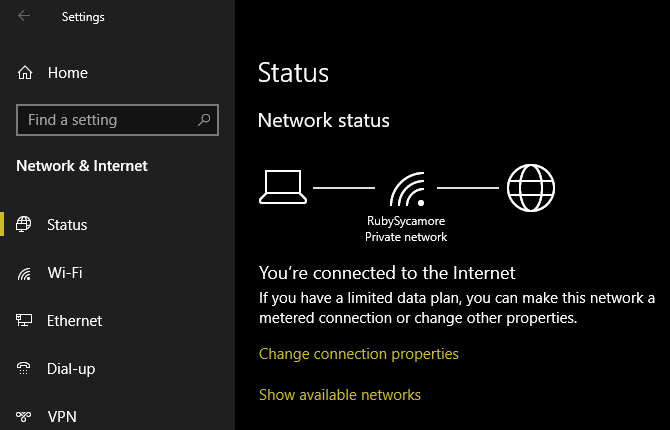
- Имя сети (SSID). Узнать его можно, нажав на значок сети в правом нижнем углу панели задач или в Параметры > Сеть и Интернет > Состояние.
ALT: Снимок окна «Сеть и Интернет — Состояние» в Windows 10 с выделенным названием подключения
Создание .bat‑файла для просмотра пароля
- Откройте Блокнот (Notepad) через меню Пуск.
- Вставьте точно этот код (замените ‘YOUR_SSID’ на имя вашей сети, включая пробелы):
netsh wlan show profile name="YOUR_SSID" key=clear
pause- Выберите Файл > Сохранить как. В поле Тип файла укажите Все файлы. В имени файла укажите любое имя и добавьте расширение .bat, например Find-WiFi-Password.bat.
- Сохраните файл на рабочем столе или в удобном месте.
- Дважды щёлкните .bat‑файл. Откроется окно Командной строки с информацией о профиле. Пароль будет показан в строке Key Content (Содержимое ключа).
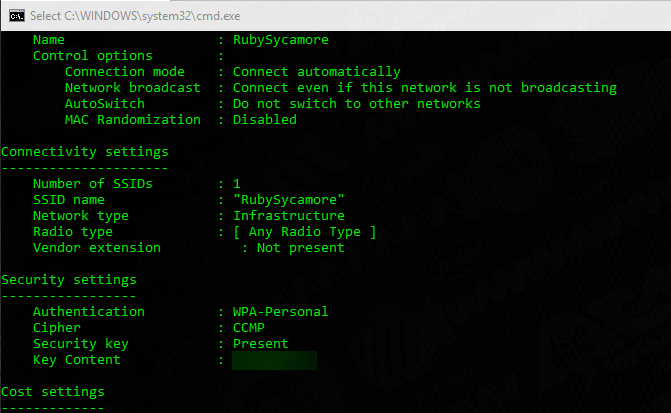
ALT: Вывод Командной строки Windows с информацией о профиле Wi‑Fi и полем «Key Content» где показан пароль
Важно: команда покажет пароль лишь для профиля, сохранённого на этом компьютере. Команда не изменяет пароль в сети — она только отображает то, что Windows использует для подключения.
Как найти пароль через Параметры Windows
Если вы предпочитаете графический интерфейс, используйте стандартные меню Windows. Этот путь удобен для тех, кто не хочет работать со скриптами.
Пошагово
- Откройте Пуск > Параметры > Сеть и Интернет > Состояние.
- Нажмите на «Центр управления сетями и общим доступом» или найдите его через Панель управления.
- В окне Центра управления сетями рядом с Connections (Подключения) нажмите на ссылку с именем вашей сети.
- В новом окне нажмите Wireless Properties (Беспроводные свойства).
- Перейдите на вкладку Security (Безопасность). В поле Network security key (Ключ безопасности сети) поставьте галочку Показать символы.
- Windows может запросить учётные данные администратора. После подтверждения пароль станет видимым.
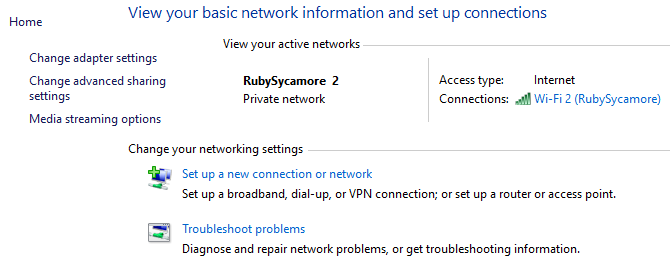
ALT: Окно «Центр управления сетями и общим доступом» с выбранным подключением Wi‑Fi
Примечание: изменение текста в поле «Ключ безопасности сети» меняет только локальные сохранённые данные для этого компьютера, а не пароль на самом маршрутизаторе.
Как узнать пароль через интерфейс маршрутизатора
Если у вас есть доступ к маршрутизатору и его веб‑панели администратора, там хранится актуальная настройка пароля сети. Это полезно, если пароли на компьютерах устарели или вы администрируете сеть.
Как войти в маршрутизатор
- Найдите IP‑адрес шлюза по умолчанию: Откройте Командную строку и выполните ipconfig. Посмотрите Default Gateway (Основной шлюз).
- В браузере перейдите по адресу http://{IP_шлюза} (например, http://192.168.1.1).
- Введите учётные данные администратора маршрутизатора. Если вы их не меняли, они могут быть на наклейке на устройстве или в инструкции производителя.
- В настройках беспроводной сети (Wireless, Wi‑Fi, WLAN) найдите Security / WPA/WPA2 Passphrase / Pre‑Shared Key — там указан текущий пароль.
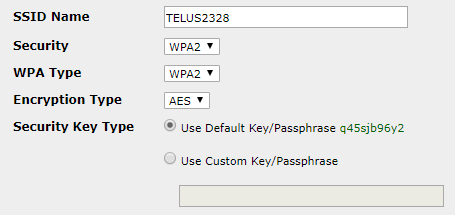
ALT: Веб‑интерфейс маршрутизатора с разделом беспроводной безопасности и полем для пароля
Если у вас нет пароля администратора маршрутизатора и наклейка утеряна, часто приходится сбрасывать устройство к заводским настройкам — учтите, это удалит все настройки и потребует повторной настройки сети.
Что делать, если ничего не помогло
- Проверьте другой устройство, которое было раньше подключено к сети — там пароль может быть видимым.
- Если вы администратор сети, в крайнем случае можно сбросить маршрутизатор к заводским настройкам и задать новый пароль.
- Обратитесь к человеку, который настраивал сеть (домашний администратор, IT‑поддержка).
Как не забывать пароль Wi‑Fi в будущем
- Используйте менеджер паролей для хранения Wi‑Fi‑паролей наряду с другими данными. Это безопаснее, чем записывать его на бумаге.
- Придумайте фразы‑пароли длиной >12 символов с сочетанием слов и цифр — проще запомнить, сложнее взломать.
- Установите надёжный пароль администратора маршрутизатора и смените заводской логин/пароль устройства.
Совет по безопасности: не храните открытые пароли в текстовых файлах на рабочем столе. Менеджеры паролей шифруют данные и облегчают доступ с любых устройств.
Быстрый чек‑лист для разных ролей
Для домашнего пользователя
- Убедитесь, что устройство подключено к нужной сети.
- Попробуйте Параметры Windows для просмотра пароля.
- Если не получилось, проверьте наклейку маршрутизатора.
- Сохраните пароль в менеджере паролей.
Для офисного пользователя
- Обратитесь в IT‑отдел: возможно, пароль централизовано управляется.
- Не меняйте настройки маршрутизатора без разрешения.
Для администратора сети
- Проверьте журнал входов и изменения паролей на маршрутизаторе.
- Настройте резервный канал восстановления и документируйте учётные данные безопасно.
Плейбук — пошаговый SOP при необходимости узнать пароль
- Подключитесь к сети и убедитесь в стабильности соединения.
- Откройте Параметры Windows и попытайтесь показать пароль через графический интерфейс.
- Если графика неудобна, выполните .bat‑скрипт с netsh для получения пароля.
- Если профиль не существует или пароль не совпадает, войдите в веб‑интерфейс маршрутизатора.
- Если доступа нет — свяжитесь с администратором или выполните аппаратный сброс как крайний вариант.
- После восстановления доступа обновите пароль и сохраните его в менеджере паролей.
Критерии приёмки
- Пароль виден на устройстве и совпадает с текущим паролем в настройках маршрутизатора.
- Доступ к интернету восстановлен на устройствах после ввода пароля.
- Информация о новом пароле сохранена в защищённом месте.
Мини‑методология проверки безопасности Wi‑Fi (коротко)
- Проверить текущий тип шифрования (WPA2 или WPA3 предпочтительнее).
- Оценить длину и характер пароля (фраза >12 символов предпочтительнее случайных 8 символов).
- Убедиться, что используете уникальный пароль (не повторяется для других сервисов).
Небольшая памятка по терминам
- SSID — имя беспроводной сети.
- WPA/WPA2/WPA3 — протоколы защиты беспроводной сети.
- DHCP — служба, выдающая IP‑адреса в сети.
Decision flowchart (простая диаграмма принятия решения)
flowchart TD
  A[Нужен пароль Wi‑Fi?] --> B{Устройство подключено?}
  B -- Да --> C[Попробовать Параметры Windows]
  C --> D{Пароль показан?}
  D -- Да --> End[Готово]
  D -- Нет --> E[Запустить .bat через netsh]
  E --> F{Пароль найден?}
  F -- Да --> End
  F -- Нет --> G[Войти в интерфейс маршрутизатора]
  G --> H{Есть доступ?}
  H -- Да --> End
  H -- Нет --> I[Связаться с администратором или сбросить роутер]
Примеры ошибок и как их исправлять
- Ошибка: поле «Показать символы» неактивно — причина: у вас нет прав администратора. Решение: войдите под учётной записью администратора или получите права.
- Ошибка: профиль сети отсутствует в выводе netsh — возможно, профиль был удалён или вы подключены к другой сети. Проверьте SSID и повторите.
- Ошибка: не удаётся войти в маршрутизатор — проверьте IP шлюза и используйте проводное подключение к роутеру для доступа.
Защита и конфиденциальность
- Менеджер паролей предпочтительнее текстовых файлов и записок. Он шифрует хранилище паролей и упрощает доступ с разных устройств.
- Избегайте передачи пароля по открытому каналу (например, обычное SMS или незащищённый мессенджер).
- Периодически меняйте админ‑пароль маршрутизатора и обновляйте прошивку устройства.
Заключение
Выяснить пароль Wi‑Fi в Windows 10 можно тремя основными способами: через графические настройки, через Командную строку и через интерфейс маршрутизатора. Каждый способ имеет свои сценарии применения. После восстановления доступа рекомендуется сохранить пароль в защищённом месте и при необходимости сменить заводские учётные данные маршрутизатора.
Если вам нужно, могу прислать короткую инструкцию для печати (одностраничный чек‑лист) или файл .bat с поясняющими комментариями.
Image credit: Shutter_M/Shutterstock

Похожие материалы

Несколько аккаунтов Skype: Multi Skype Launcher

Журнал для работы: повысить продуктивность

Персональные звуки уведомлений на Android

Скачивание шоу Hulu для офлайн‑просмотра

Microsoft Start: персонализированная новостная лента
