
Как найти пароль Wi‑Fi в Windows 10
Коротко: есть два простых способа посмотреть сохранённый пароль Wi‑Fi в Windows 10 — через Панель управления или через Командную строку. Оба метода показывают ключ безопасности сети; для второго нужны права администратора.
Вводное описание
Когда вы подключаетесь к сети Wi‑Fi, пароль обычно сохраняется на устройстве. Но найти его не всегда очевидно. Ниже подробно описаны два рабочих способа, как быстро отобразить сохранённый пароль в Windows 10.
Вариант 1 — через Панель управления
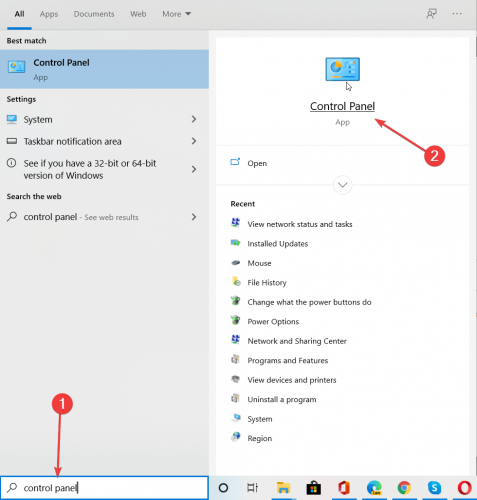
Нажмите на поле поиска на панели задач и введите Панель управления. Щёлкните приложение в результатах.
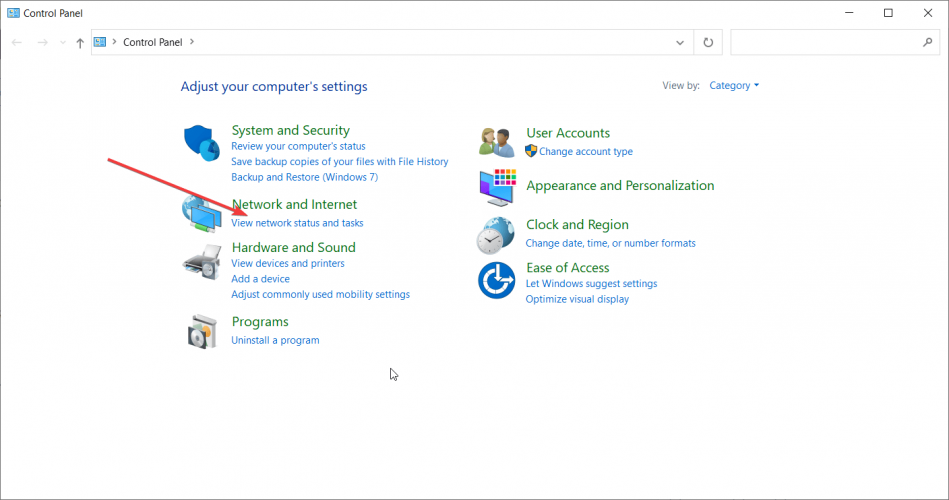
Перейдите в раздел Сеть и Интернет, затем выберите Просмотр состояния сети и задач.
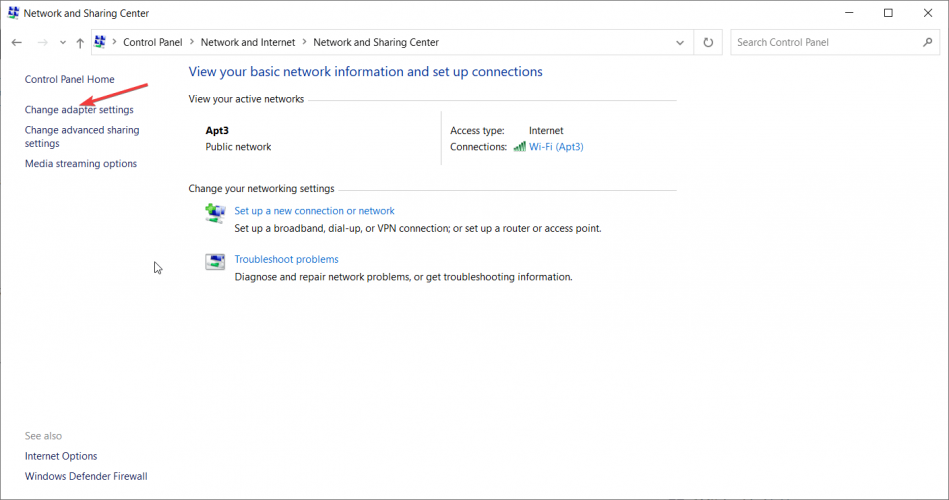
В левой колонке нажмите Изменение параметров адаптера.
Дважды щёлкните по вашему беспроводному адаптеру (Wi‑Fi).
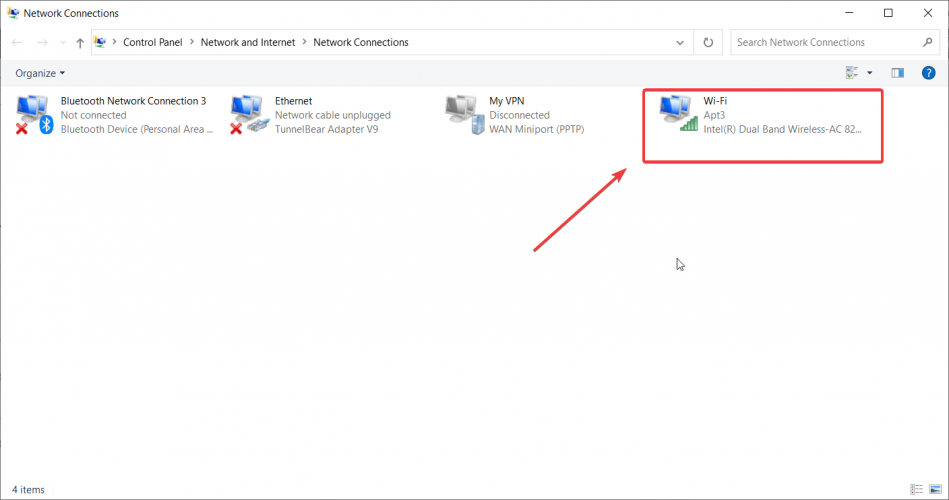
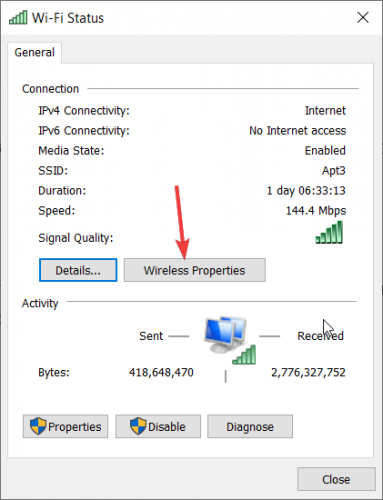
Нажмите кнопку Свойства беспроводной сети (Wireless Properties).
Перейдите на вкладку Безопасность и установите флажок Показать знаки (Show characters). В поле «Ключ безопасности сети» появится пароль.

Примечание: в русской локализации Windows названия пунктов могут отличаться, но логика та же — откройте состояние подключения, затем свойства сети и вкладку Безопасность.
Полезные ссылки по теме:
- Как открыть и использовать инструмент DirectX Diagnostic (dxdiag) в Windows 11
- Как использовать Xbox Game Bar в Windows 11 (пошаговое руководство для начинающих)
- Как всегда правильно проходить викторину Bing
- Как создать новую учётную запись Gmail
- Как войти в почту Spectrum (инструкция для бывших пользователей Time Warner и Charter)
Вариант 2 — через Командную строку (CMD)
Нажмите на поле поиска и введите Командная строка. В результатах выберите Запуск от имени администратора.
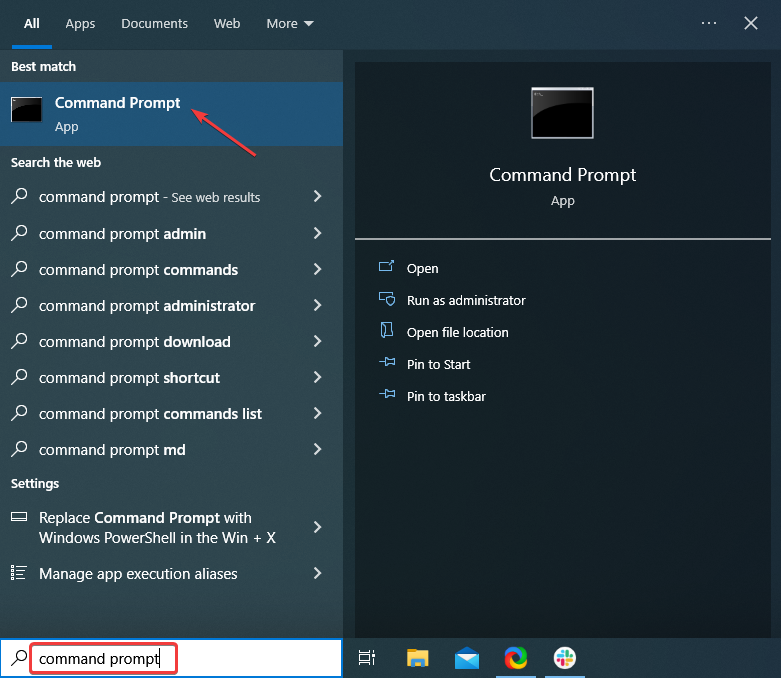
Подтвердите запрос контроля учётных записей (UAC), нажав Да.
Введите команду, чтобы увидеть список сохранённых профилей Wi‑Fi, и нажмите Enter:
netsh wlan show profiles 
- Найдите в списке нужный профиль и выполните команду, подставив его имя вместо WiFiProfileName:
netsh wlan show profile name="WiFiProfileName" key=clear 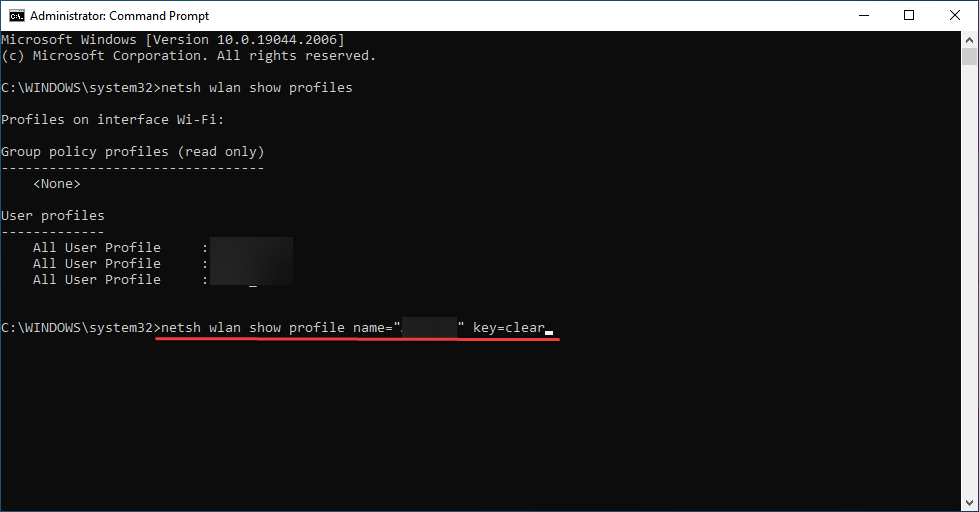
В выводе команды найдите поле «Key Content» (Содержимое ключа) — рядом будет показан пароль.
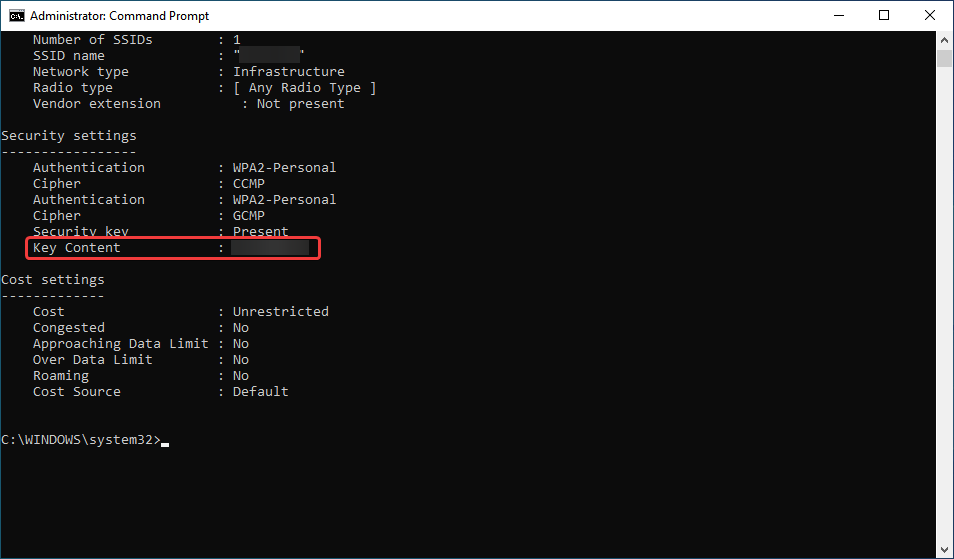
Замечание: для выполнения этой команды нужны права администратора. Если профиль не отображается, возможно, вы никогда не подключались к этой сети на текущем устройстве.
Когда методы не сработают
- Профиль отсутствует в списке netsh — устройство не подключалось к сети или профиль удалён.
- У вас нет прав администратора — метод с CMD не сработает.
- На корпоративных устройствах могут быть политические ограничения (GPO), которые блокируют просмотр паролей.
Альтернативные подходы
- Веб‑интерфейс роутера: зайдите в панель администрирования роутера (IP обычно 192.168.0.1 или 192.168.1.1) и посмотрите настройки беспроводной сети. Потребуются логин/пароль администратора роутера.
- На смартфоне: в некоторых Android‑сборках можно экспортировать или отобразить пароли Wi‑Fi (часто требует root или специальных настроек). На iPhone без джейлбрейка просмотреть сохранённый пароль нельзя.
Безопасность и конфиденциальность
- Не публикуйте пароль в открытых комментариях или скриншотах.
- Меняйте пароль, если предполагаете, что он стал известен третьим лицам.
- На рабочих машинах консультируйтесь с IT‑отделом перед выполнением команд от имени администратора.
Чек‑лист: быстрое руководство
Для обычного пользователя:
- Откройте Панель управления → Просмотр состояния сети → Изменение параметров адаптера → Двойной клик по Wi‑Fi → Свойства беспроводной сети → Безопасность → Показать знаки.
Для продвинутого пользователя / администратора:
- Откройте Командную строку от имени администратора.
- Выполните netsh wlan show profiles.
- Выполните netsh wlan show profile name=”ИмяПрофиля” key=clear и найдите Key Content.
Критерии приёмки
- Пароль отображается в поле «Ключ безопасности сети» или «Key Content».
- У вас есть права администратора при использовании CMD.
- Если профиль отсутствует — подтвердите, что устройство ранее подключалось к сети.
Мини‑методика: как задокументировать пароль безопасно
- Скопируйте пароль в менеджер паролей с надёжным мастер‑паролем.
- Если нужен бумажный носитель, храните его в сейфе.
- Установите двухфакторную аутентификацию для административного доступа к роутеру, если возможно.
Краткое заключение
Оба способа — через Панель управления и через Командную строку — просты и надёжны. Выберите тот, который вам удобнее. Для системных администраторов CMD даёт быстрый доступ ко всем профилям. Не забывайте про безопасность: не делитесь паролем лишним людям и храните его в надёжном месте.
Если остались вопросы или хотите инструкцию для Windows 11/модели роутера — напишите в комментариях, и мы добавим руководство.

Похожие материалы

Несколько аккаунтов Skype: Multi Skype Launcher

Журнал для работы: повысить продуктивность

Персональные звуки уведомлений на Android

Скачивание шоу Hulu для офлайн‑просмотра

Microsoft Start: персонализированная новостная лента
