
Как узнать дату создания Google-аккаунта
Быстрые ссылки
- Перейти в Google Takeout и выбрать данные
- Скачать архив
- Найти дату создания аккаунта
- Бонус: узнать, когда вы начали пользоваться сервисами Google
Для многих пользователей точная дата создания аккаунта становится любопытной деталью истории в сети. Прямой интерфейс в настройках Google такой даты не показывает, зато она содержится в экспортируемых данных. Ниже — пошаговая инструкция, пояснения и полезные дополнения (чек‑лист, методология и краткий глоссарий).
1 Перейдите в Google Takeout и выберите данные
Откройте Google Takeout (takeout.google.com). Вы увидите длинный список сервисов Google и их данных. Нажмите «Снять выделение со всех», чтобы не скачивать лишнее.
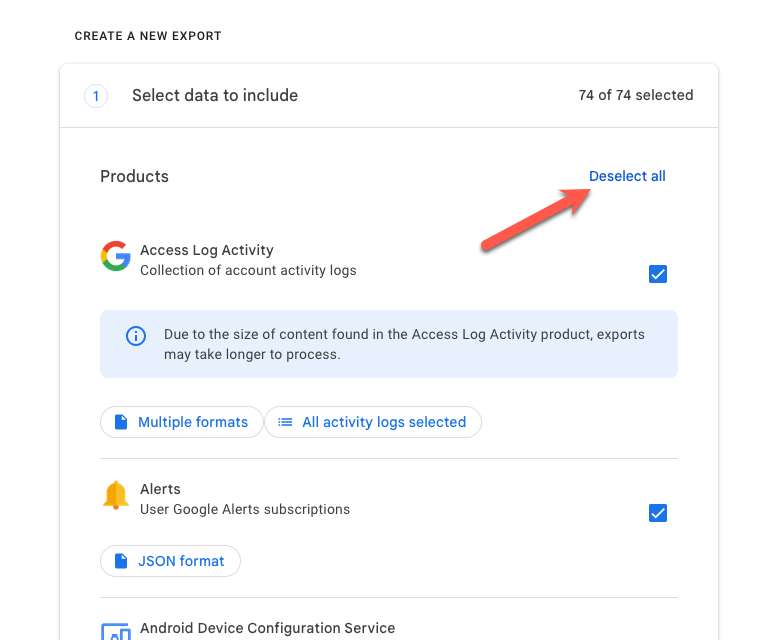
Прокрутите список вниз до пункта «Аккаунт Google» — он описан как «Данные о регистрации и активности аккаунта». Поставьте галочку рядом с этим пунктом и выберите «Далее» внизу страницы.
На следующем шаге оставьте параметры экспорта по умолчанию, если у вас нет особых предпочтений. Для Windows лучше выбрать тип файла .zip. Пользователям macOS и Linux подойдут .zip или .tgz. Нажмите «Создать экспорт».
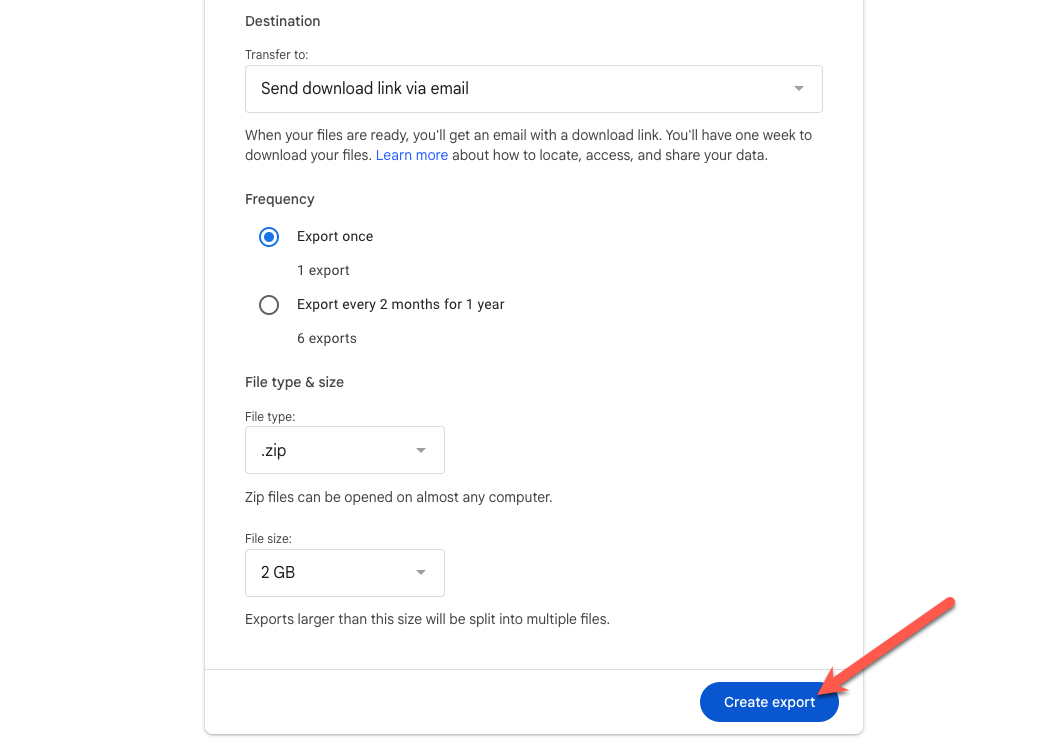
Важно: экспорт обычно небольшой, потому что вы запрашиваете только метаданные аккаунта, а не контент почты или фото.
2 Скачайте архив
Google подготовит архив — это может занять от нескольких секунд до минут. Оставайтесь на странице и обновляйте её, либо дождитесь письма от Google о готовности экспорта.
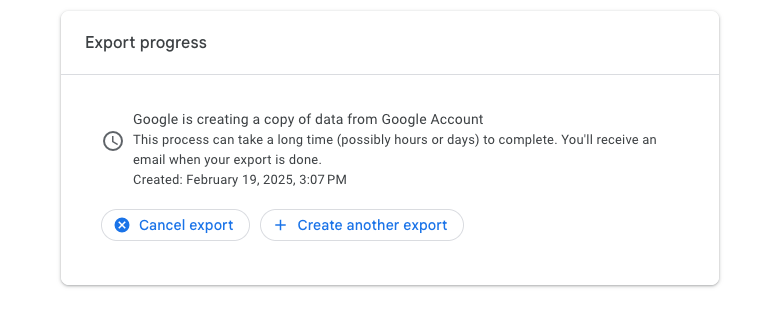
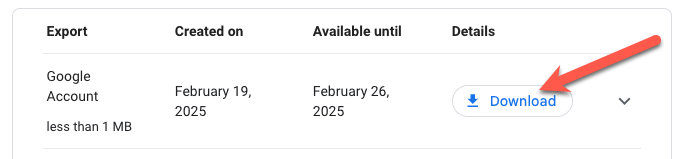
Когда архив будет готов, появится кнопка “Скачать” вверху страницы. Нажмите, при необходимости введите пароль и сохраните файл на диск. Размер архива обычно небольшой — несколько килобайт или мегабайт.
3 Откройте архив и найдите дату создания
Архив будет в формате .zip или .tgz. Распакуйте его. Структура папок обычно такая: Takeout → Google Account → файлы. Среди них найдите файл username.SubscriberInfo.html (где username — ваш логин).
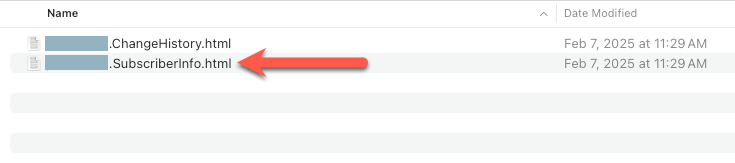
Откройте этот HTML‑файл в браузере или текстовом редакторе. В верхней части страницы найдите поле “Created On” — это и есть точная дата и время создания аккаунта, с точностью до секунды. Формат: YYYY-MM-DD hh:mm:ss. Временная зона указана как Z (UTC+0).
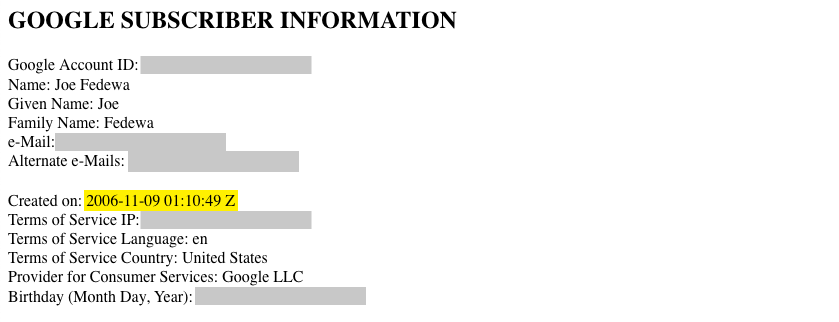
Важно: это дата создания самого аккаунта Google, а не обязательно дата использования конкретного сервиса (например, Gmail или YouTube).
4 Бонус: когда вы начали пользоваться сервисами Google
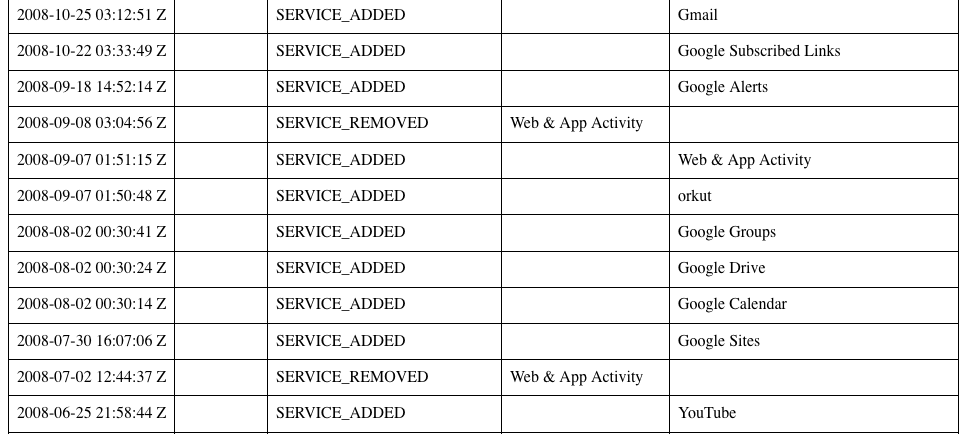
В той же папке “Google Account” обычно есть второй файл username.ChangeHistory.html — это хронология изменений и подключений сервисов. В нём вы увидите, какие сервисы и когда были впервые активированы для вашего аккаунта: YouTube, Google Photos, Gmail, Calendar и пр.
В моём случае аккаунт был создан для использования 3D Warehouse в SketchUp, а спустя годы я стал активнее пользоваться Gmail, Google Drive и YouTube.
Краткая методология: что именно мы делаем и почему это работает
- Экспорт через Google Takeout включает метаданные аккаунта, потому что Google хранит запись о создании учётной записи в службе аккаунтов.
- Файл SubscriberInfo.html — сгенерированный отчёт метаданных с полем Created On.
- ChangeHistory.html отражает события и привязки сервисов — полезно, если хотите восстановить хронологию использования.
Контрольный список перед началом
- Убедитесь, что вы вошли в нужный Google‑аккаунт в браузере.
- Снимите выделение со всех сервисов и выберите только «Аккаунт Google». Это сократит объём и время экспорта.
- Выберите формат архива (.zip для Windows обычно удобнее).
- Скачайте архив на личный компьютер (не на общий/публичный диск).
Важно: никому не пересылайте файл SubscriberInfo.html — в нём содержатся метаданные вашего аккаунта.
Когда этот метод не работает (исключения и ограничения)
- Если аккаунт очень старый и данные были частично удалены — в редких случаях нужное поле может отсутствовать.
- Если у вас нет доступа к почте/учётной записи, вы не сможете подтвердить экспорт.
- Если аккаунт создан через корпоративный G Suite/Google Workspace, администратор домена может ограничивать экспорт данных.
Если поле отсутствует или экспорт не даёт нужной информации, попробуйте обратиться в поддержку Google или к администратору домена (для рабочих аккаунтов).
Быстрый чек‑лист для разных ролей
- Пользователь: войти в аккаунт → Takeout → выбрать «Аккаунт Google» → скачать → открыть SubscriberInfo.html.
- Родитель: проверьте возраст ребёнка в аккаунте Family Link — дополнительная информация об аккаунте может быть в ChangeHistory.
- Администратор домена: проверьте политики экспорта и, при необходимости, скачайте архив от имени пользователя через консоль администратора.
Факто‑бокс: ключевые моменты
- Где искать: Takeout → Google Account → username.SubscriberInfo.html
- Поле с датой: “Created On”
- Формат: YYYY-MM-DD hh:mm:ss (в UTC)
- Формат архива: .zip или .tgz
Краткий глоссарий (1‑строчные определения)
- Google Takeout: сервис Google для экспорта копий ваших данных.
- SubscriberInfo.html: HTML‑файл с метаданными аккаунта, включая дату создания.
- ChangeHistory.html: файл с историей изменений и подключений сервисов.
Примеры проверки и приёмки
Критерии приёмки:
- Вы скачали архив и открыли файл username.SubscriberInfo.html.
- В файле присутствует поле “Created On” с датой и временем.
- Вы зафиксировали дату (скриншот/запись) при необходимости архивирования истории.
Преимущества и альтернативы
- Преимущество: метод официальный и не требует сторонних инструментов.
- Альтернатива: пытаться восстановить даты через старые электронные письма, регистрационные квитанции или историю активности сервисов (меньшая точность).
Краткое объявление (100–200 слов)
Хотите узнать, когда вы создали свой Google‑аккаунт? Теперь это просто: используйте официальный экспорт данных Google Takeout. Выбираете только раздел «Аккаунт Google», скачиваете архив и открываете файл username.SubscriberInfo.html — в нём есть поле “Created On” с точной датой и временем создания в формате YYYY‑MM‑DD hh:mm:ss (UTC). В дополнение ChangeHistory.html покажет, когда вы впервые начали пользоваться такими сервисами, как Gmail или YouTube. Это безопасный официальный способ, не требующий сторонних сервисов, и полезен для восстановления цифровой хроники или подтверждения давности учётной записи.
Соображения по безопасности и приватности
- Держите экспорт на личном устройстве и не публикуйте его.
- Если используете рабочий аккаунт, уточните у администратора политику экспорта данных.
Итог
Процесс занимает немного времени, но даёт точный результат: дата и время создания вашего Google‑аккаунта. Это надёжный и официальный способ, который сохраняет приватность данных и не требует сторонних приложений.
Подведём итог:
- Скачайте через Google Takeout только раздел «Аккаунт Google».
- Откройте username.SubscriberInfo.html и найдите “Created On”.
- Проверьте ChangeHistory.html, если хотите увидеть хронологию использования сервисов.
Спасибо за внимание — иногда интересно посмотреть, как и когда начиналось ваше присутствие в экосистеме Google.

Похожие материалы

Несколько аккаунтов Skype: Multi Skype Launcher

Журнал для работы: повысить продуктивность

Персональные звуки уведомлений на Android

Скачивание шоу Hulu для офлайн‑просмотра

Microsoft Start: персонализированная новостная лента
