
Как найти драйверы для неизвестных устройств в Windows
Почему это важно
Неопознанные устройства мешают работе компьютера. Они могут блокировать сетевые адаптеры, звук, графику или другие функции. Часто причина — отсутствие подходящего драйвера или несовместимость. Правильный драйвер восстанавливает функциональность и снижает риски нестабильности системы.
Быстрые правила
- Правило №1: не теряйте компакт-диски с драйверами.
- Правило №2: храните резервные копии драйверов рядом с компьютером.
- Правило №3: если потеряли драйверы, знайте, где их снова скачать.
Если вы нарушили хотя бы два правила, эта инструкция должна помочь восстановить драйверы.
Краткое объяснение терминов
- Vendor ID: идентификатор производителя устройства. Одна строка.
- Device ID: уникальный идентификатор модели устройства. Самый полезный параметр при поиске.
- Hardware ID: общий термин, который включает Vendor ID и Device ID.
Шаг 1. Ручной способ через Диспетчер устройств
Этот метод даёт точные идентификаторы устройства и работает в любой версии Windows.
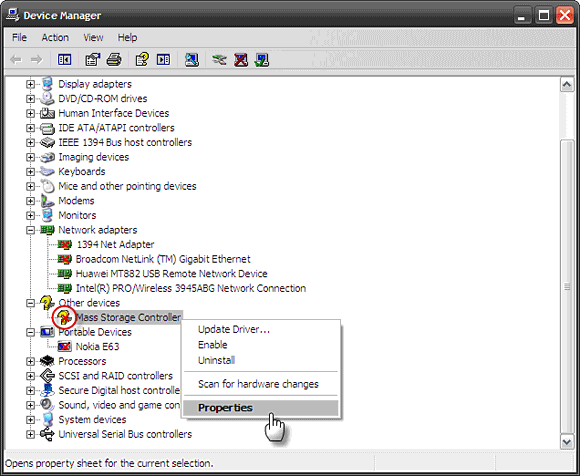
- Откройте Диспетчер устройств:
- В Windows XP: Панель управления Система Аппаратное обеспечение Диспетчер устройств.
- В Windows Vista: Панель управления Система и обслуживание Административные инструменты Управление компьютером Диспетчер устройств.
- Универсальный способ: нажмите Win+R и введите devmgmt.msc, затем Enter.
- Найдите устройство с жёлтым вопросительным знаком или в разделе “Другие устройства”.
- Щёлкните правой кнопкой по устройству и выберите Свойства.
- Во вкладке Сведения в выпадающем списке выберите «Идентификатор экземпляра устройства» или «Hardware Ids».
- Вы получите строку вида:
PCI\VEN_1217&DEV_7130&SUBSYS_012F1025&REV_01\4&6B16D5B&0&33F0Обратите внимание: в строке нужен фрагмент после VEN и DEV. В примере Vendor ID = 1217, Device ID = 7130.
- Скопируйте Vendor ID и Device ID и переходите к поиску.
Важно: иногда вместо PCI будут другие префиксы, например USB, ACPI и т.д. Алгоритм остаётся тем же.
Шаг 2. Поиск по базам данных и сайтам производителей
- Введите комбинацию Vendor ID + Device ID в поисковой строке PCI Database или просто в Google.
- Если запись найдена, следуйте ссылке на сайт производителя или на страницу драйверов.
- Скачивайте драйвер только с официального сайта или из проверенных репозиториев.
Полезные ресурсы:
- PCI Database — крупнейшая централизованная база PCI ID.
- Сайт производителя устройства — лучший источник совместимых драйверов.
- Поисковые площадки и архивы драйверов, описанные ниже.
Шаг 3. Автоматизированный способ: утилита Unknown Devices
Если ручной поиск неудобен, можно воспользоваться бесплатной утилитой Unknown Devices. Это автономная программа малого размера, которая сканирует систему и показывает идентификаторы и возможные названия устройств.
- Версия в обзоре: бета 1.4.20, размер примерно 630 КБ.
- Программа запускается без установки.
- База данных программы хранится в трёх текстовых файлах в той же папке.
Работа с утилитой:
- Запустите программу от администратора.
- Программа отобразит список обнаруженных устройств и предложит Vendor и Device ID.
- В подробностях вы увидите идентификаторы и имена производителя.
- Правый клик по строке открывает быстрый поиск в Google на основе Hardware ID.
Утилита полезна, когда у вас много неизвестных устройств или вы хотите автоматизировать извлечение ID из системы.
Важно: результат не гарантирует наличие драйвера для старого или редкого устройства. Иногда драйвера попросту нет в свободном доступе.
Дополнительные сайты и ресурсы для поиска драйверов
- DriverGuide.com — крупный архив драйверов, около 400 000 записей. Позволяет искать по компании, версии ОС и типу устройства. Бесплатная регистрация с ограничениями.
- NoDevice.com — индексирует более 30 000 драйверов по производителям и типам.
- DriversPlanet.com — база порядка 120 000 драйверов и сканер для поиска.
Примечание: сайты-архивы полезны для устаревшего оборудования, но требуют осторожности при выборе и проверке файлов на вирусы.
Практическая методика поиска драйвера — мини-методология
- Получите Hardware ID в Диспетчере устройств.
- Поиск в PCI Database и Google по сочетанию VEN_XXXX + DEV_YYYY.
- Если найден производитель, посетите официальный сайт и ищите драйвер для вашей версии Windows.
- Если производителя не видно, используйте Unknown Devices для дополнительных подсказок.
- Если драйвер есть только в архиве, проверьте цифровую подпись и версию, тестируйте в виртуальной машине при сомнениях.
- После установки перезагрузите систему и снова проверьте Диспетчер устройств.
Чек-лист перед установкой драйвера
- Сохраните точную строку Hardware ID.
- Создайте точку восстановления системы.
- Скачивайте драйвер только с надежного источника.
- Проверьте файл на вирусы перед запуском.
- Установите драйвер, затем перезагрузите компьютер.
Когда методы не сработают: причины и решения
- Драйвер отсутствует в сети: возможно, устройство устарело. Попробуйте найти универсальный драйвер или использовать совместимый драйвер от похожей модели.
- Аппаратный сбой: если замена драйвера не помогает, проверьте устройство на другом ПК или в другом слоте.
- Конфликт устройств: удалите устройство из Диспетчера и выполните сканирование оборудования заново.
Сравнение подходов — преимущества и недостатки
- Ручной поиск через Диспетчер и PCI Database
- Плюсы: точность, контроль, поиск на официальных сайтах
- Минусы: требует времени и навыков
- Утилита Unknown Devices
- Плюсы: быстрый обзор, автоматизация
- Минусы: база может не содержать редкие устройства, сомнительные ссылки
Рольовые чек-листы
Для пользователя:
- Снять Hardware ID
- Выполнить поиск в Google
- Скачать драйвер с официального сайта
Для системного администратора:
- Централизованно собрать Hardware ID с нескольких машин
- По возможности разместить проверенные драйвера в локальном репозитории
- Тестировать драйверы в тестовой среде
Для техника по ремонту:
- Проверить устройство вне ОС
- Использовать Live USB для тестирования совместимости
- Если это PCI/PCIe карта, попробовать другое гнездо
SOP: быстрый план действий
- Получить Hardware ID.
- Найти производителя через PCI Database.
- Скачать официальный драйвер для нужной версии Windows.
- Создать точку восстановления и установить драйвер.
- Проверить работоспособность и сделать запись в инвентаризации.
Тестовые сценарии и критерии приёмки
- Устройство перестаёт отображаться как неизвестное в Диспетчере устройств.
- Соответствующая функция устройства работает корректно (звук, сеть, графика).
- Драйвер подписан и не вызывает ошибок в журнале событий Windows.
Модель зрелости работы с драйверами
- Начальный: драйвера сохраняются локально, нет процессов управления.
- Управляемый: база проверенных драйверов на локальном сервере.
- Продвинутый: централизованное управление обновлениями и тестирование новых версий.
Безопасность и приватность
- Не устанавливайте драйвера из непроверенных источников без сканирования на вредоносный код.
- Для корпоративных ПК используйте подписанные драйверы и репозиторий корпоративного ПО.
- Личные данные обычно не передаются через драйверы, но драйверы с бэкдорами могут представлять угрозу. Будьте внимательны.
Короткие рекомендации для разных ОС
- Windows 7 и старше: ищите 32/64-битные версии драйверов строго для вашей архитектуры.
- Windows 10/11: чаще всего подходит драйвер от Windows Update, но для специализированных устройств лучше официальный сайт.
Ментальные модели и эвристики
- Если устройство PCI/PCIe, ищите сначала в PCI Database.
- Если USB устройство, ищите в базах USB ID или в Google с префиксом USB.
- Ориентируйтесь на Vendor ID прежде чем скачивать драйверы из архивов.
Примеры ошибок и способы отката
- Некорректная работа после установки: вернитесь к точке восстановления или удалите драйвер через Диспетчер устройств.
- Системная ошибка при загрузке: загрузите систему в безопасном режиме и удалите проблемный драйвер.
Глоссарий: 1 строка на термин
- Драйвер: программный компонент, обеспечивающий работу аппаратного устройства.
- Vendor ID: идентификатор производителя аппаратного устройства.
- Device ID: уникальный идентификатор конкретной модели устройства.
- Hardware ID: общая строка идентификаторов, включающая VEN и DEV.
Карта принятия решения (Mermaid)
flowchart TD
  A[Есть неизвестное устройство] --> B{Диспетчер устройств показывает Hardware ID}
  B -- Да --> C[Скопировать VEN и DEV]
  B -- Нет --> D[Запустить Unknown Devices или другие утилиты]
  C --> E{Найден производитель в PCI Database}
  E -- Да --> F[Идти на сайт производителя и скачать драйвер]
  E -- Нет --> G[Поиск в архивах драйверов и форумах]
  G --> H{Драйвер найден}
  H -- Да --> F
  H -- Нет --> I[Проверить совместимые/универсальные драйверы или заменить аппарат]
Заключение
Методика поиска драйверов по Vendor ID и Device ID даёт надёжный путь к определению производителя и нахождению необходимого ПО. Комбинация ручного анализа через Диспетчер устройств и автоматизированных инструментов ускоряет процесс. Всегда создавайте точку восстановления и скачивайте драйвера только с доверенных источников.
Короткое напоминание: даже если драйверы не найдены в открытых источниках, идентификация устройства снижает время на диагностику и увеличивает шансы на успешную замену или ремонт.
Спасибо за чтение. Пожалуйста, расскажите в комментариях, как вы решаете проблемы с неизвестными устройствами.
Изображение: viagallery

Похожие материалы

Несколько аккаунтов Skype: Multi Skype Launcher

Журнал для работы: повысить продуктивность

Персональные звуки уведомлений на Android

Скачивание шоу Hulu для офлайн‑просмотра

Microsoft Start: персонализированная новостная лента
