
Как найти видео, которое вы смотрели в TikTok

Короткое введение
Потеряли видео, которое недавно смотрели, но не помните автора или название? TikTok хранит историю просмотров, и её можно просмотреть и очистить. В этой статье раскрою два основных способа: быстрый доступ к истории просмотров через настройки и поиск по просмотренным видео с фильтрами. Также добавлю практические советы, когда ни один из способов не помогает, и чеклисты для разных ролей.
Как посмотреть историю просмотров в TikTok
Инструкция для мобильного приложения TikTok. UI-элементы переведены на русский для удобства.
- Откройте приложение TikTok.
- Перейдите на вкладку Профиль в правом нижнем углу экрана.
- Нажмите на иконку меню (три полосы) в правом верхнем углу.
- Выберите Настройки и конфиденциальность.
- В разделе Содержимое и отображение откройте Центр активности.
- Нажмите История просмотров.
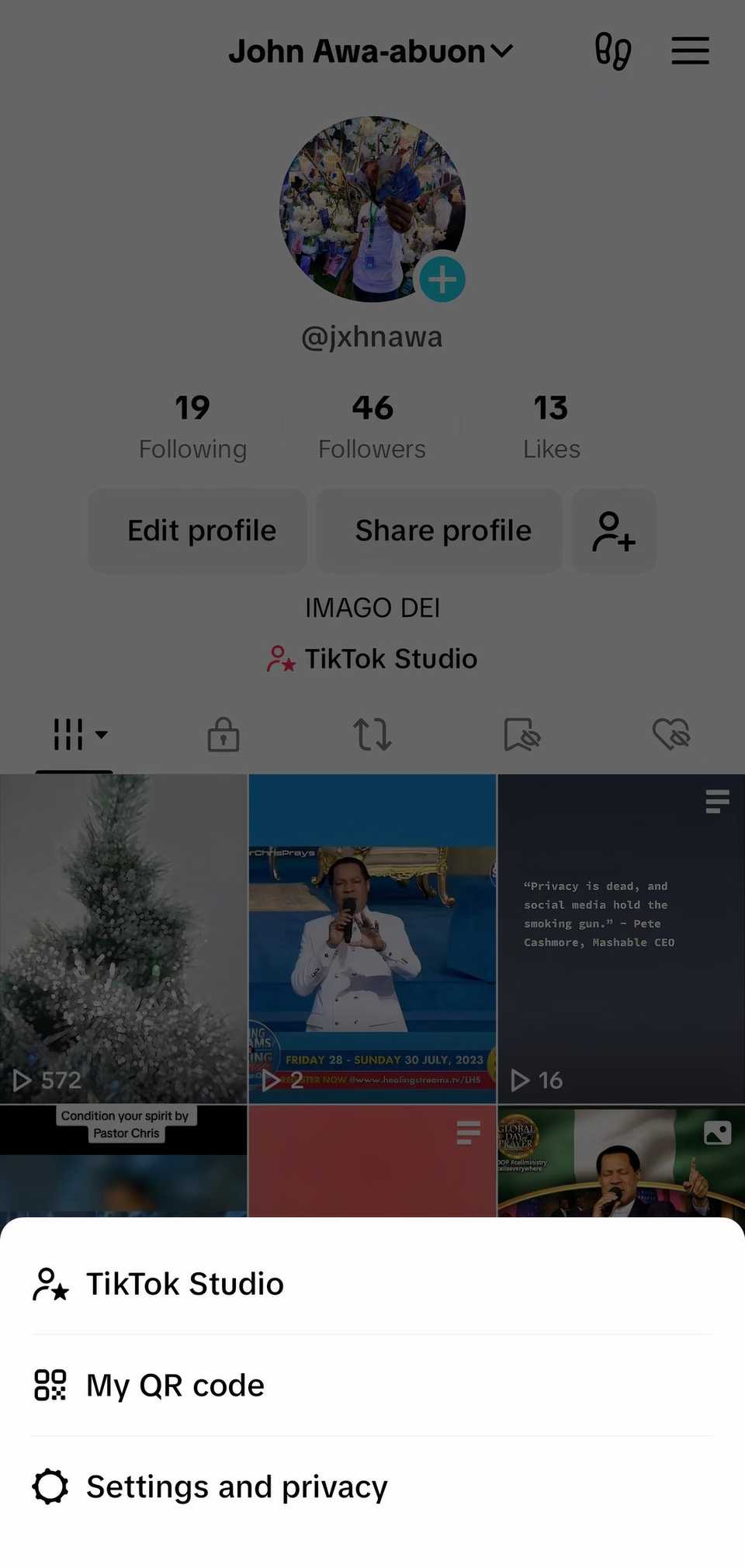
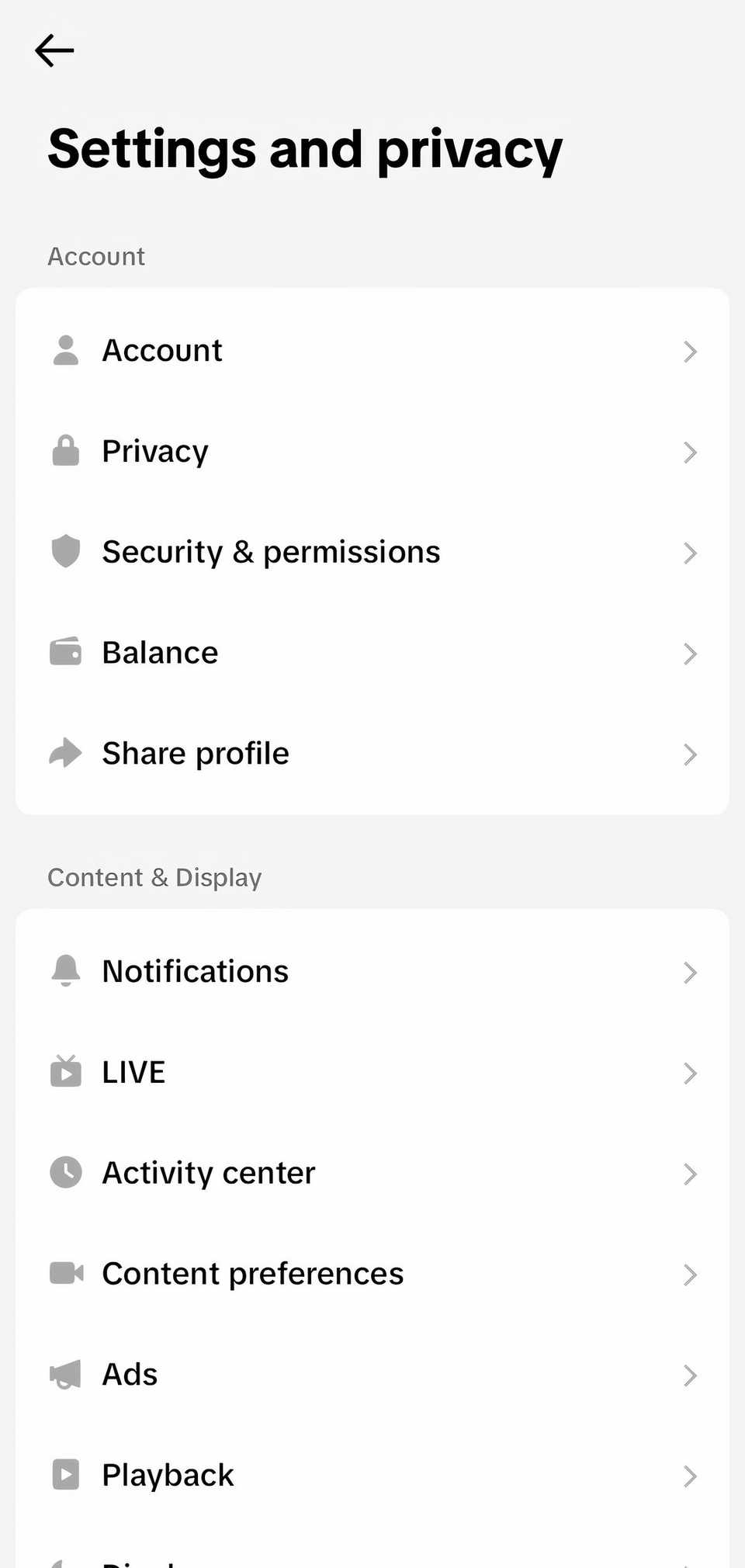
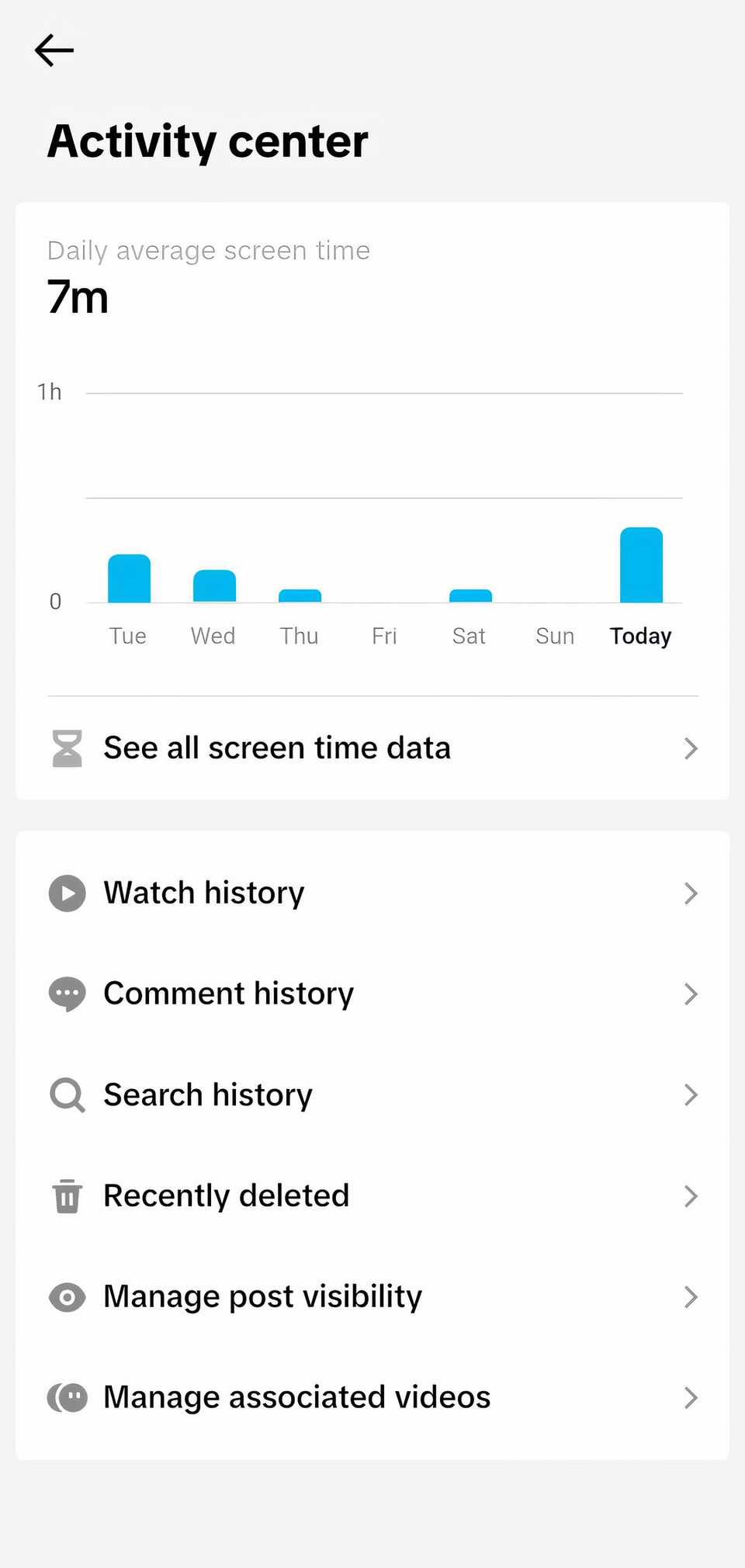
Здесь вы увидите список видео, которые просматривали. Можно фильтровать по дате, чтобы сузить период. Для удаления видео:
- Нажмите Выбрать в правом верхнем углу.
- Отметьте нужные видео.
- Нажмите Удалить в правом нижнем углу и подтвердите.
Важное: удаление в истории просмотров стирает запись о просмотре, но не всегда удаляет влияние видео на рекомендации сразу — алгоритму требуется время для адаптации.
Как найти конкретное просмотренное видео через Поиск
Если вы помните фрагменты текста, хэштеги, авторов или примерную дату — используйте Поиск и фильтры.
- Откройте приложение TikTok.
- Перейдите на вкладку Обзор (Discover).
- Введите в строку поиска ключевые слова, фразу или имя аккаунта.
- Нажмите значок Фильтры справа от строки поиска.
- Включите опцию Просмотренные.
- Нажмите Применить.
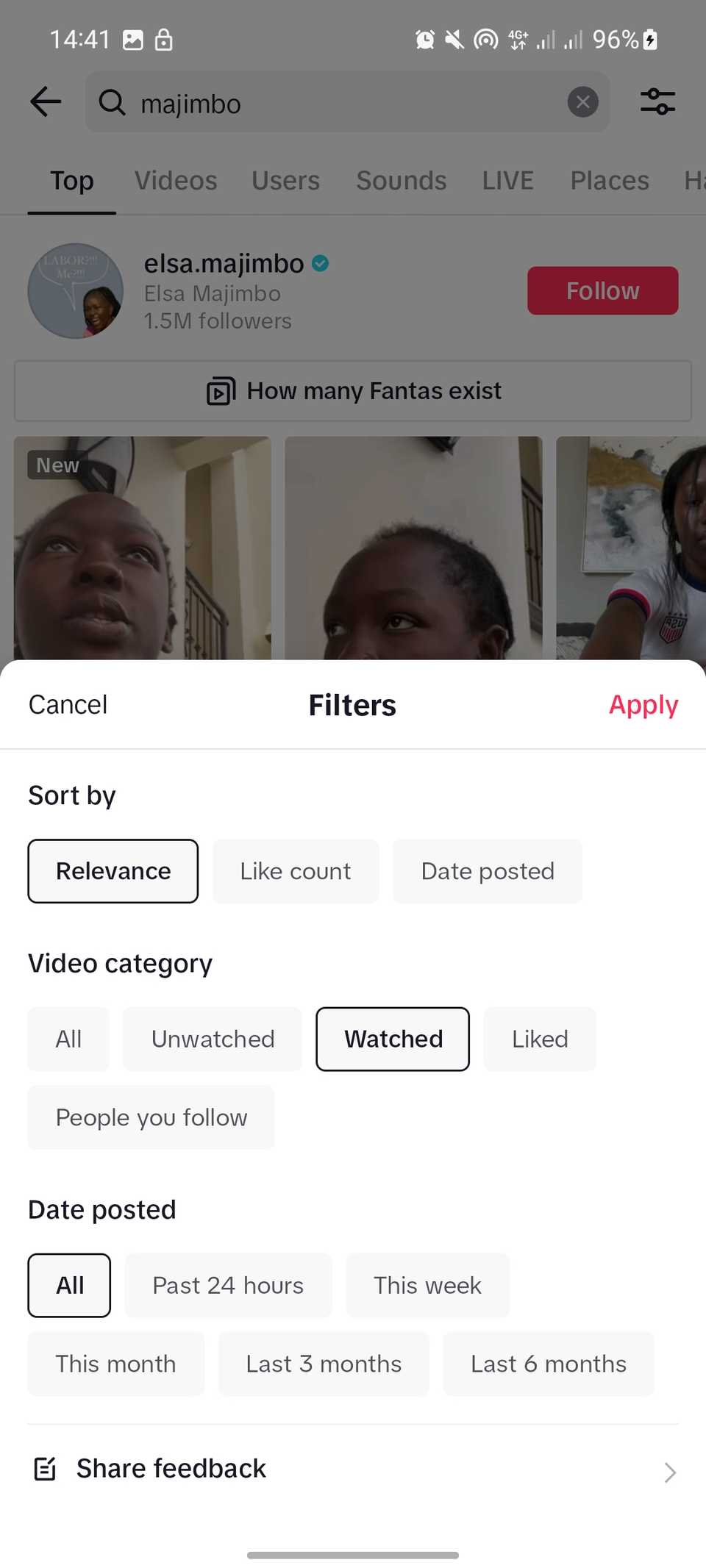

После этого в результатах будут показаны только те видео, которые вы уже смотрели и которые соответствуют введённым ключевым словам. Можно дополнительно фильтровать по «Понравившиеся» или диапазону дат, чтобы уточнить поиск.
Когда поиск по истории не сработает
- Если видео было просмотрено в режиме «Инкогнито» (например, без авторизации), оно не попадёт в историю аккаунта.
- Если видео удалено автором или заблокировано из-за нарушений, его может не быть в результатах даже если запись в истории есть.
- Если прошло много времени, TikTok может частично архивировать старые записи и они могут быть недоступны через стандартный интерфейс.
Запрос всех данных аккаунта (архив активности)
Если нужно полное доказуемое зеркало активности — запросите экспорт данных аккаунта. В архив войдёт история просмотров и другие метаданные.
- Откройте Настройки и конфиденциальность.
- Перейдите в раздел Конфиденциальность или Управление аккаунтом (варианты перевода зависят от версии приложения).
- Найдите пункт Загрузить данные или «Запросить данные».
- Отправьте запрос и дождитесь уведомления о готовности архива. Обычно процесс занимает несколько дней.
Важно: в архиве данные будут в машиночитаемом формате (JSON/CSV). Изучите файл с осторожностью и храните его в безопасном месте.
Быстрые эвристики для быстрого поиска
- Если помните музыку — введите её название или исполнителя: TikTok часто индексирует аудиодорожки.
- Вспомните ключевые слова в титрах, субтитрах или в комментариях — они помогают фильтрам поиска.
- Ищите по хэштегу: многие тренды помечены тегами, которые облегчают поиск.
- Используйте «Понравившиеся» как дополнительный фильтр, если вы ставили лайк тому видео.
Альтернативные подходы
- Проверьте «Понравившиеся» в профиле, если вы лайкали видео.
- Восстановите историю просмотров из бэкапа телефона, если вы делали резервные копии с данными приложений (для продвинутых пользователей).
- Попросите друзей или подписчиков: возможно, кто-то поделился тем же видео.
Чеклист для разных ролей
Для обычного пользователя:
- Открыл профиль → Настройки → Центр активности → История просмотров.
- Использовал фильтр по дате.
- Отметил и удалил лишние записи (при необходимости).
Для креатора / SMM-специалиста:
- Поискал по хэштегам и музыке, связанным с кампанией.
- Проверил «Понравившиеся» и сохранённые ролики.
- Запросил данные аккаунта при необходимости аудита.
Для администратора безопасности:
- Запросил полный архив для аудита активности.
- Проверил сопутствующие логи и IP (если доступно через корпоративные инструменты).
- Убедился, что экспорт данных хранится в зашифрованном виде.
Мини-методика: как эффективно искать потерянное видео за 5 минут
- Вспомните любые ключевые слова, музыку или хэштег — запишите их.
- Откройте «Обзор» → строка поиска → введите ключевую фразу.
- Включите фильтр Просмотренные и примените.
- Если результатов много — добавьте фильтр «Понравившиеся» или сузьте по дате.
- Нашли? Сохраните или добавьте в коллекцию, чтобы не потерять.
Критерии приёмки
- Успех: найдено точное видео или набор потенциальных кандидатов, включающих искомое.
- Частичный успех: найдено похожее видео, но не уверены, что это оно — требуется дополнительная фильтрация.
- Неудача: видео отсутствует в истории и не найдено в поиске — попробуйте запрос архива или обратитесь к автору.
Часто задаваемые вопросы
Как долго TikTok хранит историю просмотров?
TikTok не публикует точные сроки хранения. На практике видна история за последние месяцы, но старые записи могут быть очищены.
Можно ли восстановить удалённое видео из истории?
Если автор удалил видео, оно может быть недоступно. Единственный надёжный способ — запрос архива данных до момента удаления (если такой архив существует).
Отразится ли удаление истории на рекомендательной ленте?
Да, но не мгновенно. Удаление записей может помочь откорректировать рекомендации, но алгоритму нужно время для адаптации.
Итог
История просмотров в TikTok — удобный инструмент для поиска ранее увиденных роликов и управления приватностью. Используйте поиск с фильтром «Просмотренные» для быстрой навигации, а при необходимости запрашивайте полный архив данных. Сохраняйте найденные ролики в коллекциях, чтобы не возвращаться к долгому поиску.
Сводка:
- Быстрый путь: Профиль → Настройки и конфиденциальность → Содержимое и отображение → Центр активности → История просмотров.
- Поиск по деталям: вкладка «Обзор» → поиск → фильтр «Просмотренные».
- Для полного архива: запросите данные аккаунта.


Похожие материалы

Несколько аккаунтов Skype: Multi Skype Launcher

Журнал для работы: повысить продуктивность

Персональные звуки уведомлений на Android

Скачивание шоу Hulu для офлайн‑просмотра

Microsoft Start: персонализированная новостная лента
