
Как найти просмотренное видео в TikTok

Если нужно быстро найти видео, которое вы смотрели в TikTok, сначала загляните в историю просмотров в настройках. Если помните детали — используйте Поиск с фильтрами (включите «Просмотренные» и установите диапазон дат). При необходимости запросите полный архив данных аккаунта.
Коротко: TikTok хранит сведения о том, какие видео вы смотрели. Вы можете просмотреть историю, отфильтровать её по дате или выполнить поиск по ключевым словам с включённым фильтром «Просмотренные». Если запись удалена или давно удалена — можно запросить архив данных аккаунта.
Краткое содержание
- Где найти историю просмотров.
- Как искать просмотренные видео через Поиск с фильтрами.
- Как очистить историю и запросить архив данных.
- Практические советы и альтернативы, если стандартные методы не сработали.
Как посмотреть историю просмотров в TikTok
Если хотите быстро увидеть список всех видео, которые вы смотрели, выполните шаги ниже.
- Откройте приложение TikTok и перейдите на вкладку Профиль в правом нижнем углу.
- Нажмите на меню с тремя линиями (гамбургер) в правом верхнем углу.
- Выберите Настройки и конфиденциальность.
- В разделе Контент и отображение нажмите Центр активности.
- Тапните История просмотров.
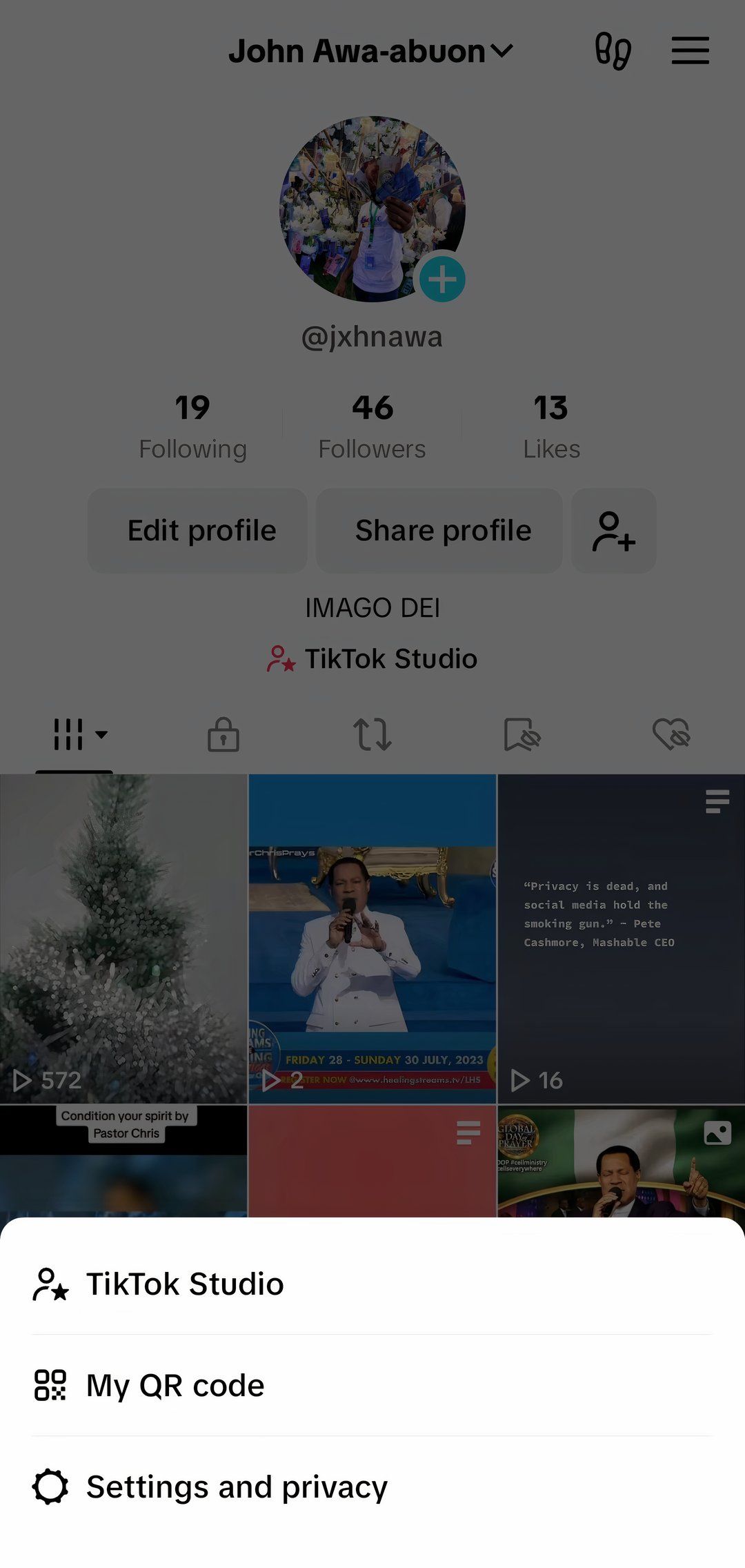
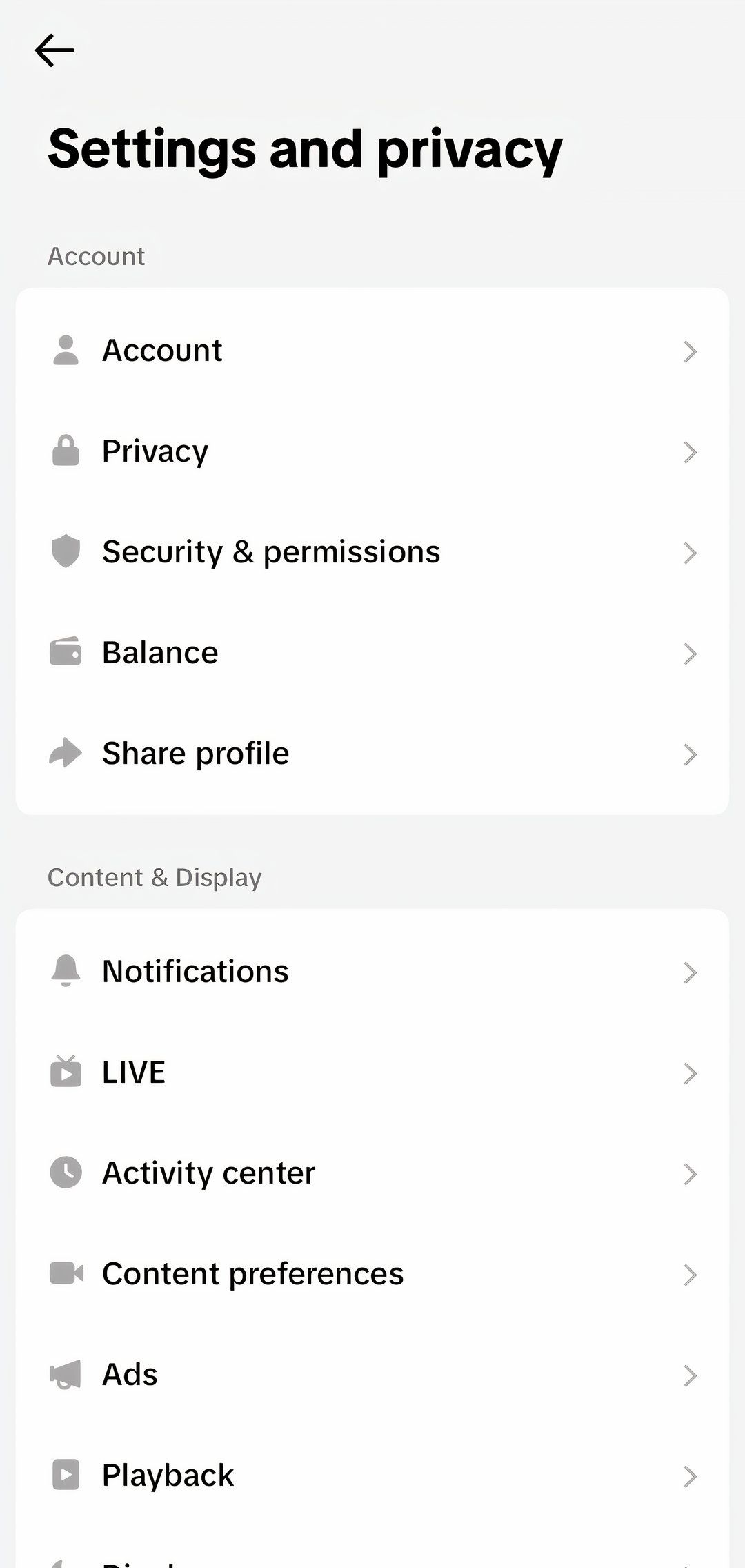
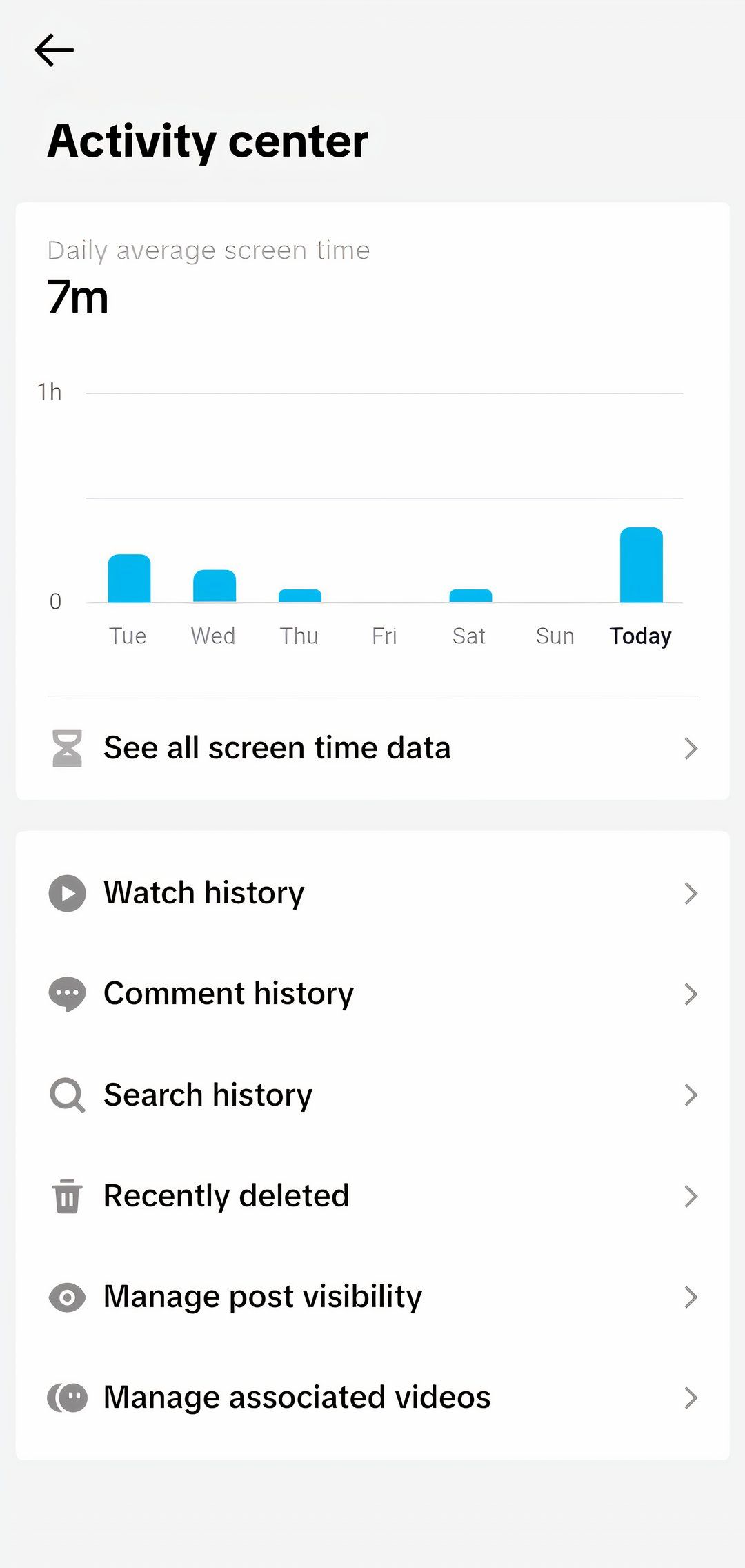
В этом разделе вы увидите видео, которые недавно смотрели. Можно сортировать или фильтровать по дате, чтобы быстро найти ролики из определённого периода.
Как удалить элементы из истории:
- Нажмите Выбрать в правом верхнем углу.
- Отметьте видео, которые хотите удалить.
- Нажмите Удалить внизу экрана и подтвердите.
Важно: удаление истории просмотров не обязательно удалит персонализированные рекомендации мгновенно. Алгоритмы TikTok учитывают множество сигналов.
Как найти просмотренное видео через Поиск
Если вы помните фрагменты описания, хэштеги, мелодию или примерный период — используйте Поиск с фильтрами.
- Откройте приложение TikTok.
- Перейдите на вкладку Обзор (Discover).
- Введите запрос в строку поиска.
- Нажмите на иконку Фильтры справа от строки поиска.
- Включите переключатель Просмотренные (Watched).
- Нажмите Применить.

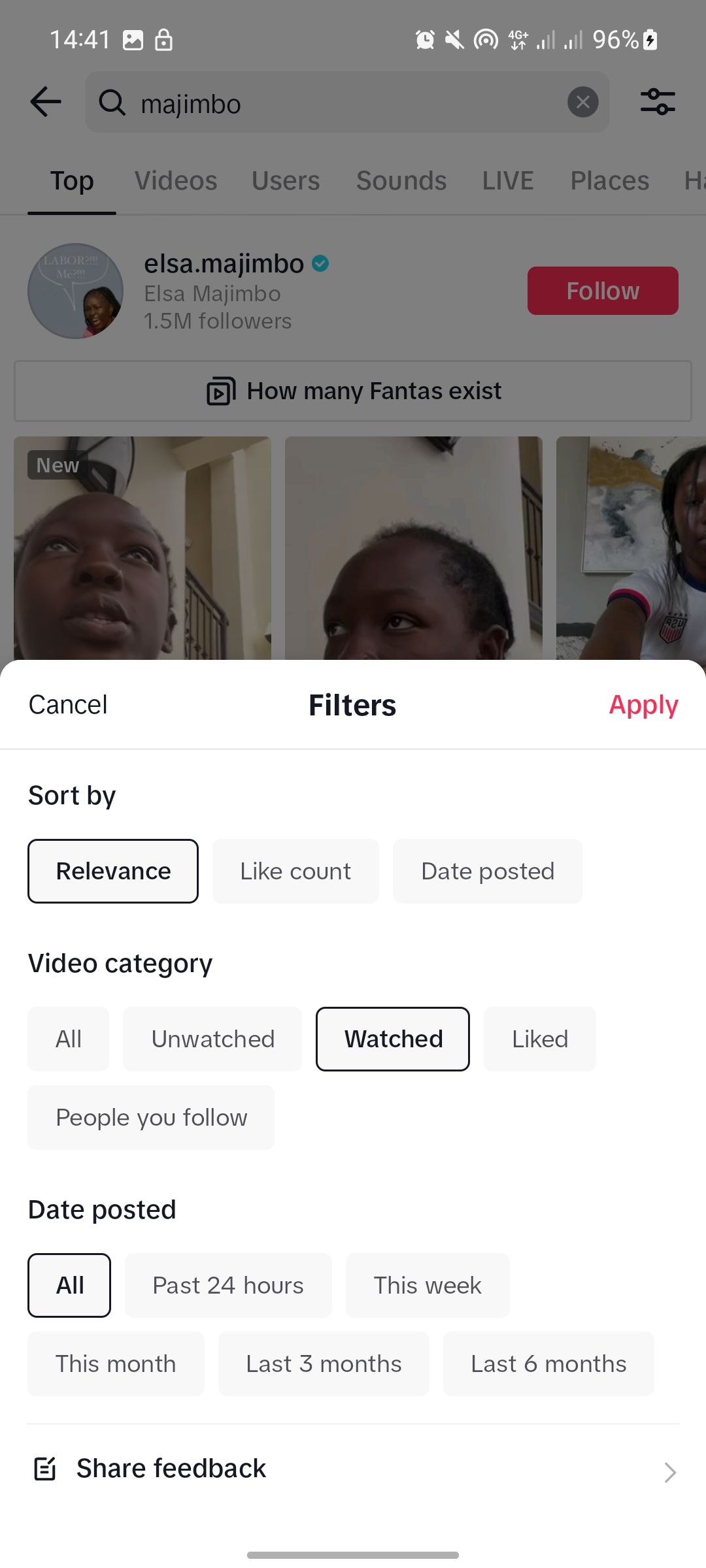
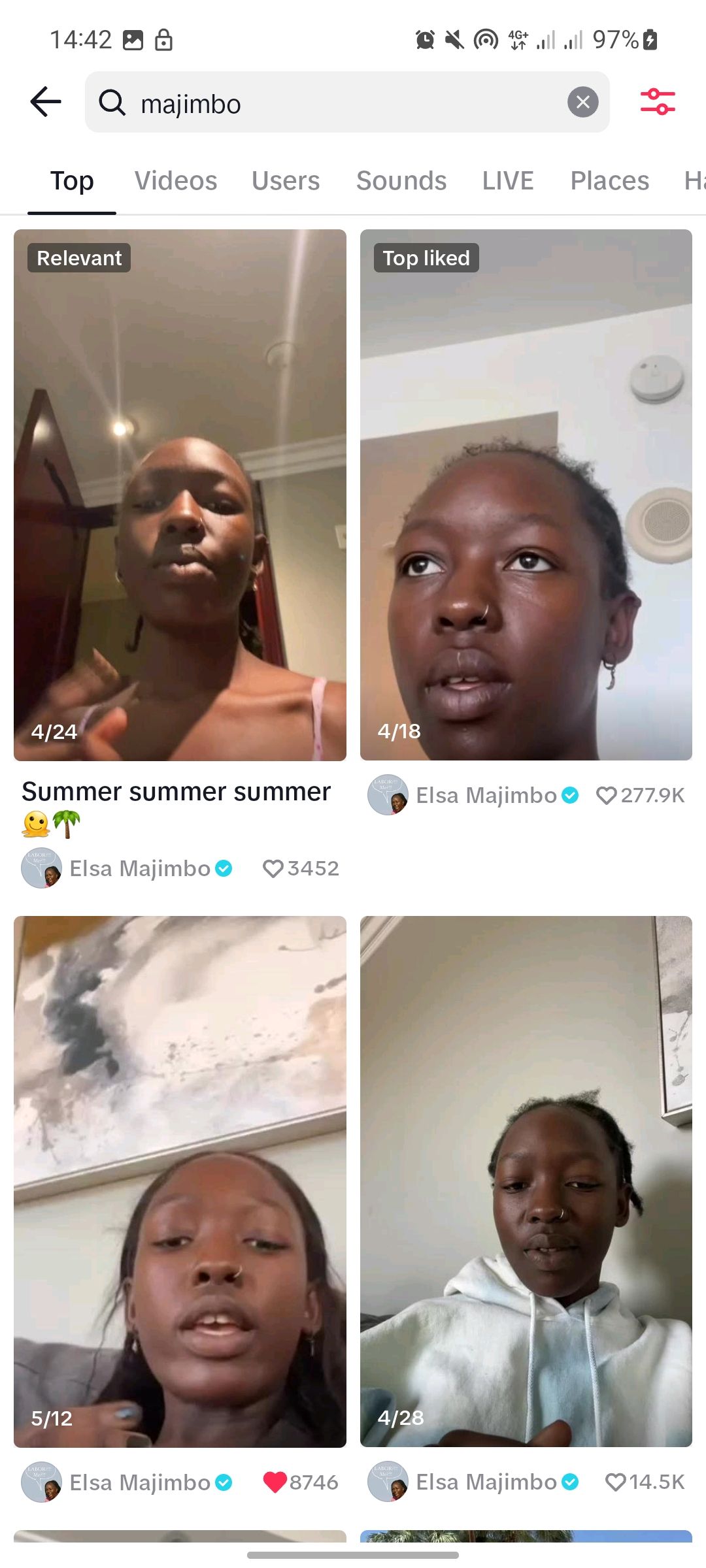
Теперь вы увидите только те видео из вашей истории, которые соответствуют запросу. Дополнительно можно фильтровать по лайкам или указывать диапазон дат для сужения результатов.
Советы по поиску:
- Используйте уникальные фразы или цитаты из видео.
- Введите имя автора или хэштег, если помните.
- Пробуйте разные варианты написания или слова из описания звука.
Как запросить все данные, которые TikTok хранит о вас
Если стандартные инструменты не помогли, запросите архив данных аккаунта — он включает журналы активности и может содержать историю просмотров.
- Перейдите в Профиль → Меню → Настройки и конфиденциальность.
- Выберите Конфиденциальность или Управление данными (название может отличаться по версии приложения).
- Найдите опцию Скачать данные или Запросить данные аккаунта.
- Следуйте инструкциям: укажите дату запроса, формат (обычно ZIP) и дождитесь уведомления.
Примечание: запрос может занять от нескольких часов до нескольких дней. TikTok пришлёт ссылку на скачивание.
Когда поиск может не сработать
- История была очищена вручную.
- Видео было удалено автором или самим TikTok.
- Видео было просмотрено в режиме «Инкогнито» в браузере (если не были залогинены).
- Вы смотрели видео под другим аккаунтом.
Если видео удалено, то найти его через историю не получится. В таком случае можно попробовать другие подходы.
Альтернативные способы найти видео
- Проверьте раздел Понравившиеся — возможно, вы ставили лайк этому видео.
- Посмотрите закладки/сохранённые видео (Bookmarks), если пользовались.
- Проверьте историю браузера или кеш, если смотрели в веб-версии.
- Спросите у друзей или в сообществах — опишите видео, хэштеги, мелодию.
- Поиск по использованной звуковой дорожке: если вы помните песню, найдите её и посмотрите связанные клипы.
Важно: использование сторонних сервисов для поиска или скачивания контента может нарушать политику конфиденциальности и правила TikTok. Будьте осторожны.
Мини‑методология: как быстро найти нужное видео (чек‑лист)
- Вспомните одно уникальное слово или фразу из видео.
- Откройте Обзор → Поиск, введите фразу, включите Просмотренные.
- Если много результатов — добавьте диапазон дат или включите фильтр Понравившиеся.
- Если не помогло — проверьте Историю просмотров в Центре активности.
- При отсутствии результата запросите архив данных аккаунта.
Ролевые чек‑листы
Для обычного пользователя:
- Проверить вкладку Профиль → История просмотров.
- Сделать поиск по ключевой фразе с фильтром «Просмотренные».
- Если найдено, добавить в закладки.
Для автора контента:
- Проверить комментарии и личные сообщения — зрители часто оставляют ссылки.
- Проанализировать хэштеги и звуки в своих публикациях, возможно, видео было репостнуто.
Короткий глоссарий
- История просмотров — список роликов, которые вы смотрели в аккаунте.
- Обзор (Discover) — вкладка для поиска контента и трендов.
- Центр активности — раздел в настройках для контроля вашей активности.
- Запрос данных — официальная процедура получения архива аккаунта.
Когда стоит очистить историю
Важно: очищайте историю, если хотите скрыть некоторые просмотры от алгоритма или если делили устройство с другими. Помните, что удаление истории повлияет на рекомендации.
Риски и приватность
- Запрос архива раскрывает много данных. Оценивайте риск перед загрузкой архива на общий или чужой компьютер.
- Не публикуйте персональную информацию из архива.
Заключение
История просмотров и фильтры поиска в TikTok помогают быстро найти ранее просмотренные видео. Если стандартные инструменты не помогают, запросите архив данных или используйте альтернативные методы: поиск по звуку, хэштегам или опрос знакомых.
Важно: удалённые видео и записи очищенной истории могут быть недоступны навсегда.
Краткие выводы:
- Сначала проверьте Профиль → Центр активности → История просмотров.
- Используйте Обзор → Поиск и включайте фильтр Просмотренные.
- Запрос данных — крайняя мера для полного архива активности.

Похожие материалы

Несколько аккаунтов Skype: Multi Skype Launcher

Журнал для работы: повысить продуктивность

Персональные звуки уведомлений на Android

Скачивание шоу Hulu для офлайн‑просмотра

Microsoft Start: персонализированная новостная лента
